
01
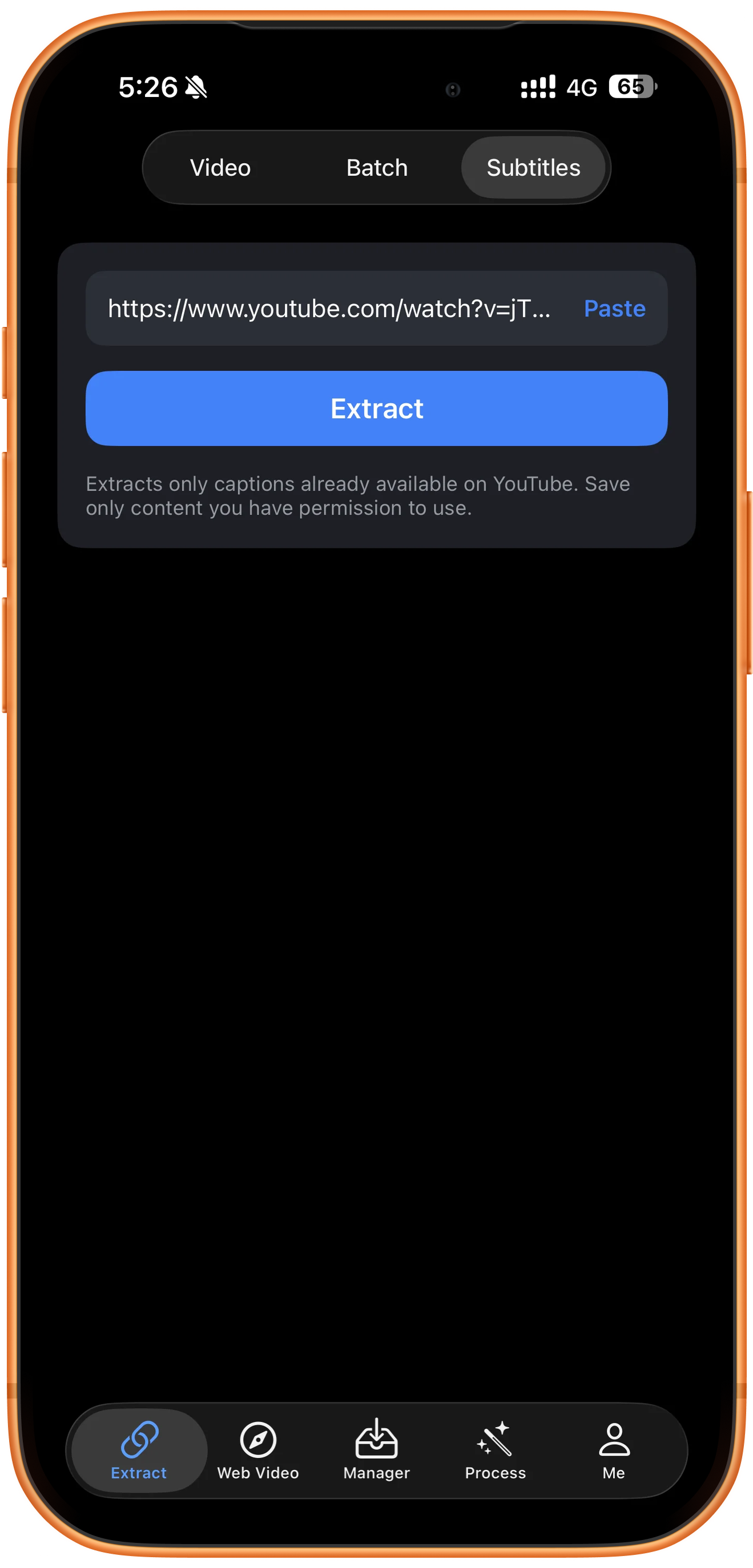
YouTube動画のリンクを貼り付ける
YouTubeで対象動画の共有リンクをコピーします。ClipDockの下部にある「リソース抽出」(Extract)を開き、上部の「字幕」(Subtitles)タブに切り替えます。「ペースト」(Paste)をタップするか、動画自体のリンクを入力してください。
02
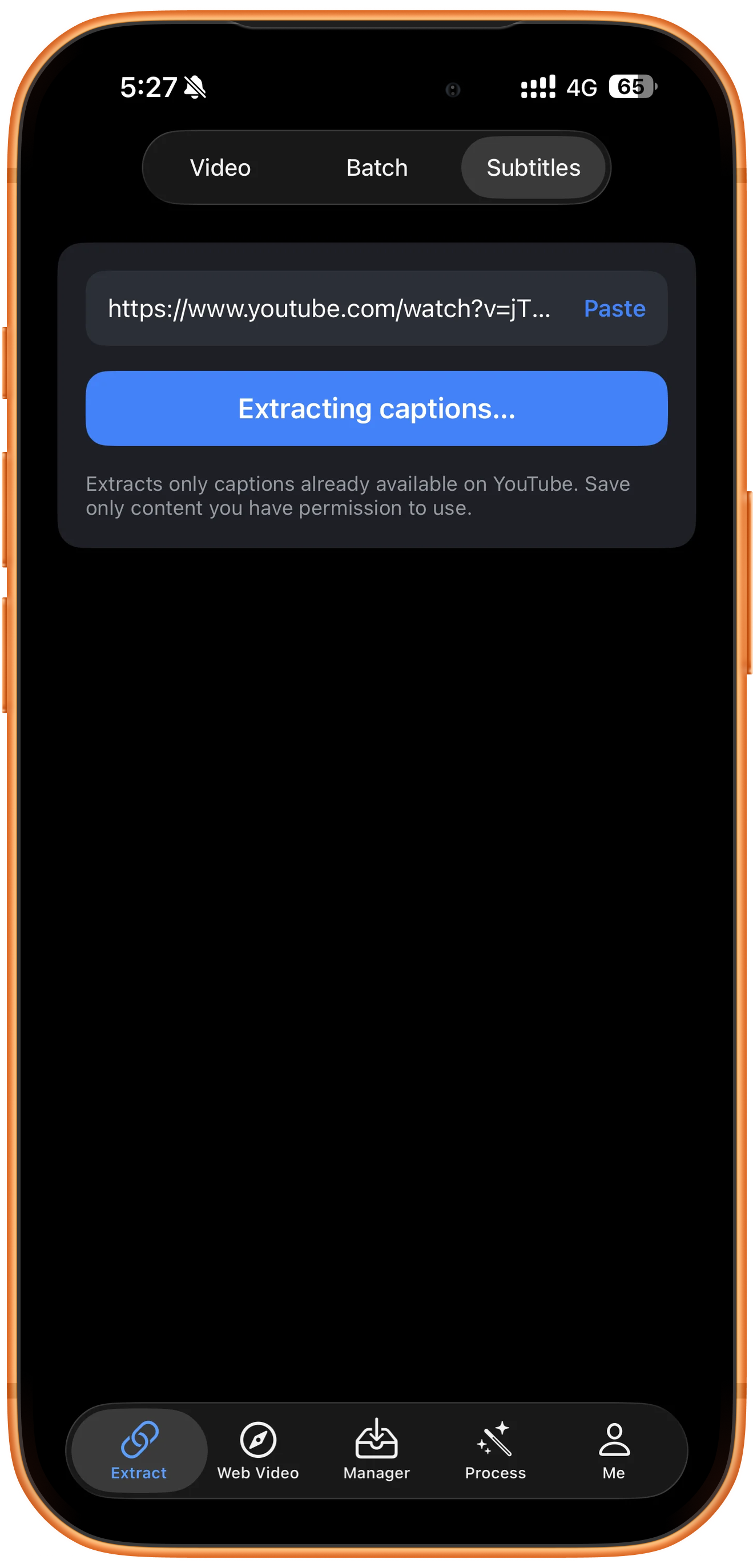
抽出して字幕リストを待つ
リンクを確認し、「抜粋」(Extract)をタップします。「字幕を抽出中…」(Extracting captions…)と表示されている間はお待ちください。YouTubeに存在する字幕のみを抽出する機能で、字幕のない動画の音声を文字起こしすることはできません。
03
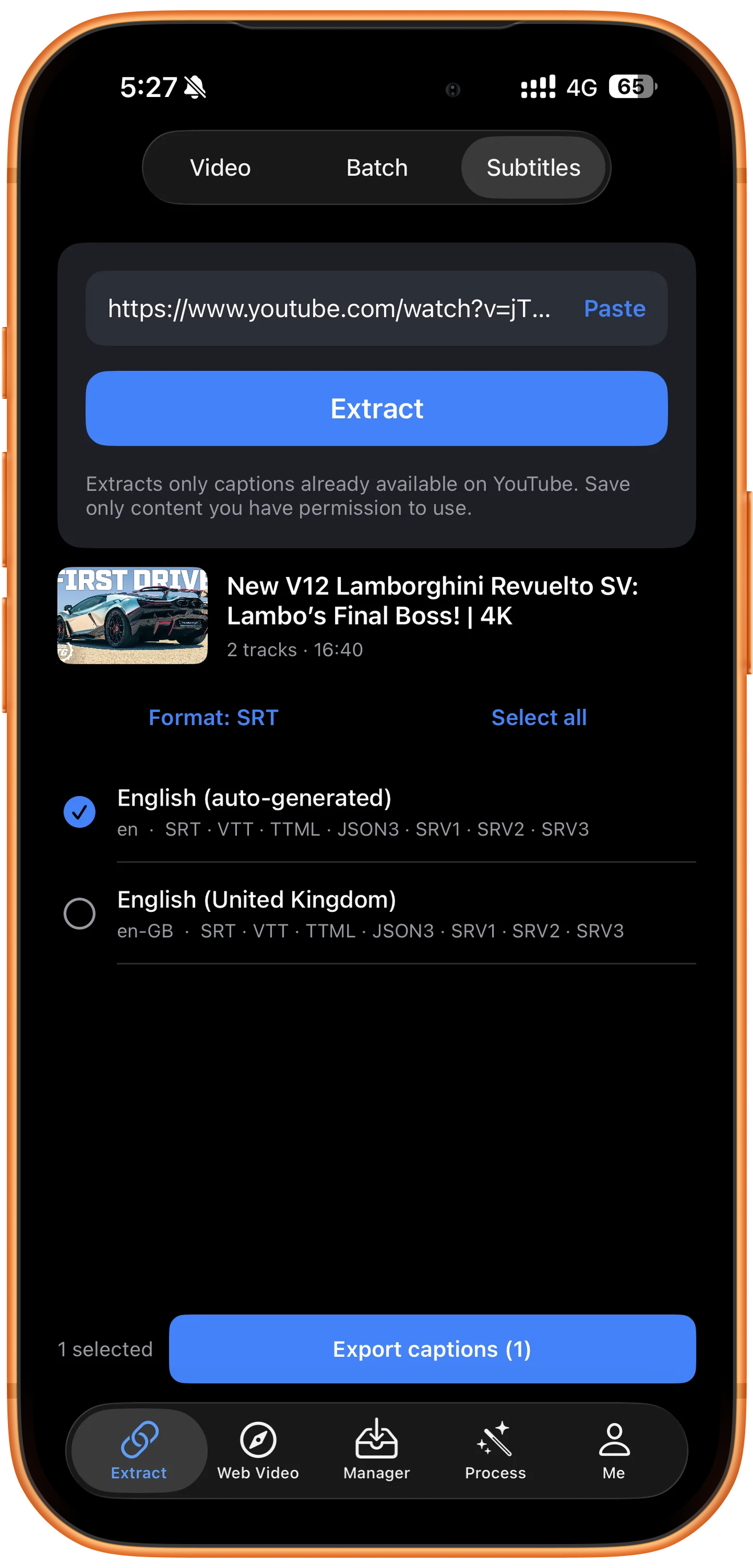
必要な字幕の言語を選ぶ
字幕トラックの左の丸をタップするか、「すべて選択」(Select all)を使います。言語と自動生成字幕かどうかを確認してください。利用できる言語とトラックは動画によって異なります。
04
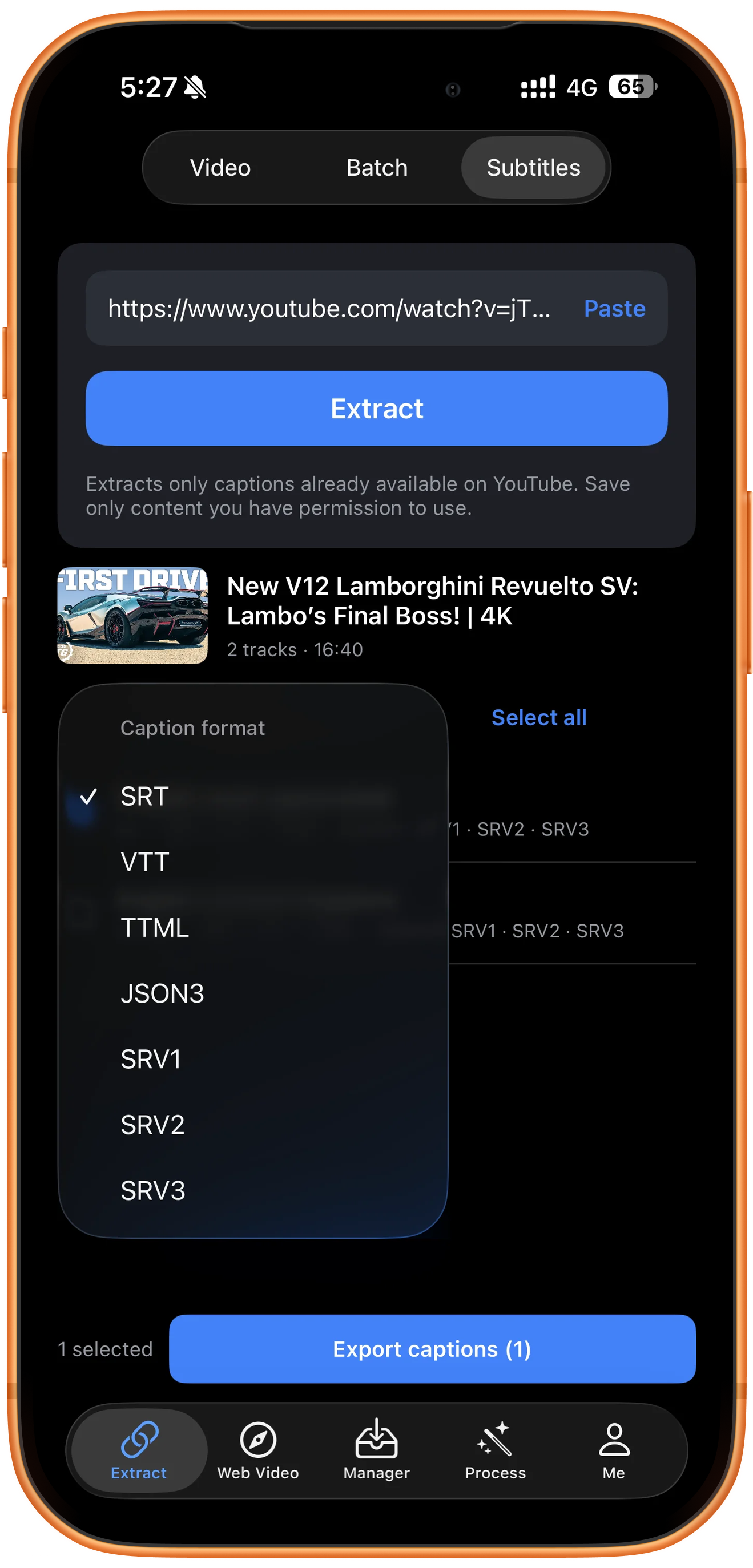
字幕ファイルの形式を選ぶ
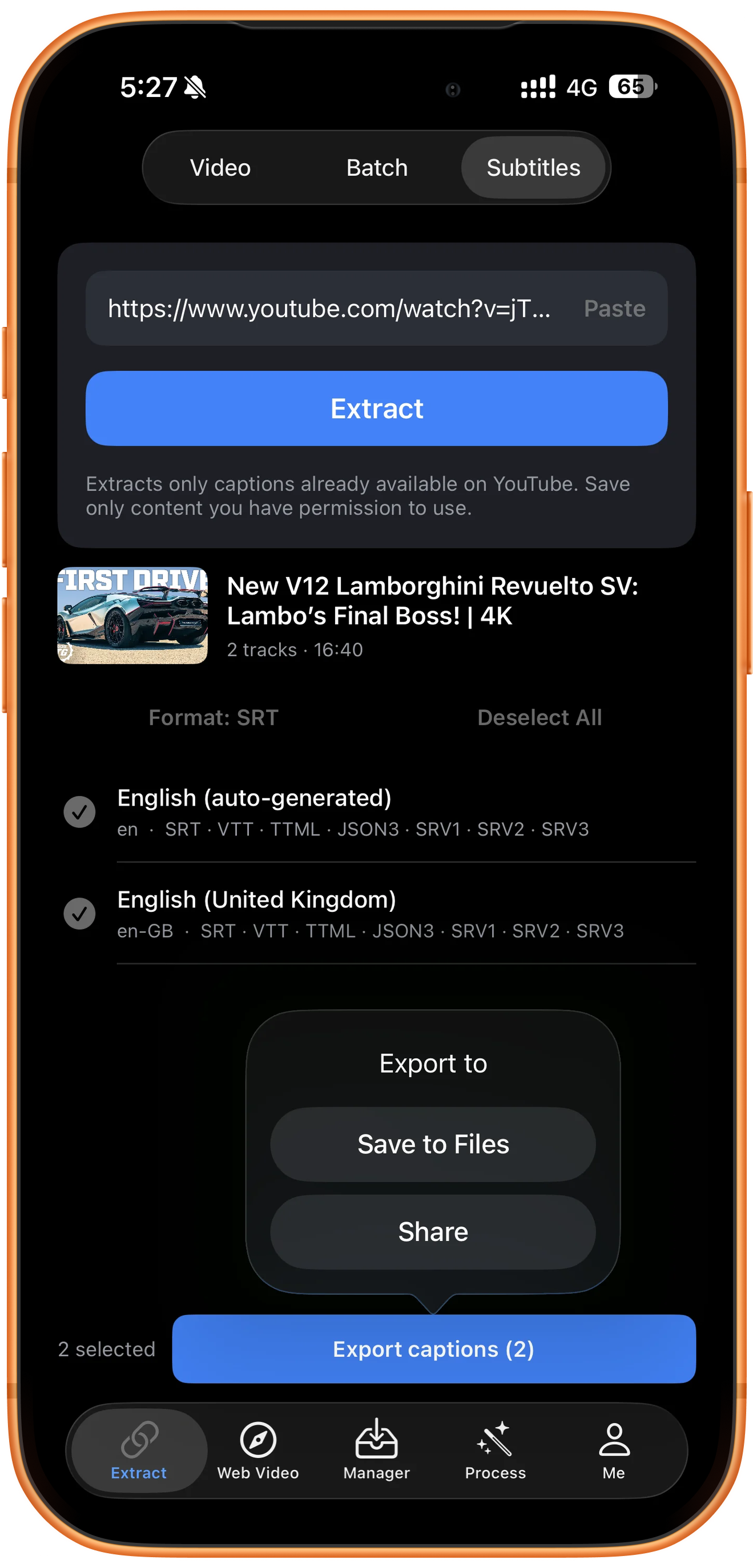
「形式:SRT」(Format: SRT)から「字幕形式」(Caption format)を開きます。受け取り側のソフトに合わせてSRT、VTT、TTML、JSON3、SRV1、SRV2、SRV3から選び、各トラックの下に表示される利用可能な形式を確認します。
形式に迷ったら
まずSRTを選べます。Webプレーヤーで使う場合は、その仕様に合わせてVTTを選んでください。受け取り側のソフトに指定がある場合は、対応形式を優先します。
05
ファイルに書き出す、または共有する
トラックと形式を選び、「字幕を書き出す」(Export captions)をタップします。括弧内は選択したトラック数です。「書き出し先」(Export to)で「ファイル」に保存(Save to Files)、または「シェアする」(Share)を選びます。
「ファイル」に保存する
「ファイル」に保存を選び、保存先を指定して確定します。「ファイル」アプリを開いて字幕ファイルを確認してください。
ほかのアプリで共有する
「シェアする」を選び、システムの共有画面でアプリや共有方法を指定します。書き出すのは字幕ファイルです。権利を持つ、または許可を得た内容のみを保存・利用してください。
困ったときは
字幕を抽出できない
動画リンクを開けるか確認し、YouTubeで字幕の有無を調べます。既存の字幕がなければ、この機能で新しく生成することはできません。字幕がある場合は、リンクやネットワークを確認して再試行してください。
字幕に誤りがある
YouTubeの自動生成字幕には認識の誤りが含まれる場合があります。書き出した後、元の動画と照らし合わせて人名、用語、タイミングを確認してから利用してください。
よくある質問
自動生成された字幕も抽出できますか?
動画にその字幕があれば可能です。結果からauto-generated(自動生成)と表示されたトラックを探してください。
複数の言語を一度に書き出せますか?
複数のトラックを選ぶか「すべて選択」をタップして、「字幕を書き出す」で出力できます。選べる言語は動画にすでにある字幕に限られます。
自動翻訳や字幕の新規生成はできますか?
できません。YouTube動画の既存の字幕のみを抽出します。自動翻訳や、字幕のない動画への字幕生成には対応していません。
字幕は写真に保存されますか?
字幕はファイルとして保存され、写真には入りません。「ファイル」に保存するか、共有でほかのアプリへ渡してください。