
01
Cole o link do vídeo do YouTube
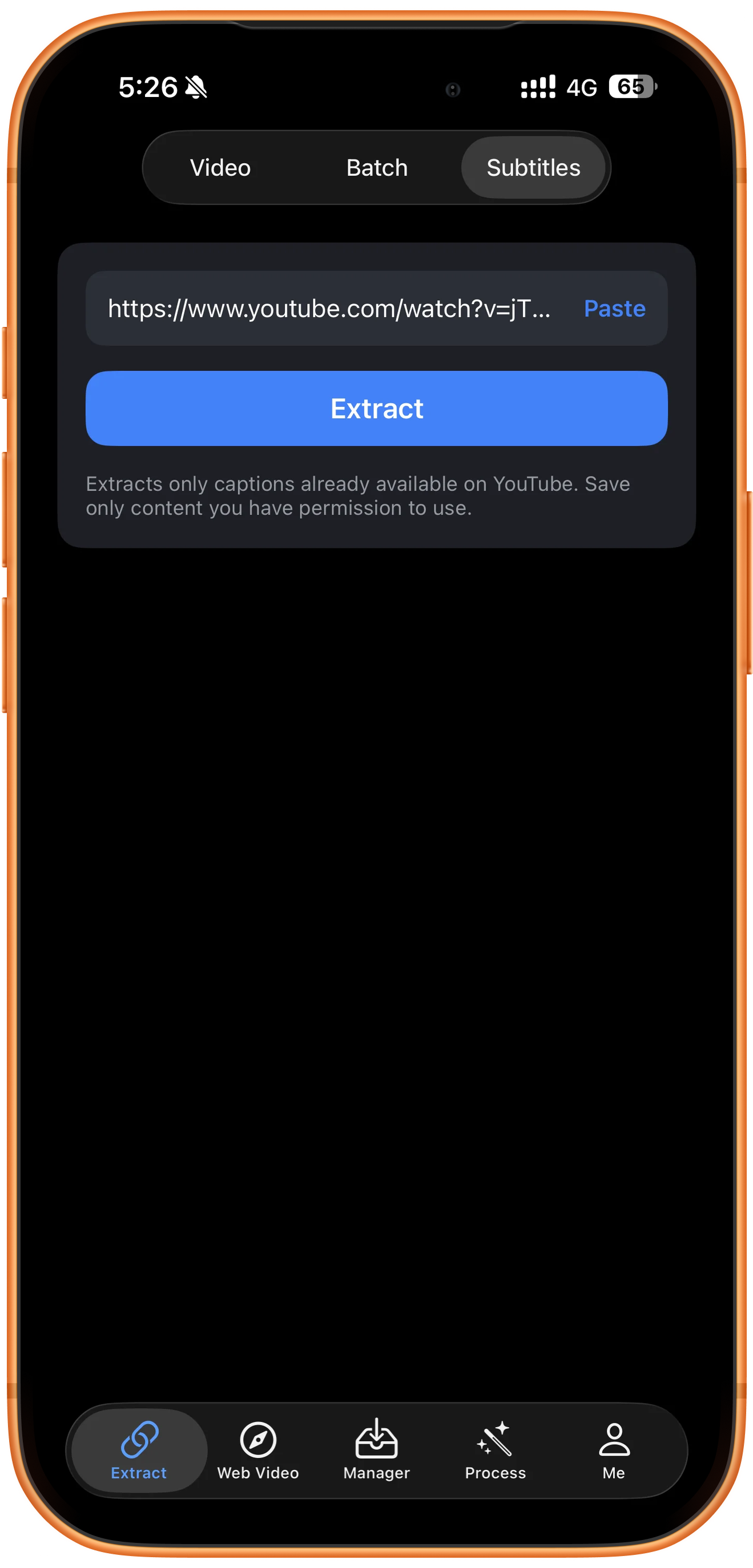
Copie o link de compartilhamento do vídeo no YouTube. No ClipDock, toque em “Extração” (Extract) na barra inferior, abra a aba “Legendas” (Subtitles) e toque em “Colar” (Paste) ou insira o link manualmente. Use o link de um vídeo específico.
02
Inicie a extração e aguarde a lista
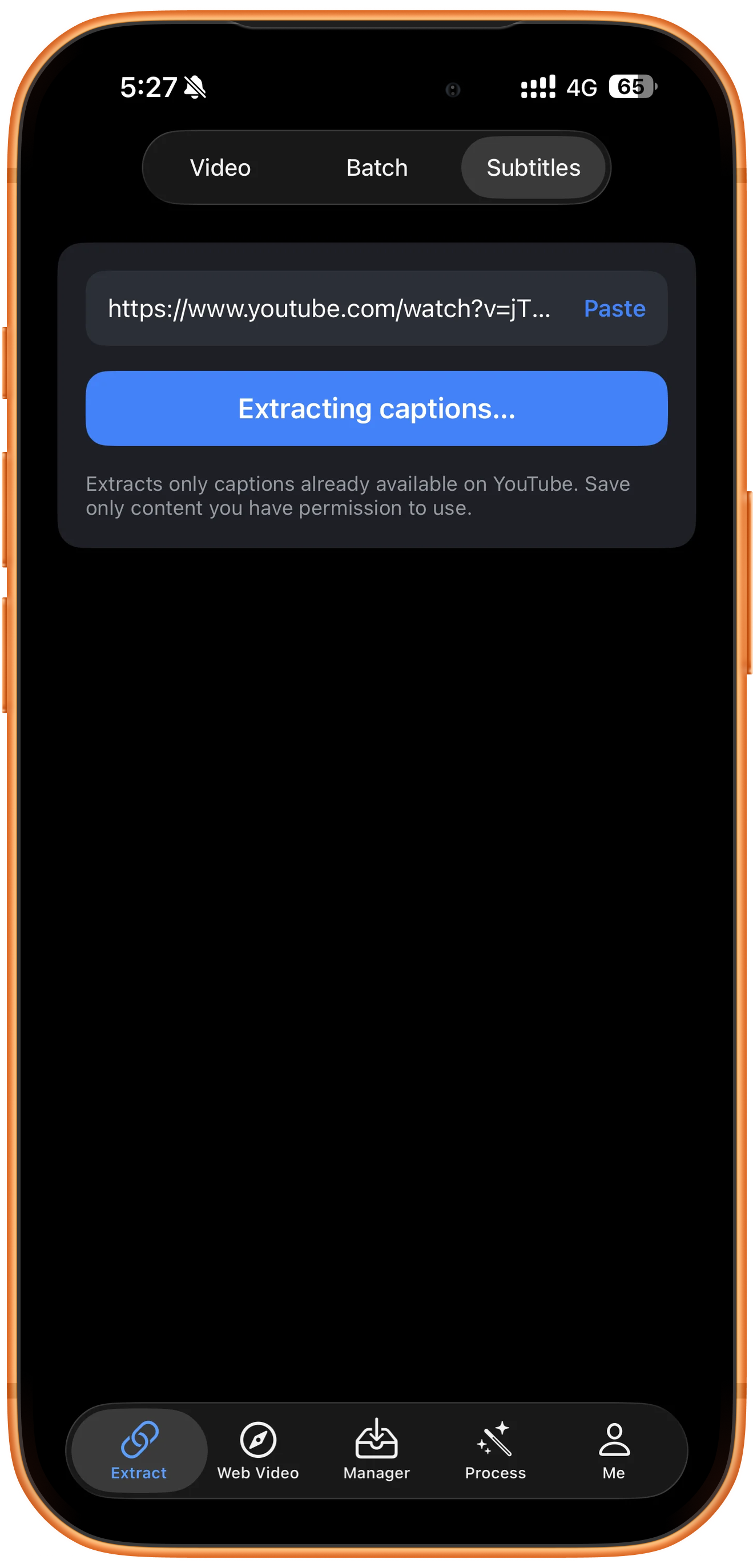
Confira o link e toque em “Extrair” (Extract). Aguarde enquanto o botão mostra “Extraindo legendas…” (Extracting captions…). A função extrai apenas legendas existentes no YouTube; ela não transcreve o áudio de vídeos sem legendas.
03
Escolha os idiomas das legendas
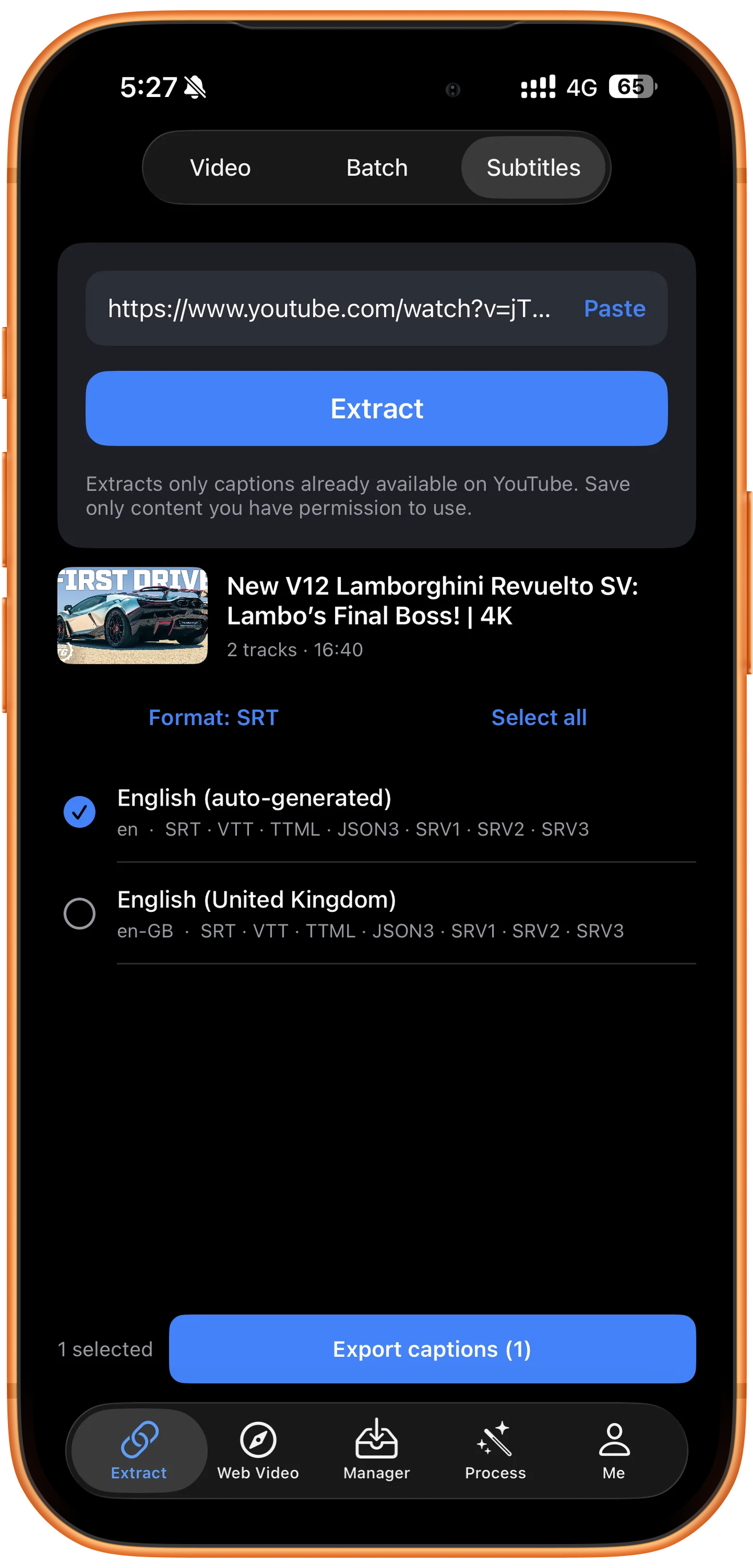
Toque no círculo à esquerda das faixas desejadas ou use “Selecionar tudo” (Select all). Confira o idioma e se a faixa foi gerada automaticamente. Os idiomas e as faixas disponíveis dependem do vídeo.
04
Escolha o formato do arquivo de legenda
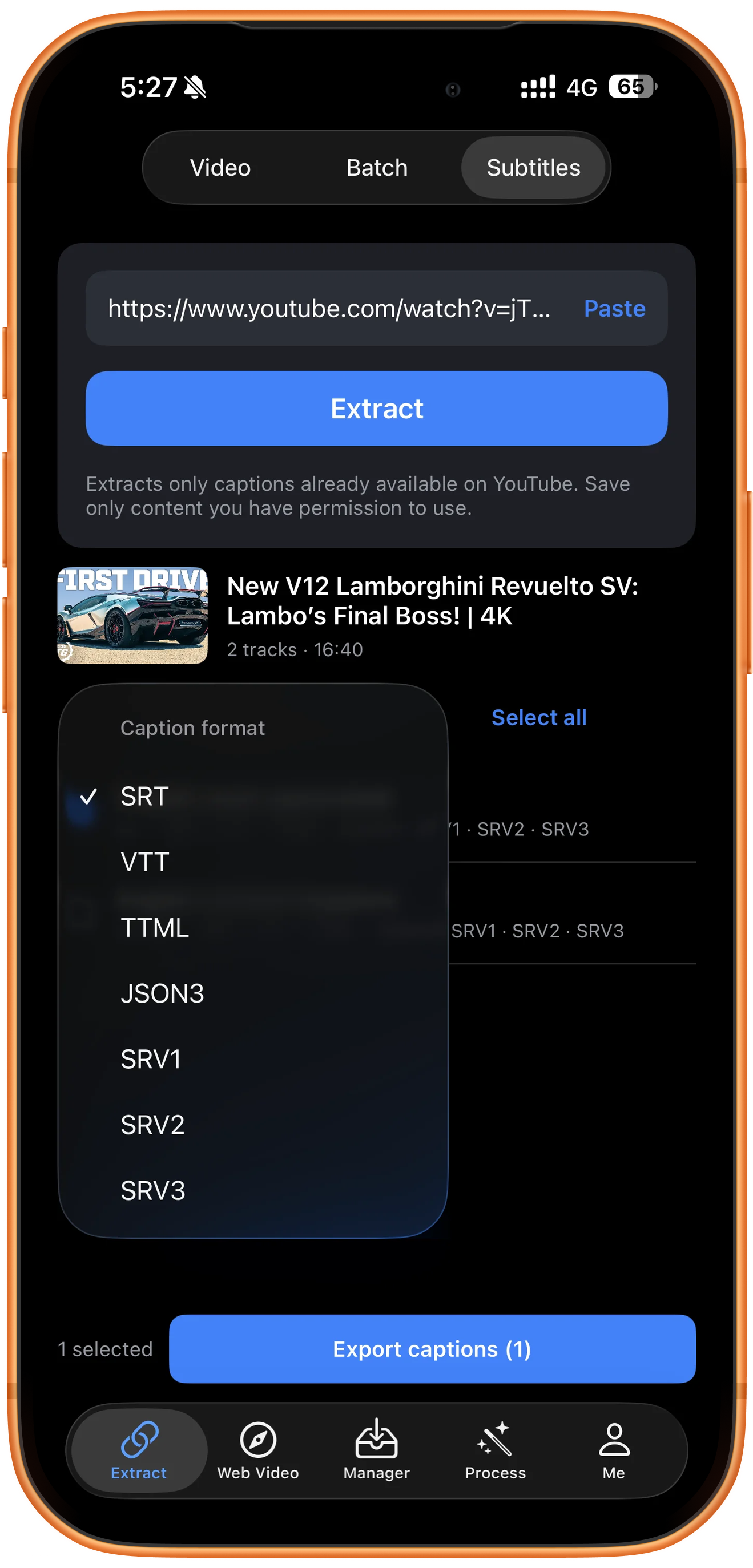
Toque em “Formato: SRT” (Format: SRT) para abrir “Formato da legenda” (Caption format). Escolha SRT, VTT, TTML, JSON3, SRV1, SRV2 ou SRV3 conforme o software que receberá o arquivo. Confira também os formatos disponíveis abaixo de cada faixa selecionada.
Não sabe qual formato escolher?
Você pode começar com SRT. Para um player na web, use VTT se for o formato solicitado. Se o software que receberá a legenda tiver um requisito específico, escolha um formato compatível.
05
Exporte para Arquivos ou compartilhe
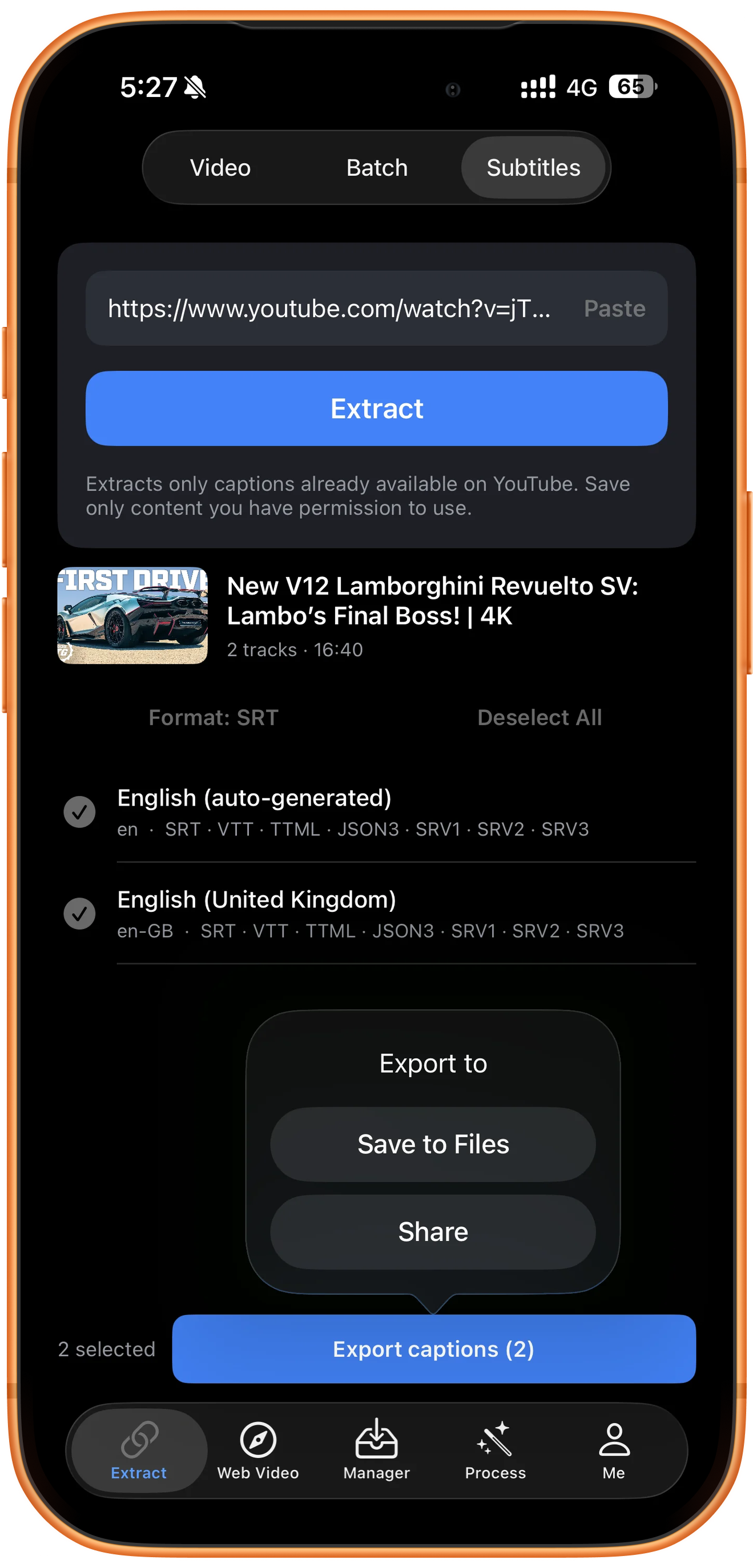
Depois de escolher as faixas e o formato, toque em “Exportar legendas” (Export captions). O número entre parênteses indica as faixas selecionadas. No menu de destino (Export to), escolha salvar em Arquivos (Save to Files) ou “Compartilhar” (Share).
Salve em Arquivos
Escolha salvar em Arquivos, selecione o local e confirme. Depois, abra o app Arquivos para conferir as legendas.
Compartilhe com outro app
Escolha “Compartilhar” e selecione o app ou método no menu do sistema. O conteúdo exportado é um arquivo de legenda. Salve e use apenas conteúdo seu ou autorizado.
Solução de problemas
O que fazer se nenhuma legenda for encontrada?
Confirme que o vídeo abre normalmente e veja se ele tem legendas no YouTube. Sem legendas existentes, esta função não pode criá-las. Se houver legendas, confira o link e a rede e tente novamente.
E se houver erros no texto das legendas?
As legendas automáticas vêm do YouTube e podem conter erros de reconhecimento. Após exportar, compare nomes, termos e tempos com o vídeo original antes de usar o texto.
Perguntas frequentes
Posso extrair legendas geradas automaticamente?
Sim, desde que o vídeo ofereça essas legendas. Procure faixas identificadas como auto-generated (geradas automaticamente) no resultado da extração.
Posso exportar vários idiomas de uma vez?
Sim. Marque várias faixas ou toque em “Selecionar tudo” e use “Exportar legendas”. Os idiomas disponíveis são os que o vídeo já oferece.
O ClipDock traduz ou cria legendas para vídeos sem legenda?
Não. A função extrai apenas legendas já existentes nos vídeos do YouTube. Ela não traduz automaticamente nem cria legendas para vídeos que não as têm.
As legendas são salvas em Fotos?
Não. As legendas são arquivos de texto, não mídias da fototeca. Escolha salvar em Arquivos ou use “Compartilhar” para enviá-las a outro app.
Experimente no seu dispositivo
O ClipDock é gratuito para baixar e oferece compras no app. As opções disponíveis dependem da versão atual do aplicativo.
Baixar na App Store