
01
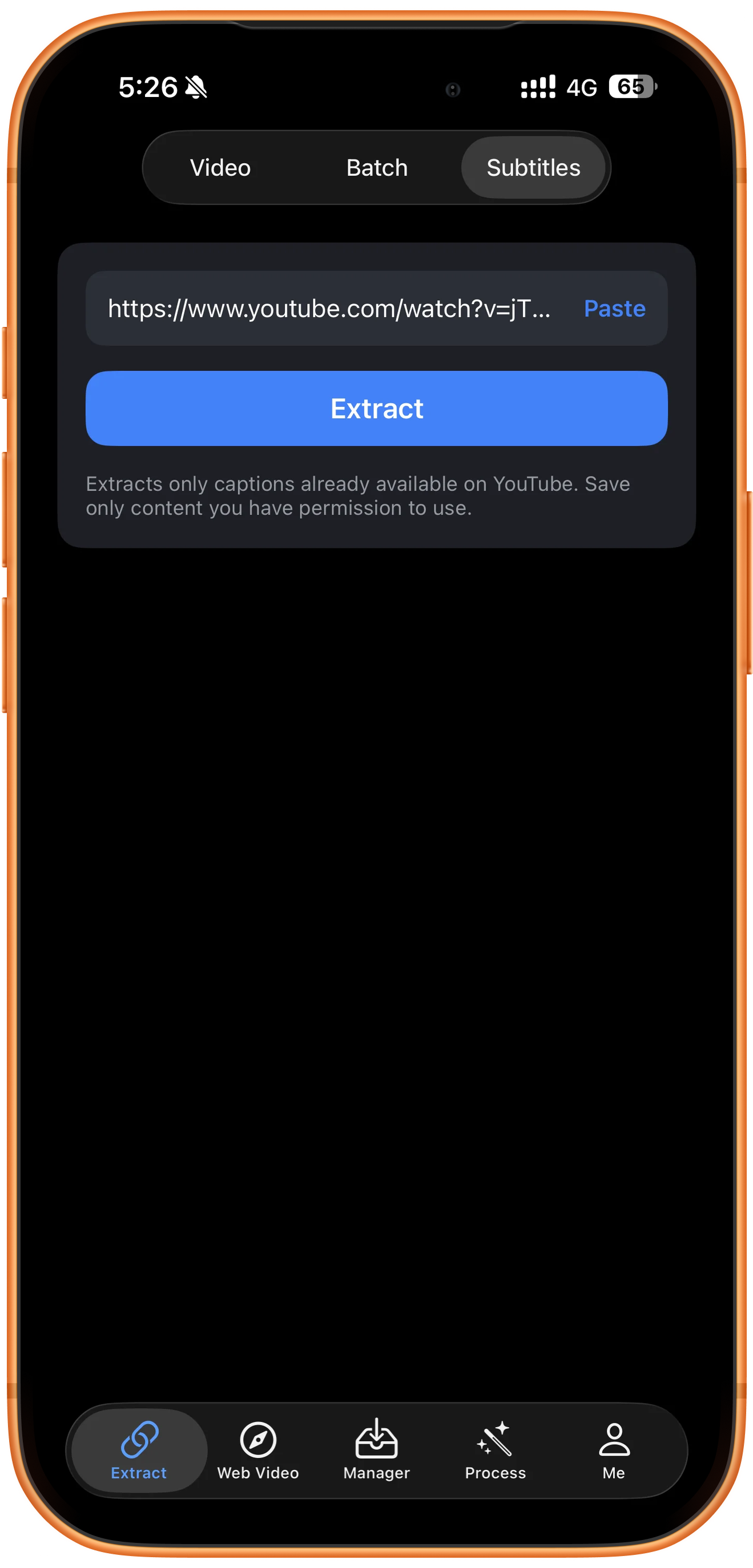
貼上 YouTube 影片連結
先在 YouTube 中複製目標影片的分享連結。開啟影隨存,進入底部「資源提取」(Extract)頁面,切換到頂部「字幕」(Subtitles)分頁,再點一下「貼上」(Paste)或手動填入連結。這裡使用實際影片連結。
02
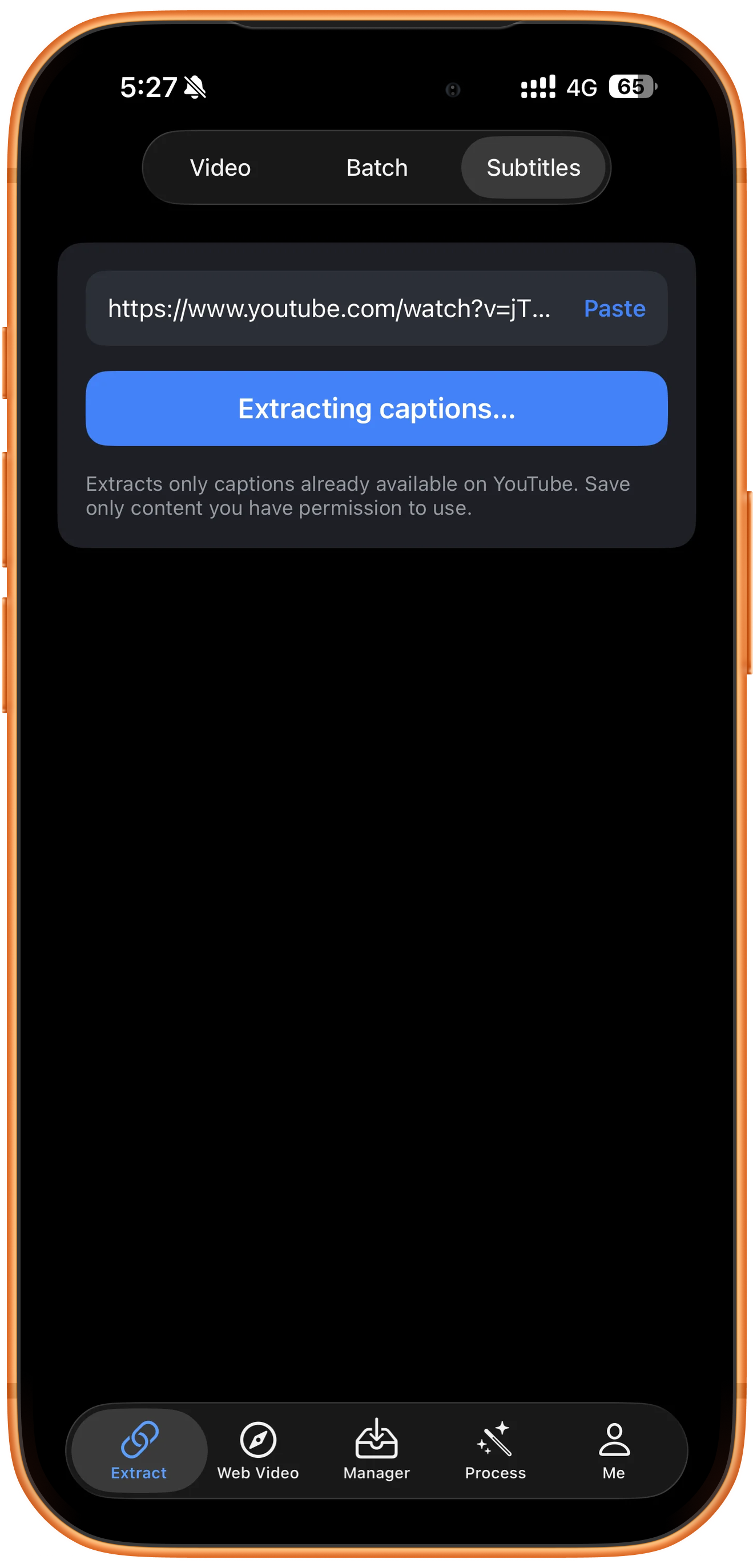
開始提取,等待字幕清單
確認連結後點一下「提取」(Extract)。按鈕顯示「正在擷取字幕…」(Extracting captions…)時,等待提取完成。此功能只提取 YouTube 上已經存在的字幕,不會為沒有字幕的影片自動轉寫音訊。
03
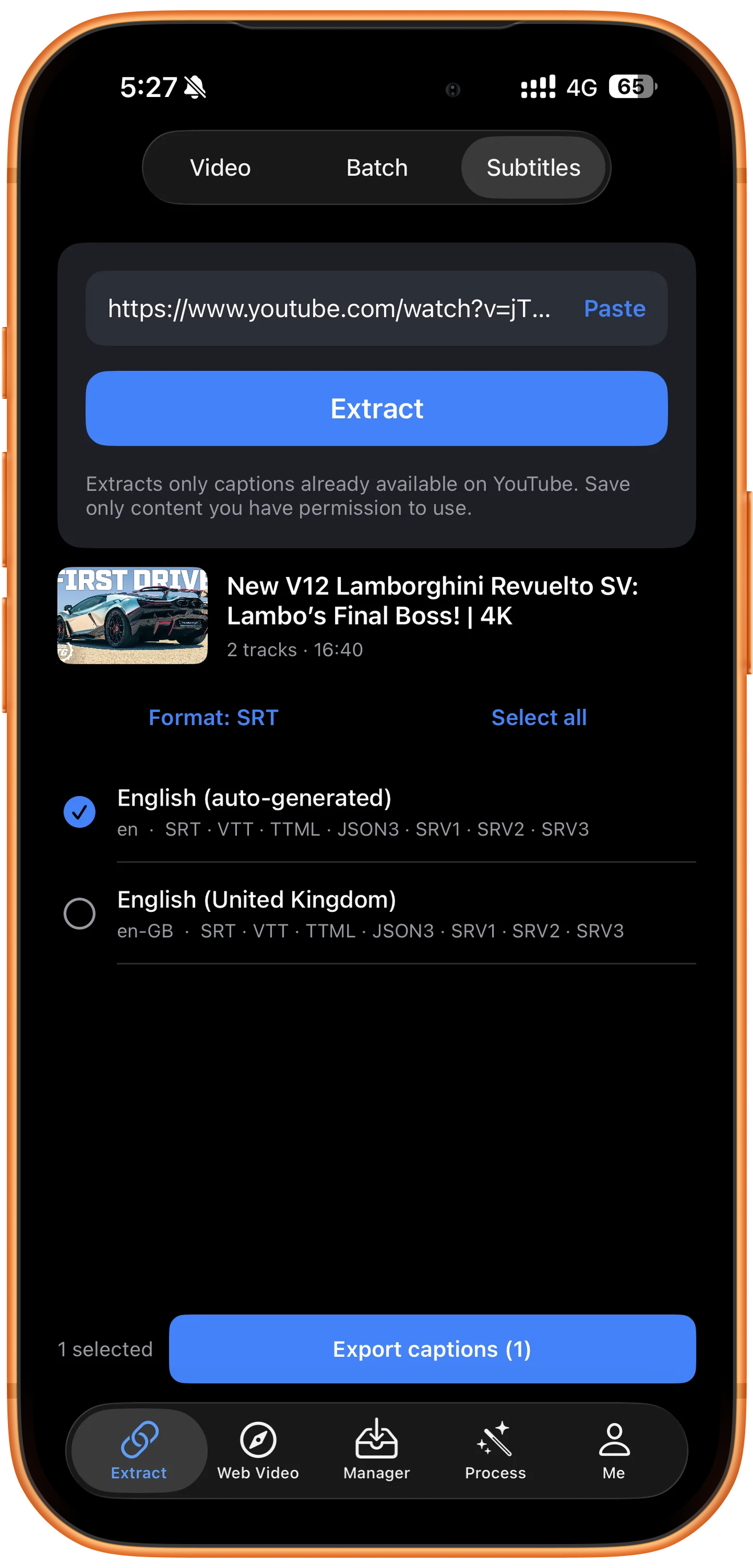
選擇需要的字幕語言
點一下需要的字幕軌道左側圓圈,或用「全選」(Select all)。核對語言及是否為自動產生字幕;可用語言和軌道取決於影片。
04
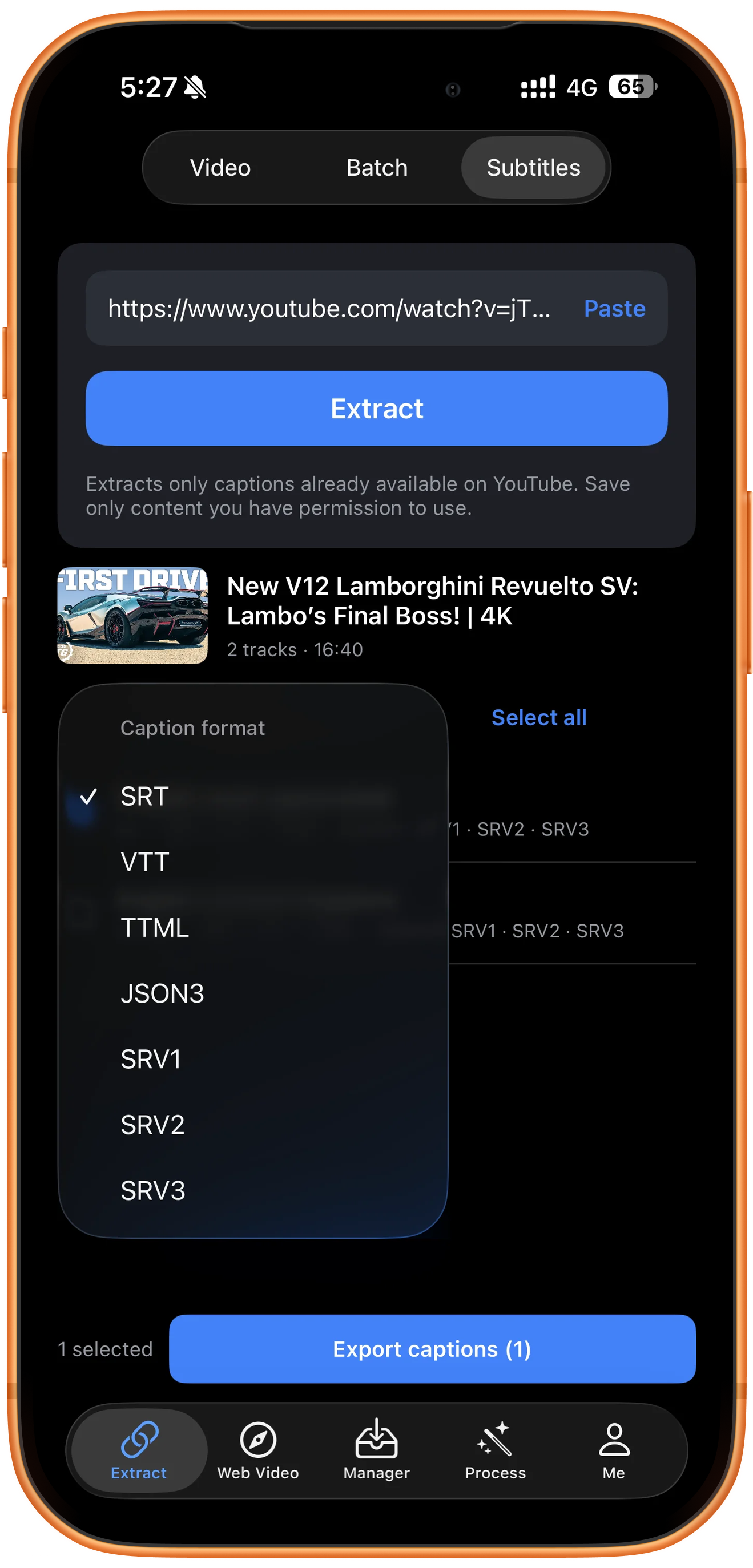
選擇字幕檔案格式
點一下「格式:SRT」(Format: SRT)開啟「字幕格式」(Caption format)。根據接收軟體選擇 SRT、VTT、TTML、JSON3、SRV1、SRV2 或 SRV3,並檢查各條所選軌道下方的可用格式。
不知道選哪個格式?
可以先選擇 SRT;需要在網頁播放器中使用時,可按播放器要求選擇 VTT。若接收字幕的軟體有明確要求,就選擇其支援的格式。
05
匯出到檔案或分享
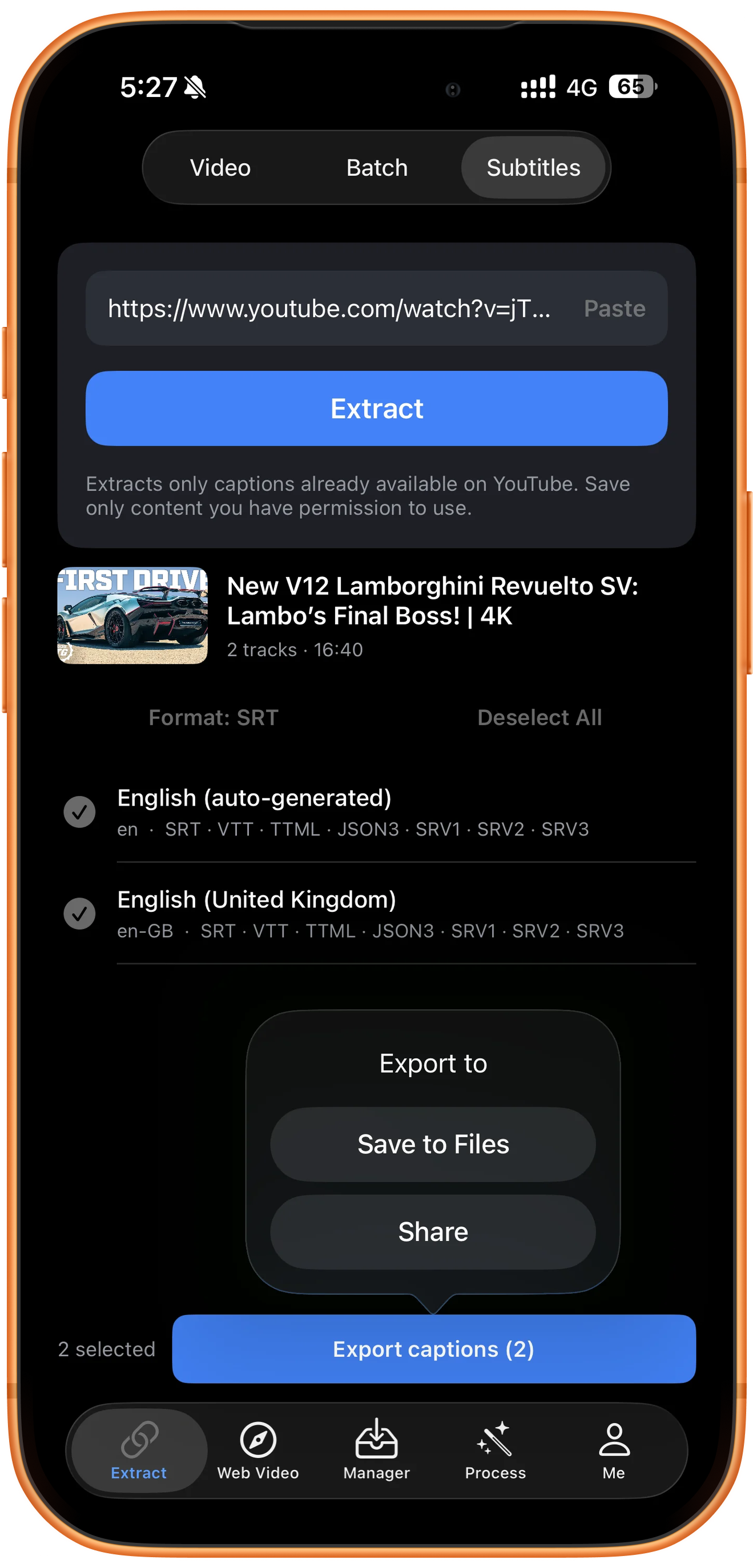
選好軌道和格式後,點一下「匯出字幕」(Export captions)。括號內是已選軌道數。在「匯出至」(Export to)選單選擇儲存到「檔案」(Save to Files)或「分享」(Share)。
儲存到檔案
選擇儲存到「檔案」,指定儲存位置並確認,再開啟「檔案」App 檢查字幕。
分享給其他 App
選擇「分享」,按系統分享面板的提示選擇接收 App 或分享方式。匯出的是字幕檔案;只儲存和使用你擁有權利或獲得授權的內容。
遇到問題時
沒有提取到字幕怎麼辦?
先確認連結對應的影片能正常開啟,並在 YouTube 中檢查是否有字幕。沒有現成字幕時,這個功能無法產生字幕;若影片已有字幕,可檢查連結和網路後重試。
字幕內容有錯誤怎麼辦?
自動產生字幕來自 YouTube,可能出現辨識錯誤。匯出後對照原影片檢查人名、術語和時間軸,再用於後續整理。
常見問題
能提取自動產生的字幕嗎?
可以,前提是影片提供這類字幕。可在提取結果中查詢標有 auto-generated(自動產生)的軌道。
可以一次匯出多種語言嗎?
可以勾選多條字幕軌道,或點一下「全選」,再透過「匯出字幕」匯出。可選語言以該影片已有字幕為準。
能自動翻譯或給無字幕影片產生字幕嗎?
不能。此功能僅提取 YouTube 影片已有的字幕,不提供自動翻譯,也不會為無字幕影片產生字幕。
字幕會儲存到相簿嗎?
字幕以檔案形式儲存,不會進入相簿。請選擇儲存到「檔案」,或透過「分享」傳送到其他 App。