
01操作步骤
粘贴 YouTube 视频链接
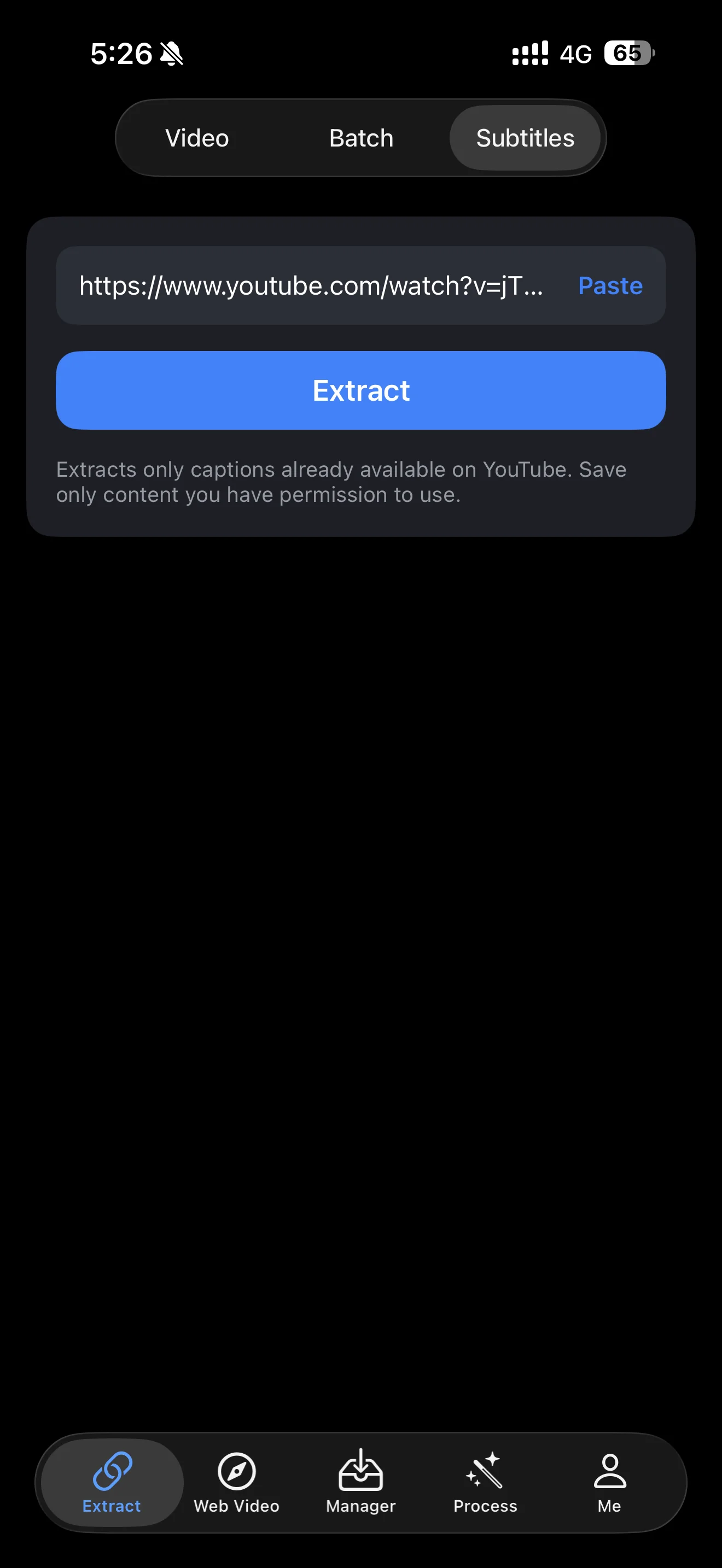
先在 YouTube 中复制目标视频的分享链接。打开 ClipDock影随存,进入底部 Extract(提取)页面,切换到顶部 Subtitles(字幕)分页,再点击 Paste(粘贴)或手动填入链接。这里使用具体视频链接。
02操作步骤
开始提取,等待字幕列表
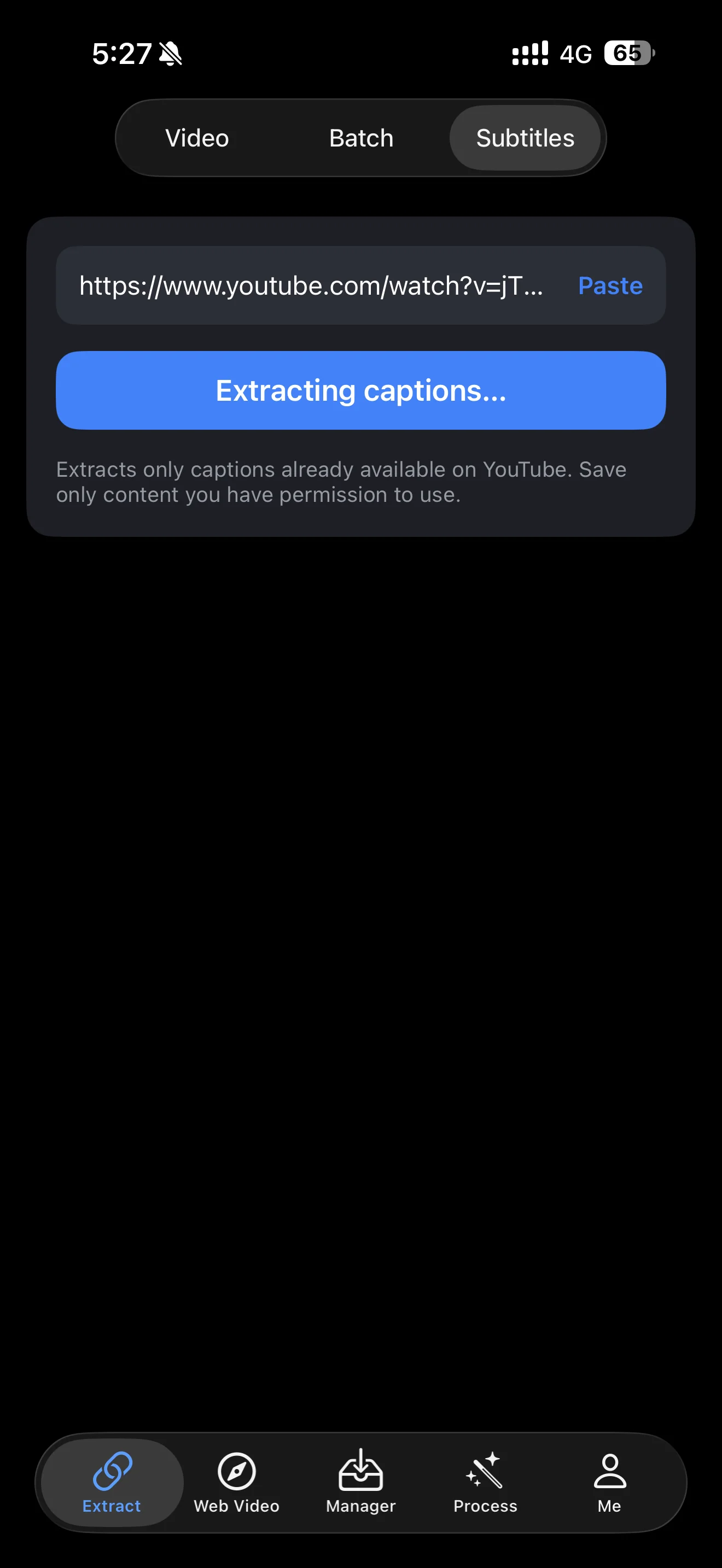
确认链接后点击 Extract(提取)。按钮显示 Extracting captions…(正在提取字幕)时,等待提取完成。此功能只提取 YouTube 上已经存在的字幕,不会为没有字幕的视频自动转写音频。
03操作步骤
选择需要的字幕语言
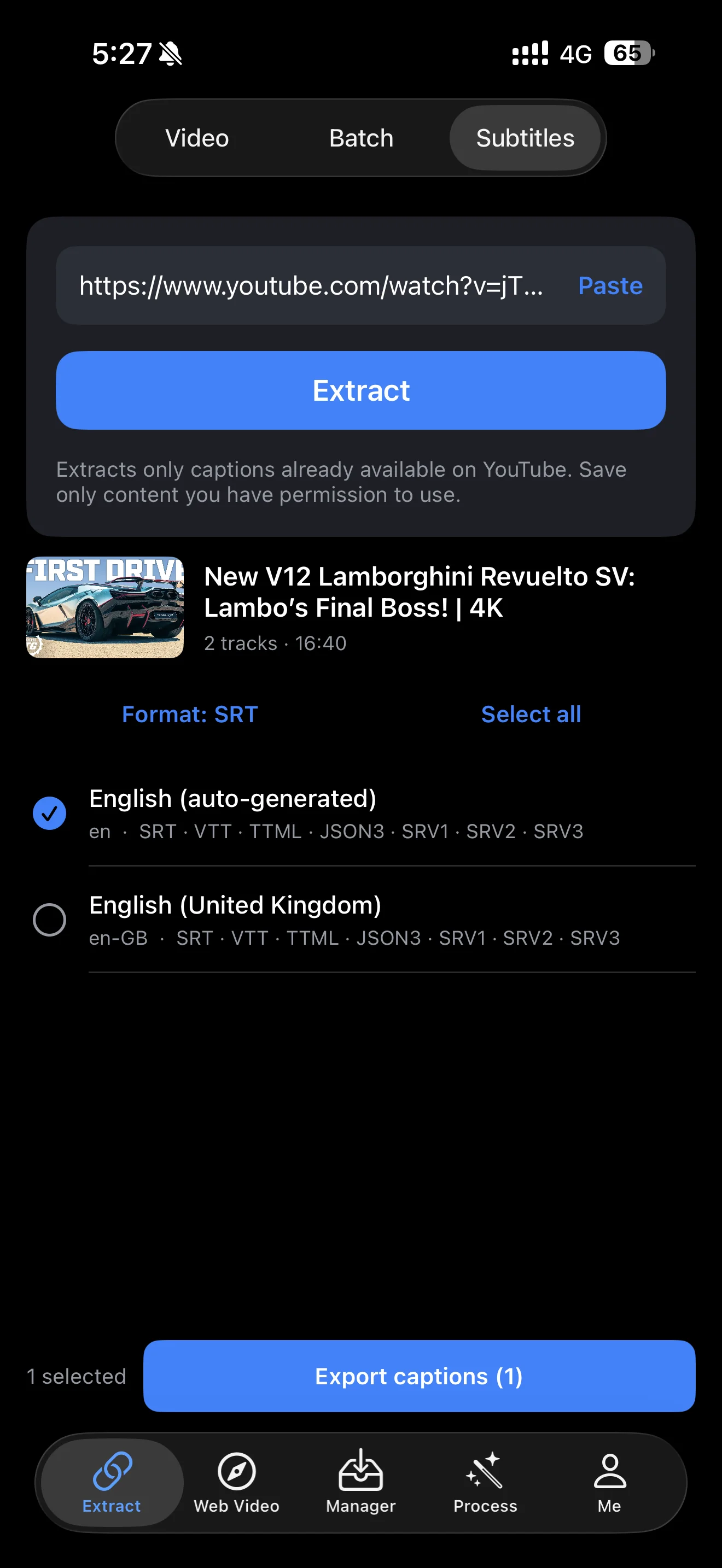
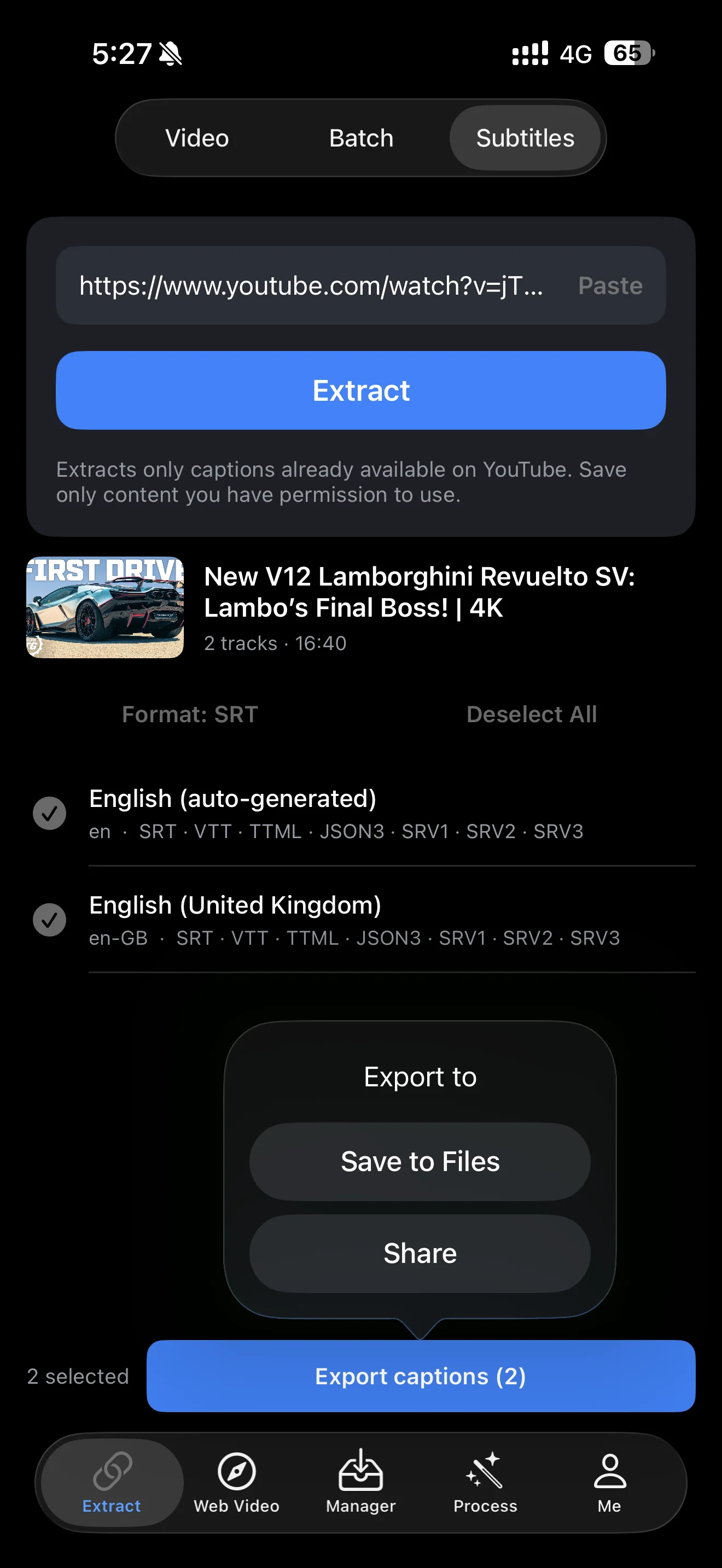
完成后,页面显示视频缩略图、标题、时长和可用字幕轨道。点击每条字幕左侧的圆圈选择,可以单选、多选,或点击 Select all(全选)。截图中有 English (auto-generated)(英语自动生成字幕)和 English (United Kingdom)(英国英语)两条轨道;实际语言和数量取决于视频。
04操作步骤
选择字幕文件格式
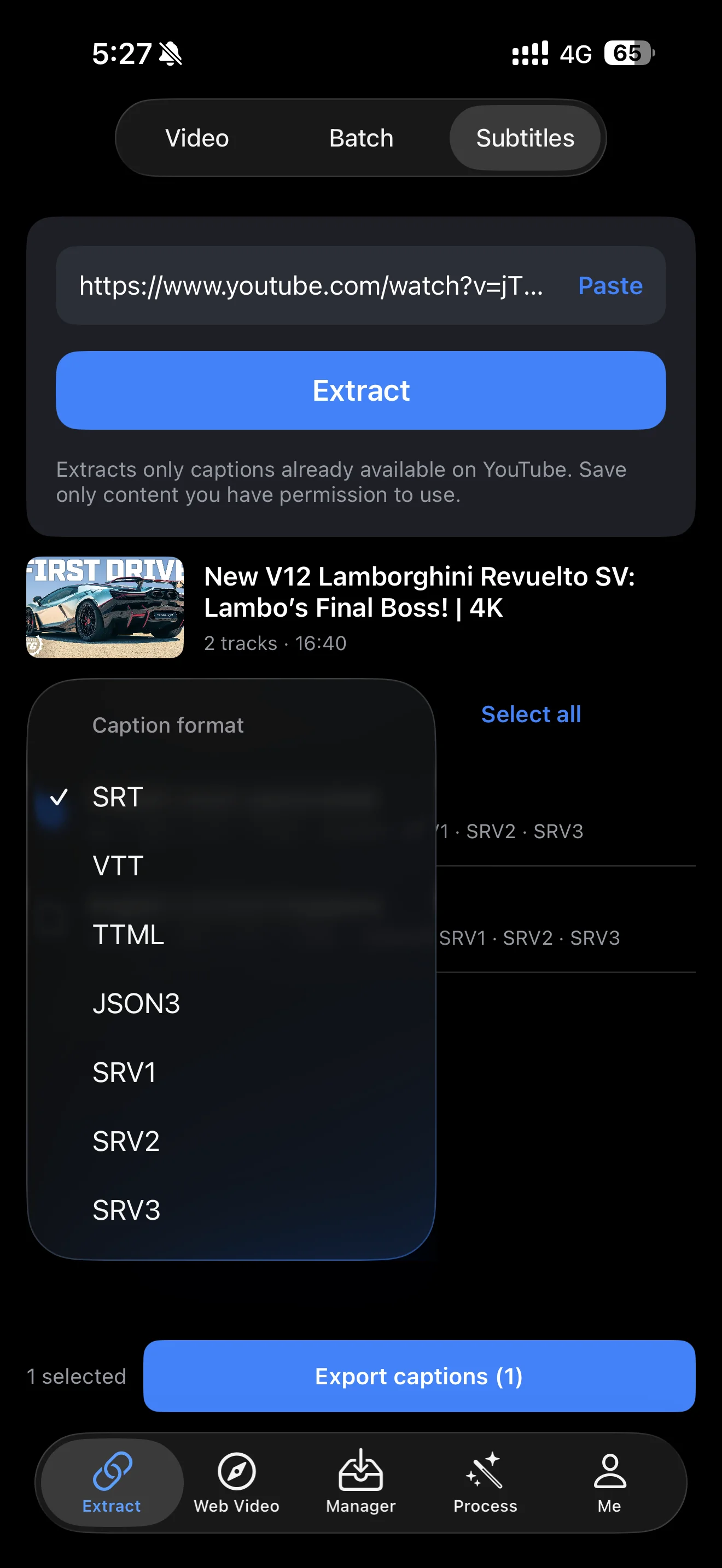
点击 Format: SRT(格式:SRT)打开 Caption format(字幕格式)菜单。截图列出了 SRT、VTT、TTML、JSON3、SRV1、SRV2 和 SRV3。根据后续使用的软件选择格式,并核对所选轨道下方列出的可用格式。
不知道选哪个格式?
可以先选择 SRT;需要在网页播放器中使用时,可按播放器要求选择 VTT。若接收字幕的软件有明确要求,就选择其支持的格式。
05操作步骤
导出到文件或分享
确认语言和格式后,点击底部 Export captions(导出字幕)。括号中的数字表示选中的字幕轨道数,截图中选中了两条。弹出的 Export to(导出到)菜单提供 Save to Files(保存到文件)和 Share(分享)两个入口。
保存到文件
选择 Save to Files 后,按系统提示选择保存位置并确认,再打开“文件”App 检查导出的字幕文件。截图展示的是导出菜单,尚未展示保存完成状态。
分享给其他 App
选择 Share,按系统分享面板的提示选择接收 App 或分享方式。导出的是字幕文件;只保存和使用你拥有权利或获得授权的内容。
遇到问题时
没有提取到字幕怎么办?
先确认链接对应的视频能正常打开,并在 YouTube 中检查是否有字幕。没有现成字幕时,这个功能无法生成字幕;若视频已有字幕,可检查链接和网络后重试。
字幕内容有错误怎么办?
自动生成字幕来自 YouTube,可能出现识别错误。导出后对照原视频检查人名、术语和时间轴,再用于后续整理。
常见问题
能提取自动生成的字幕吗?
可以提取视频提供的自动生成字幕。截图中的 English (auto-generated) 就是其中一条;是否可用以实际提取结果为准。
可以一次导出多种语言吗?
可以勾选多条字幕轨道,或点击 Select all 全选,再通过 Export captions 导出。可选语言以该视频已有字幕为准。
能自动翻译或给无字幕视频生成字幕吗?
本教程介绍的是提取 YouTube 已有字幕,界面没有展示翻译或音频转写功能。
字幕会保存到相册吗?
字幕是文件。请使用 Save to Files 保存到“文件”App,或通过 Share 分享到其他 App。