
01
Pega el enlace de YouTube
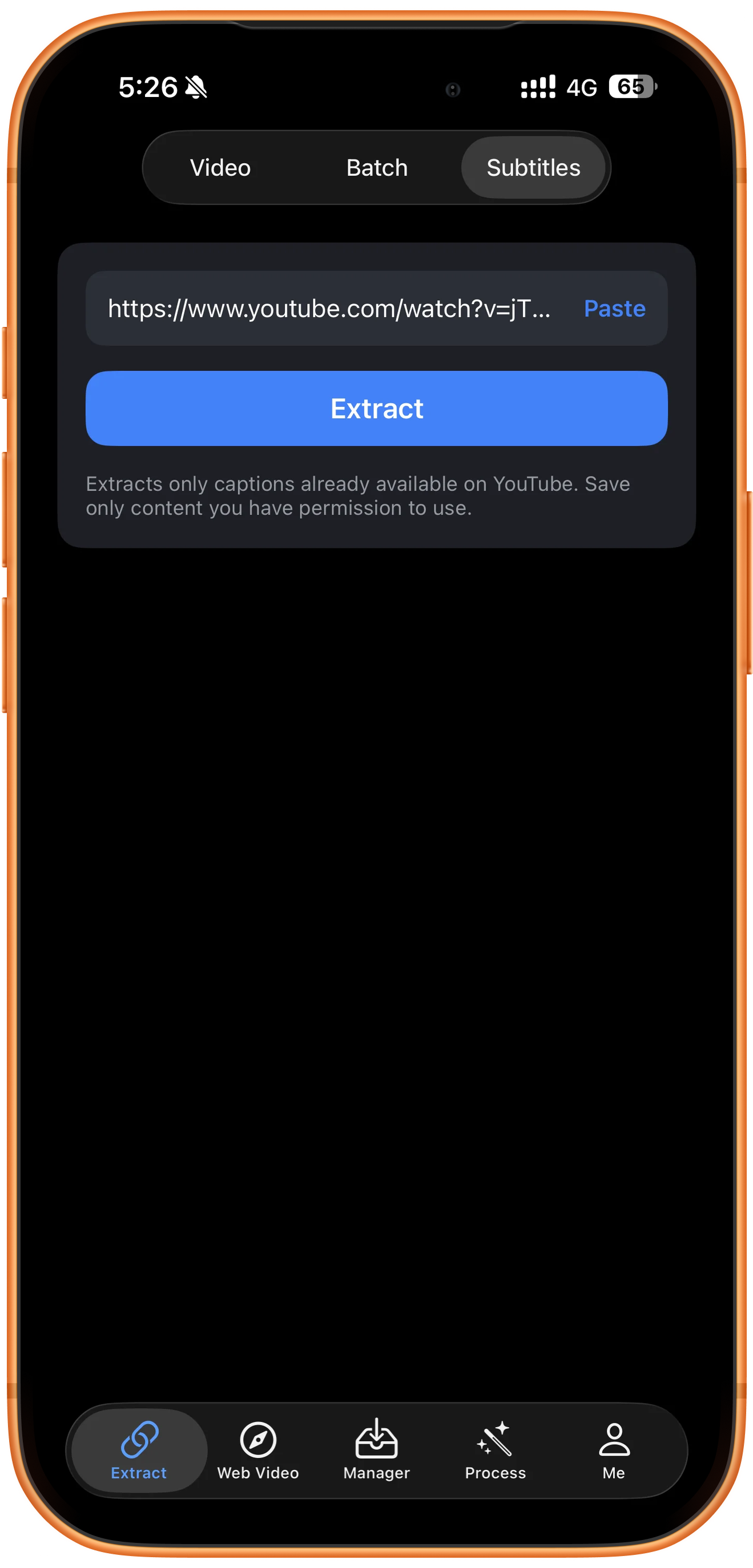
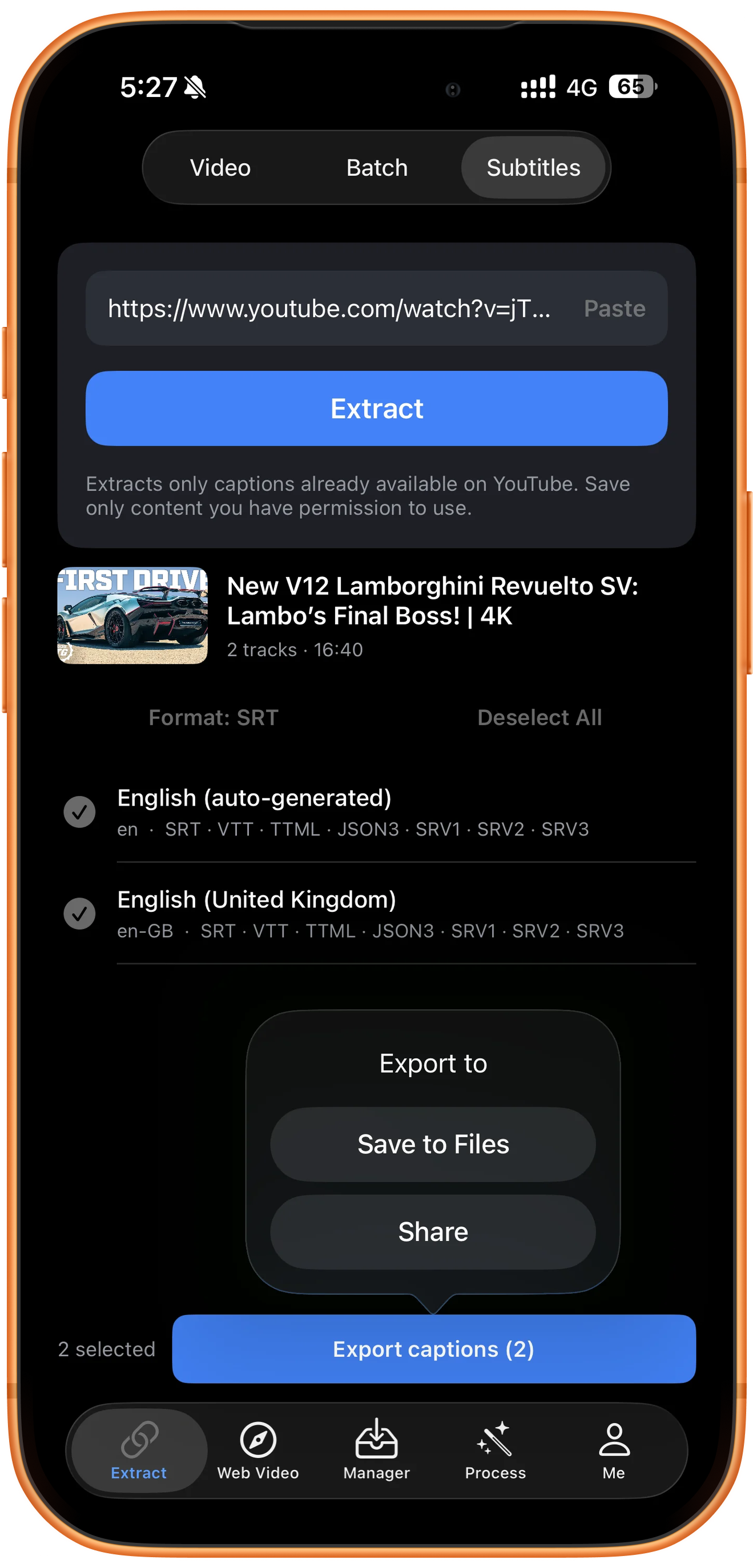
Copia el enlace compartido del vídeo de YouTube. Abre «Extracción» (Extract) en la barra inferior de ClipDock, entra en «Subtítulos» (Subtitles) y toca «Pegar» (Paste) o introduce el enlace manualmente. Usa el enlace de un vídeo concreto.
02
Inicia la extracción y espera la lista
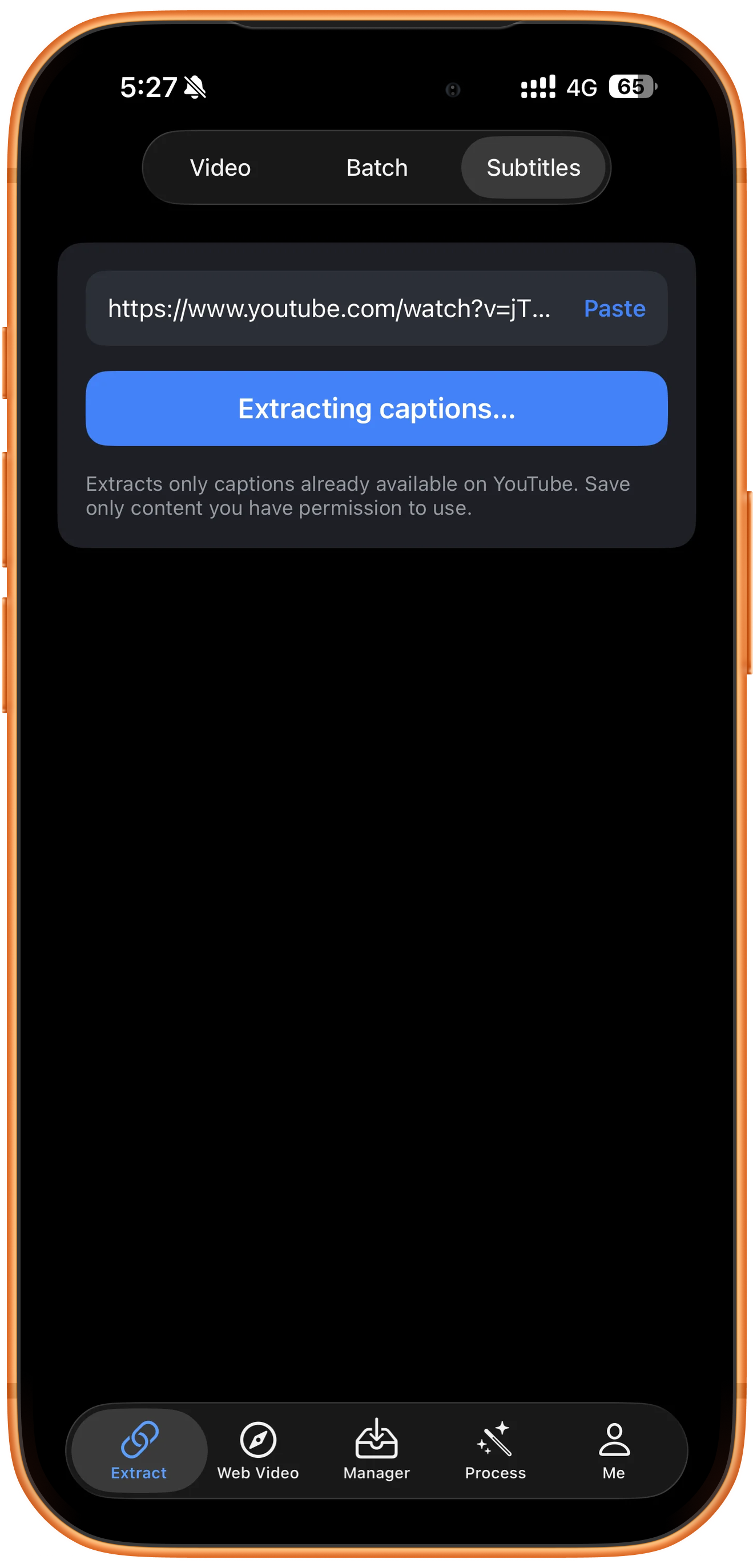
Comprueba el enlace y toca «Extraer» (Extract). Espera mientras aparezca «Extrayendo subtítulos…» (Extracting captions…). Solo se extraen subtítulos existentes de YouTube; no se transcribe el audio de vídeos sin subtítulos.
03
Elige los idiomas de los subtítulos
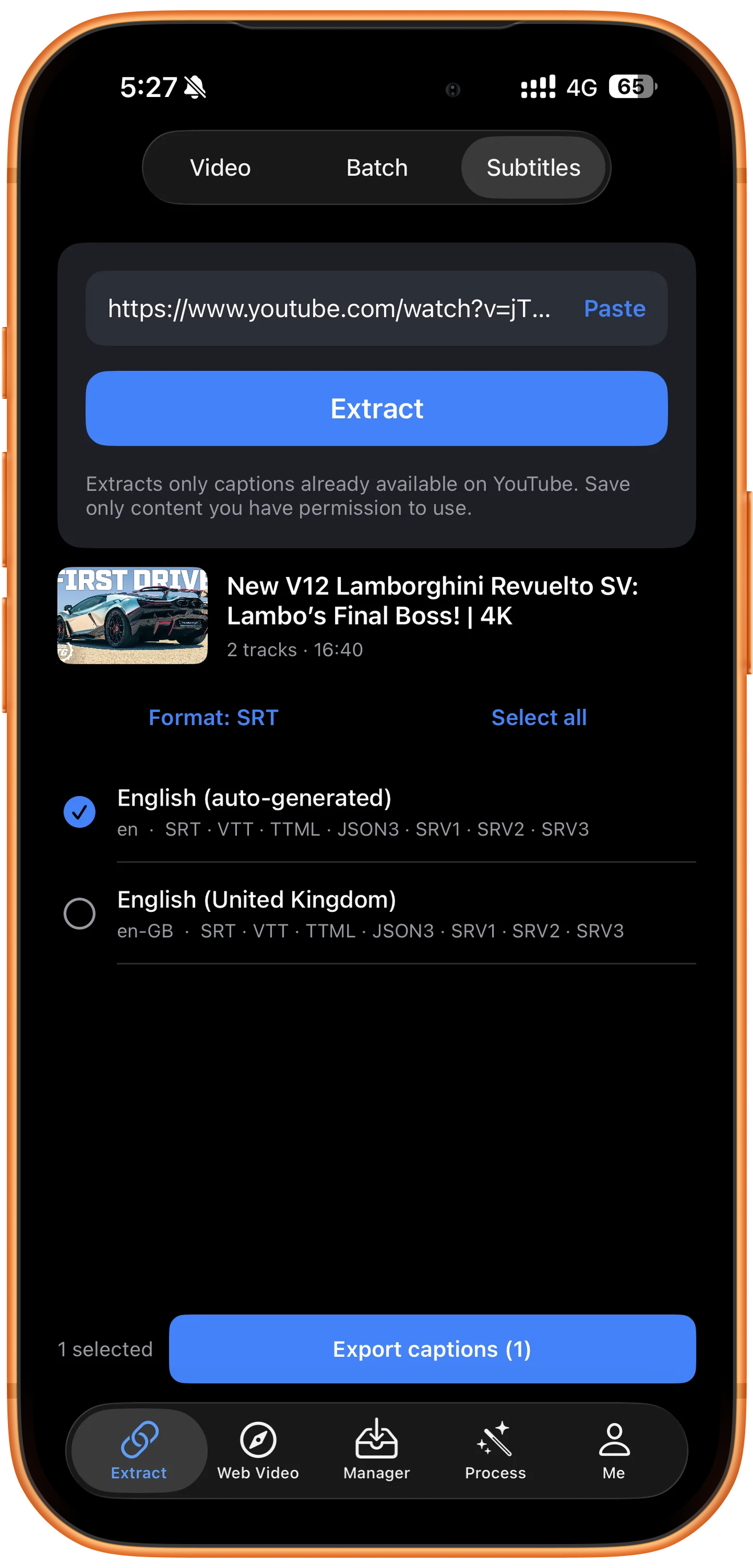
Toca el círculo a la izquierda de cada pista o usa «Seleccionar todo» (Select all). Revisa el idioma y si la pista es autogenerada. Las pistas y los idiomas disponibles dependen del vídeo.
04
Elige el formato del archivo de subtítulos
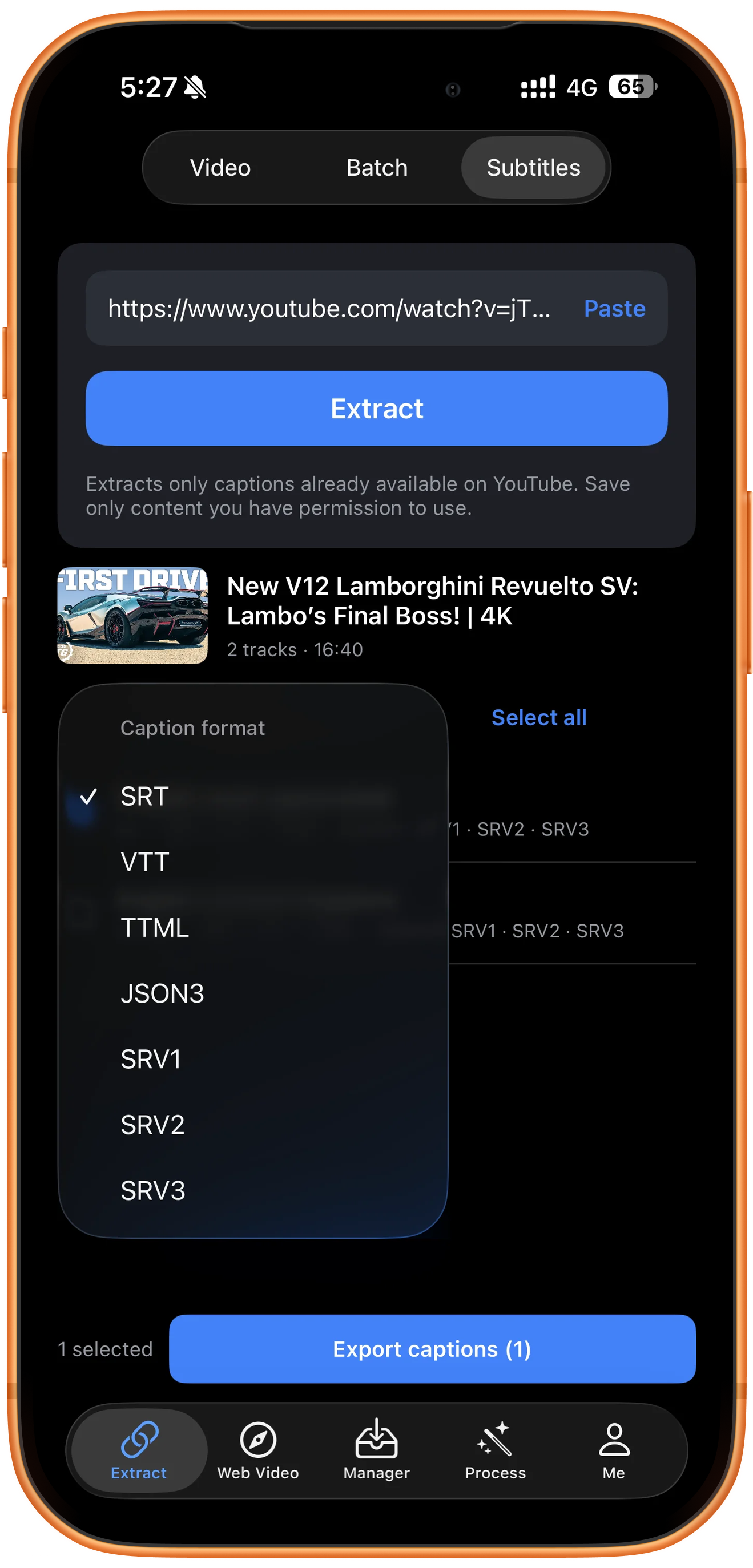
Toca «Formato: SRT» (Format: SRT) para abrir «Formato de subtítulos» (Caption format). Elige SRT, VTT, TTML, JSON3, SRV1, SRV2 o SRV3 según la app de destino y comprueba los formatos disponibles bajo cada pista seleccionada.
¿Qué formato elijo?
Puedes empezar con SRT. Para un reproductor web, elige VTT si así lo requiere. Si la app que usará los subtítulos especifica un formato, utiliza uno compatible.
05
Exporta a Archivos o comparte
Después de elegir pistas y formato, toca «Exportar subtítulos» (Export captions). El número entre paréntesis indica las pistas seleccionadas. En «Exportar a» (Export to), elige «Guardar en Archivos» (Save to Files) o «Compartir» (Share).
Guarda en Archivos
Elige «Guardar en Archivos», selecciona la ubicación y confirma. Después abre la app Archivos para comprobar los subtítulos.
Comparte con otra app
Elige «Compartir» y selecciona la app o el método en el panel del sistema. Se exporta un archivo de subtítulos: guarda y utiliza solo contenido propio o autorizado.
Solución de problemas
¿Qué hago si no aparecen subtítulos?
Comprueba que el vídeo se abra y que tenga subtítulos en YouTube. Si no los tiene, esta función no puede generarlos. Si ya existen, revisa el enlace y la conexión y vuelve a intentarlo.
¿Qué hago si los subtítulos contienen errores?
Los subtítulos autogenerados proceden de YouTube y pueden contener errores de reconocimiento. Tras exportarlos, compara nombres, términos y tiempos con el vídeo antes de utilizarlos.
Preguntas frecuentes
¿Se pueden extraer subtítulos autogenerados?
Sí, si el vídeo los ofrece. Busca una pista marcada como auto-generated (generada automáticamente) en los resultados.
¿Puedo exportar varios idiomas a la vez?
Sí. Marca varias pistas o toca «Seleccionar todo» y después «Exportar subtítulos». Los idiomas disponibles son los que ya ofrece el vídeo.
¿Puede traducir o generar subtítulos para un vídeo que no los tiene?
No. Solo extrae los subtítulos ya existentes de YouTube. No traduce automáticamente ni genera subtítulos para vídeos que no los tienen.
¿Los subtítulos se guardan en Fotos?
No, se exportan como archivos. Usa «Guardar en Archivos» o compártelos con otra app.
Pruébalo en tu dispositivo
ClipDock es gratis e incluye compras dentro de la app. Los accesos y las opciones disponibles dependen de la versión actual de la app.
Descargar en el App Store