
01
Abra Edição de áudio
Toque em “Processamento” (Process) na barra inferior e abra “Edição de áudio” (Audio Editing).

02
Escolha o vídeo para processar
Em “Selecionar vídeo” (Select Video), toque em “Escolher entre fotos” (Choose from Photos) ou “Escolher entre os arquivos” (Choose from Files) para importar. Você pode importar mesmo que a lista de downloads esteja vazia.

03
Escolha o modo de áudio
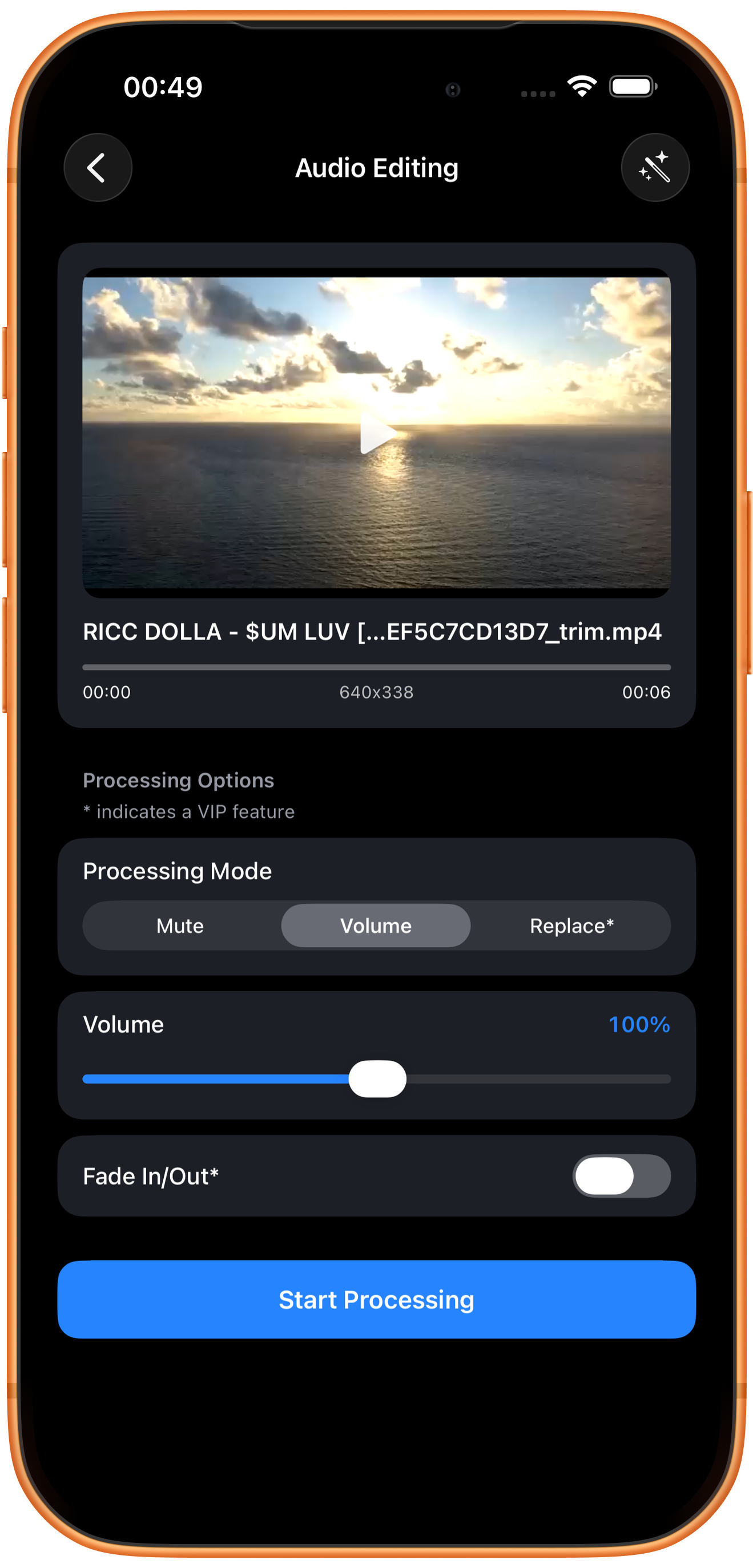
Em “Modo de processamento” (Processing Mode), escolha “Silenciar” (Mute), “Volume” (Volume) ou “Substituir*” (Replace*). Ao selecionar “Volume”, aparecem o controle de volume e a opção de fade.
Silenciar: retire o som
Escolha “Silenciar” quando quiser apenas a imagem. Reproduza o arquivo exportado para confirmar que o áudio foi removido, em vez de apenas silenciar temporariamente o player.
Volume: ajuste a intensidade do som
Arraste o controle e confira a porcentagem indicada. 100% corresponde ao volume original. Aumentar também pode amplificar ruídos; ouça o resultado antes de salvar.
Substituir* e Fade In/Out*
“Substituir” troca a origem do áudio; “Fade In/Out” (Fade In/Out) adiciona entrada e saída graduais ao som. As duas opções exigem VIP. Para escolher um vídeo e um áudio separadamente, use “Mesclar áudio e vídeo” (Merge Audio and Video).
04
Confira o resultado e salve ou continue editando
Ouça o vídeo exportado e compare com o original. Para mudar o volume, confirme que a porcentagem ao lado do controle mudou antes de exportar. 100% mantém a proporção de volume original.
Confira e salve
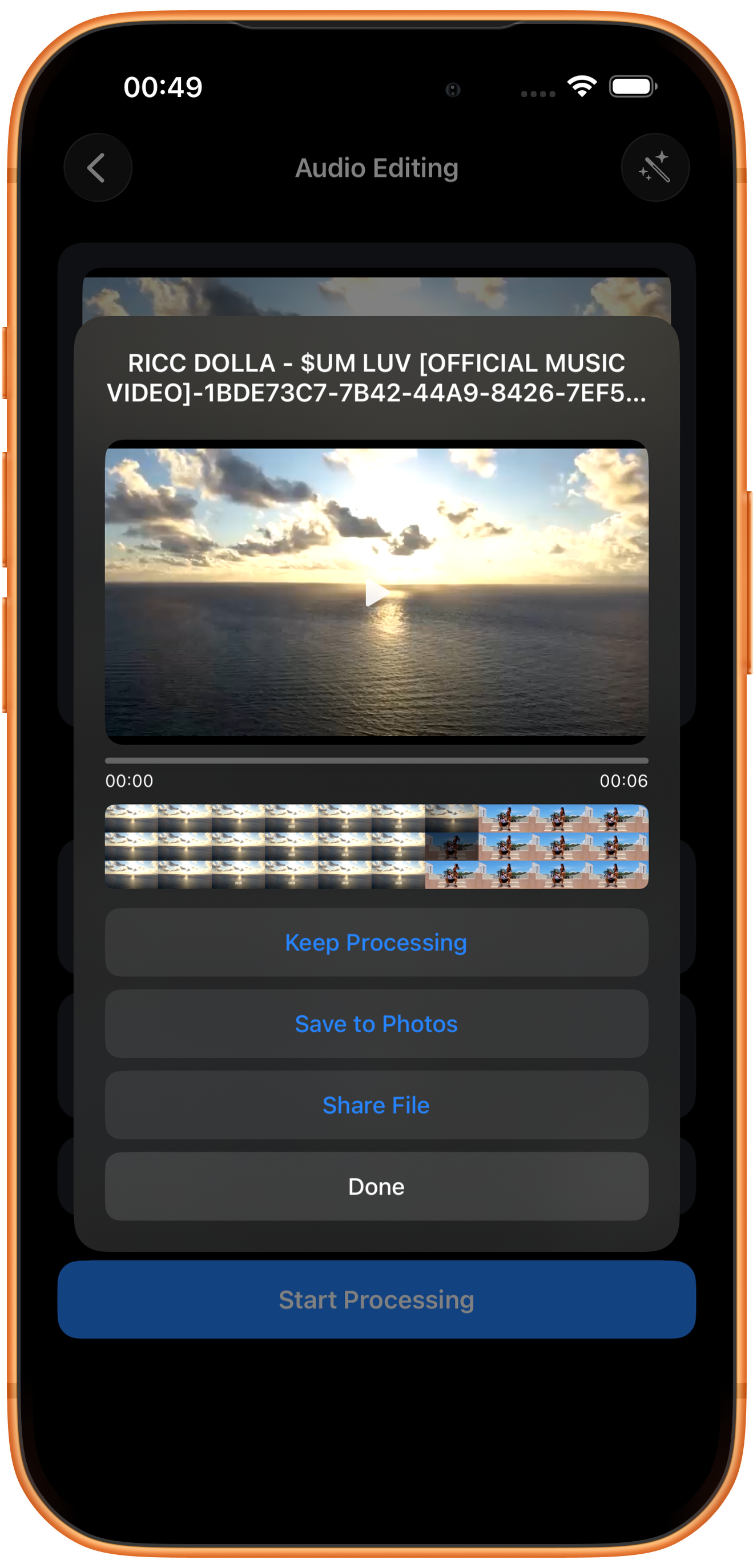
Na tela de resultado, reproduza o vídeo e confira imagem, duração e som. Depois, toque em “Salvar em Fotos” (Save to Photos). Na primeira vez, pode ser necessário permitir que o app adicione fotos e vídeos. Após o aviso de sucesso, confira no app Fotos.
Para que servem os outros botões
“Continue processando” (Keep Processing) leva o resultado à seleção de ferramentas; “Compartilhar arquivo” (Share File) abre o compartilhamento; “Concluído” (Done) fecha o resultado. Tocar em “Concluído” não salva em Fotos.
Solução de problemas
O áudio ficou distorcido ou alto demais
Confira primeiro a qualidade do áudio original e ajuste com moderação. Aumentar o volume também pode amplificar ruídos. Guarde o original para comparar.
Perguntas frequentes
Esta ferramenta gera um arquivo de áudio?
Ela edita o som do vídeo e mantém a saída como vídeo. Para um arquivo de áudio separado, use “Extrair áudio”.
Como conferir a porcentagem do volume?
Confira a porcentagem ao lado do controle e o resumo no histórico de exportação. Depois, reproduza e ouça o resultado.
Experimente no seu dispositivo
O ClipDock é gratuito para baixar e oferece compras no app. As opções disponíveis dependem da versão atual do aplicativo.
Baixar na App Store