
01
Abra Vídeo para GIF
Toque em “Processamento” (Process) na barra inferior e abra “Vídeo para GIF” (Video to GIF).

02
Escolha o vídeo para processar
Em “Selecionar vídeo” (Select Video), toque em “Escolher entre fotos” (Choose from Photos) ou “Escolher entre os arquivos” (Choose from Files) para importar. Você pode importar mesmo que a lista de downloads esteja vazia.

03
Escolha o trecho e a predefinição
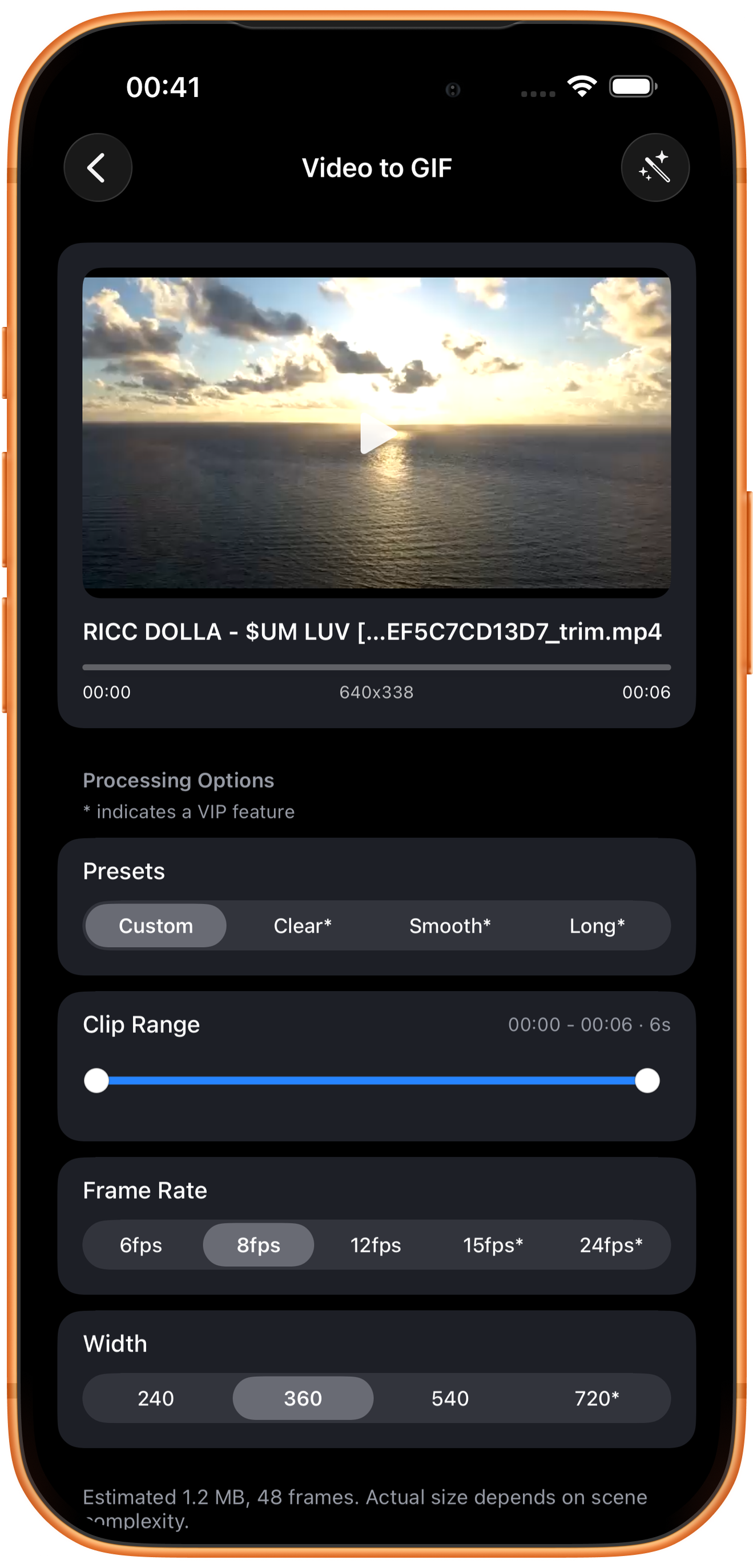
Após importar, confira o vídeo e veja “Predefinições” (Presets) e “Intervalo de clipe” (Clip Range). O exemplo usa “Personalizado” (Custom) e mantém cerca de 6 segundos.
Personalizado e predefinições com asterisco
“Personalizado” permite escolher os parâmetros. As predefinições “Limpo*” (Clear*), “Suave*” (Smooth*) e “Longo*” (Long*) priorizam nitidez, fluidez ou um trecho mais longo. O asterisco indica que é necessário VIP.
Intervalo de clipe: mantenha o movimento desejado
Arraste os controles circulares nas extremidades para ajustar o início e o fim. A tela mostra os tempos e a duração selecionada. Trechos mais longos costumam exigir mais quadros e gerar arquivos maiores. Acima de 10 segundos, é necessário VIP.
04
Ajuste a taxa de quadros e a largura
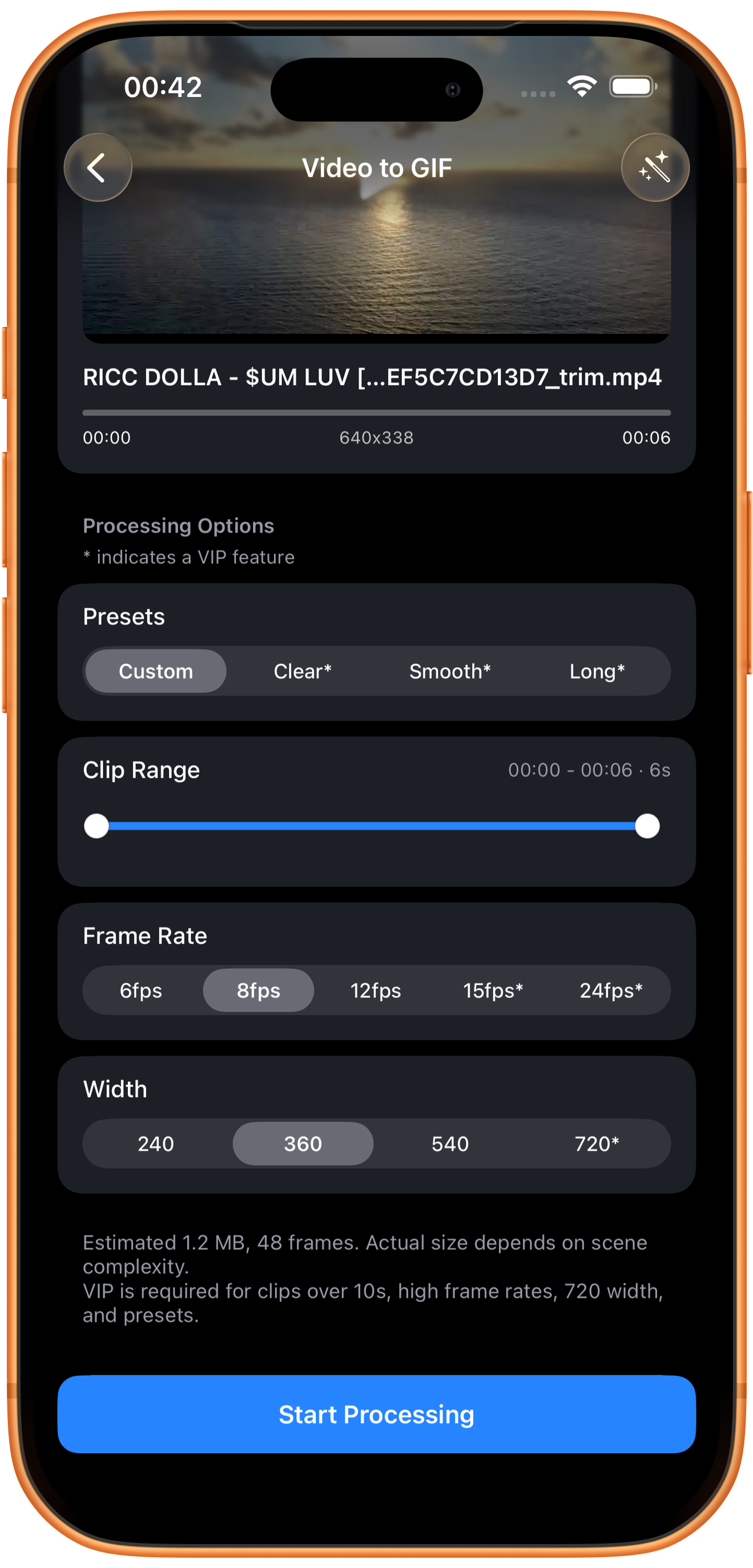
Role até “Taxa de quadros” (Frame Rate), “Largura” (Width) e o tamanho estimado. Confira as opções e toque em “Iniciar processamento” (Start Processing). O exemplo usa 8 fps e 360 pixels de largura; a tela estima cerca de 1,2 MB e 48 quadros.
Taxa de quadros: quantas imagens por segundo
A tela oferece 6, 8, 12, 15* e 24* fps. Uma taxa maior costuma tornar o movimento mais fluido, mas aumenta a quantidade de quadros e o tamanho. Para movimentos simples, experimente 8 fps; para movimentos rápidos, compare taxas maiores. As opções de 15 e 24 fps têm marcação VIP.
Largura: o tamanho do GIF em pixels
As opções são 240, 360, 540 e 720*. Uma largura maior costuma preservar mais detalhes, mas também pode gerar um arquivo maior. A opção de 720 exige VIP. Aumentar a saída não recupera detalhes ausentes no vídeo original.
A estimativa não é o tamanho final
6 segundos × 8 fps resultam em cerca de 48 quadros. O tamanho comprimido também depende da complexidade das imagens. Confira o arquivo exportado. GIF não contém som; para manter o áudio, salve como vídeo.
05
Salve o GIF gerado
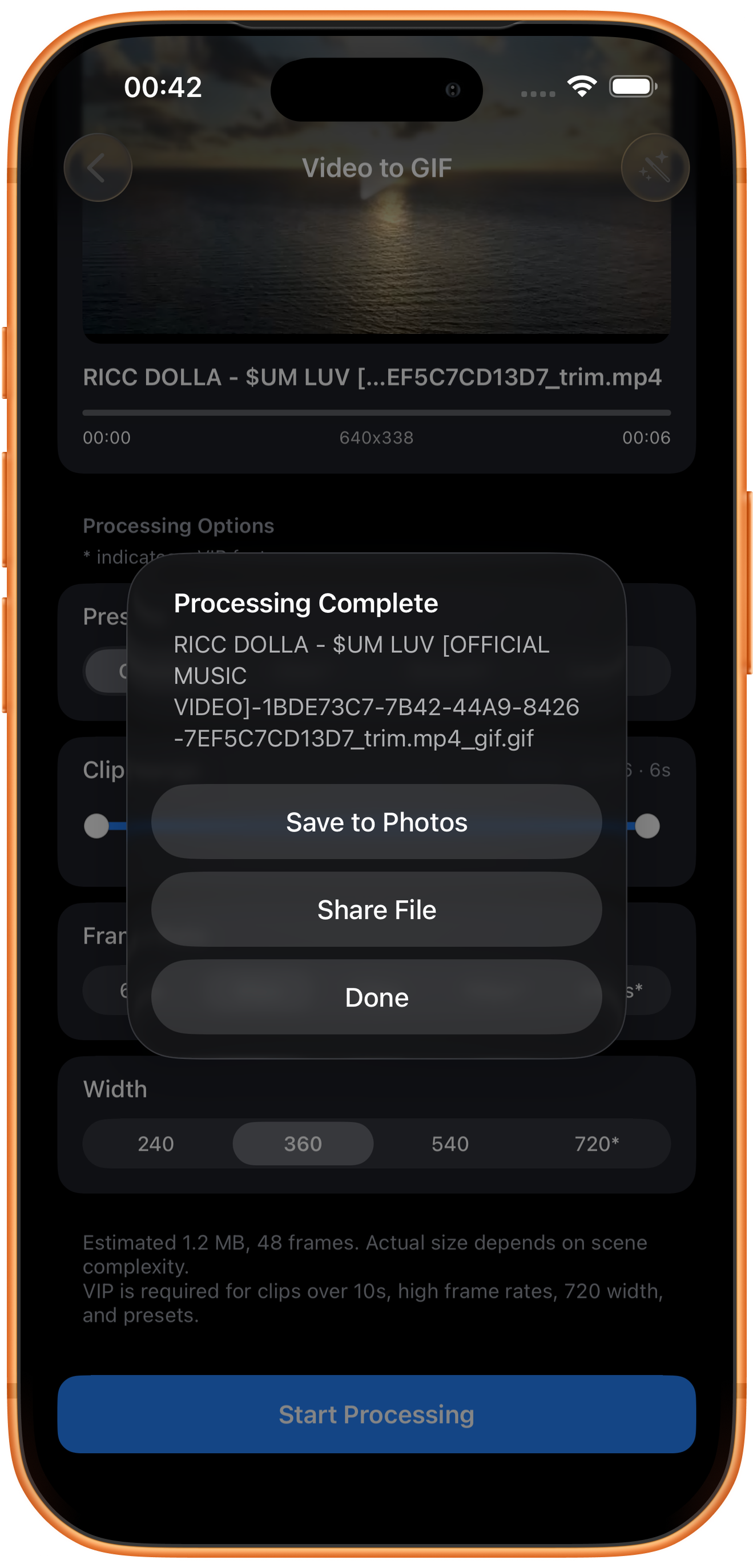
Ao aparecer “Processamento concluído” (Processing Complete), toque em “Salvar em Fotos” (Save to Photos) ou use “Compartilhar arquivo” (Share File). “Concluído” (Done) fecha o aviso. Depois, confira a animação em um app compatível com GIF.
Solução de problemas
O GIF ficou muito grande
Encurte o trecho e depois reduza a largura ou a taxa de quadros. Altere uma opção por vez para comparar e encontrar um equilíbrio entre nitidez e tamanho.
Perguntas frequentes
Por que o GIF não tem som?
O formato GIF não contém áudio. Para manter o som, use uma saída de vídeo.
Por que algumas opções têm asterisco?
A tela informa que trechos acima de 10 segundos, taxas de quadros mais altas, largura de 720 pixels e predefinições exigem VIP. O exemplo usa parâmetros gratuitos.
Experimente no seu dispositivo
O ClipDock é gratuito para baixar e oferece compras no app. As opções disponíveis dependem da versão atual do aplicativo.
Baixar na App Store