
01
Abra a ferramenta de montagem em Processamento
Toque em “Processamento” (Process) na barra inferior e abra “Montar vídeos” (Stitch Videos).

02
Escolha o vídeo principal e confira a prévia
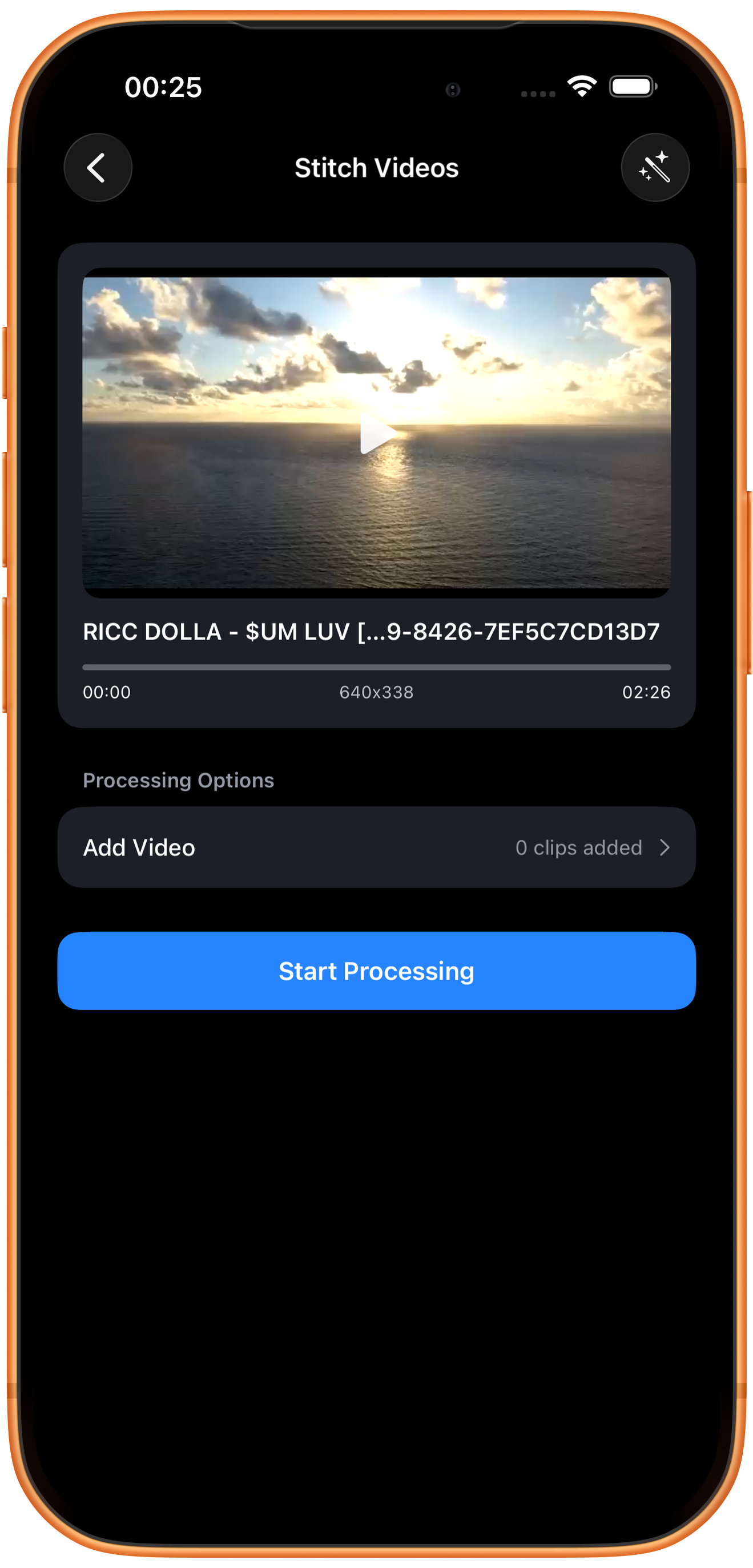
Em “Selecionar vídeo” (Select Video), toque em “Escolher entre fotos” (Choose from Photos) e selecione o primeiro vídeo. Ele será o vídeo principal e abrirá a montagem. Confira o arquivo na tela de configuração.
Prévia, nome do arquivo e linha do tempo
Toque no botão central para reproduzir o vídeo principal. Abaixo aparecem o nome do arquivo, a posição de reprodução e a duração. Use essas informações para conferir a versão. O vídeo principal do exemplo dura 02:26; esse ainda não é o tempo total da montagem.
O que significa 640×338?
São as dimensões em pixels do vídeo principal. É uma informação do arquivo, não um seletor de tamanho de saída. A tela de montagem não oferece opções separadas de resolução, taxa de quadros ou qualidade.
Por que o vídeo principal não entra no contador?
O número conta apenas os trechos incluídos por “Adicionar vídeo” (Add Video), sem o vídeo principal acima. Zero indica que nenhum trecho foi adicionado. Para juntar vídeos, adicione pelo menos mais um na próxima etapa.
03
Adicione os próximos trechos
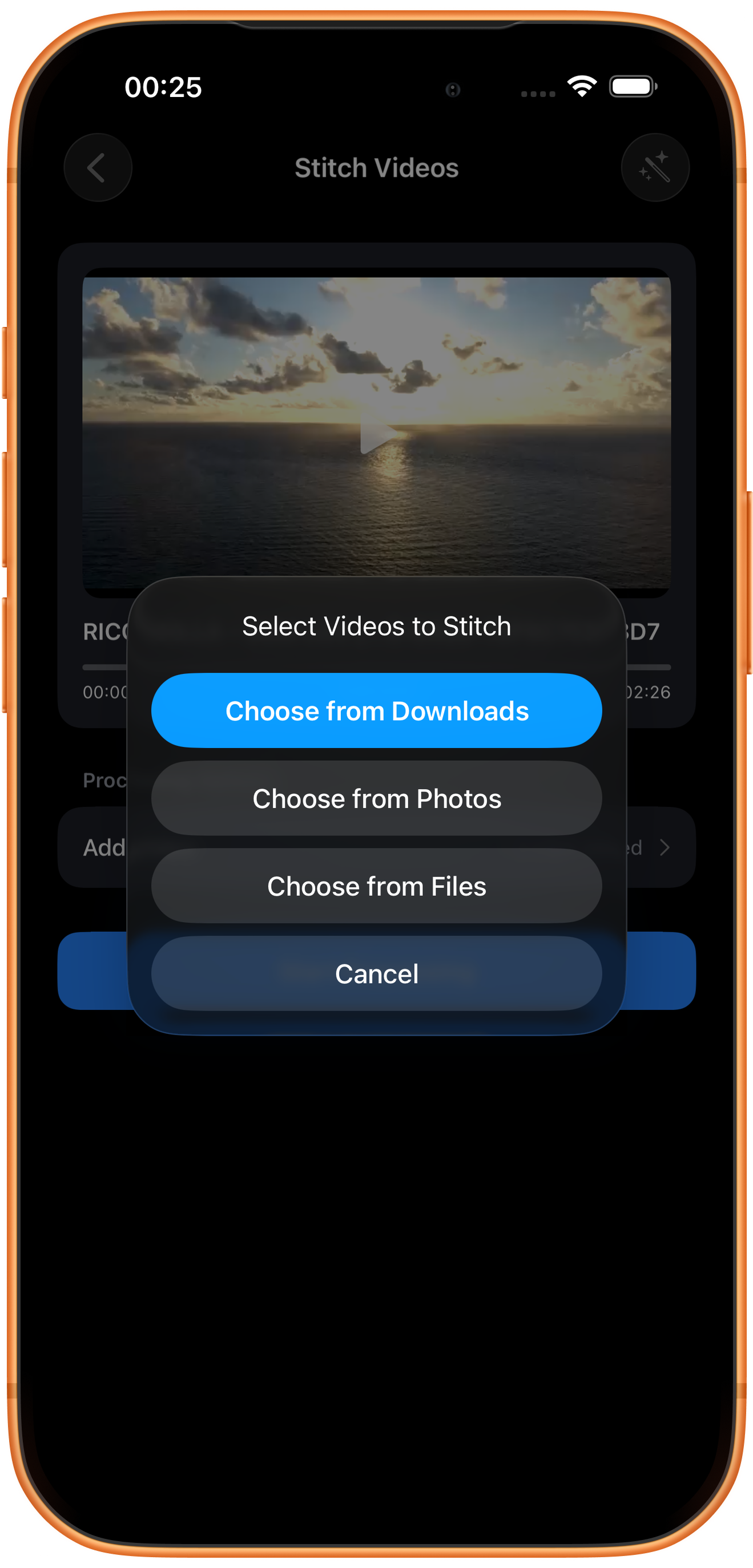
Em “Opções de processamento” (Processing Options), toque em “Adicionar vídeo”. Na janela “Selecionar vídeos para unir” (Select Videos to Stitch), escolha a origem dos arquivos. O exemplo usa novamente “Escolher entre fotos”.
Escolha entre as três origens
“Escolher nos Downloads” (Choose from Downloads) usa vídeos baixados no app; “Escolher entre fotos” abre a fototeca; “Escolher entre os arquivos” (Choose from Files) abre o seletor de arquivos. Escolha conforme o local da mídia. Não é necessário baixar novamente um vídeo de Fotos para montar.
Selecione vários vídeos em Fotos e confirme
Toque nos vídeos que quer adicionar; as miniaturas mostram números de seleção. Confirme com a marca azul no canto superior direito. Para incluir mais trechos, toque novamente em “Adicionar vídeo”. Ao voltar, confira a lista para evitar adicionar o vídeo principal duas vezes.
04
Confira a quantidade e ajuste a ordem
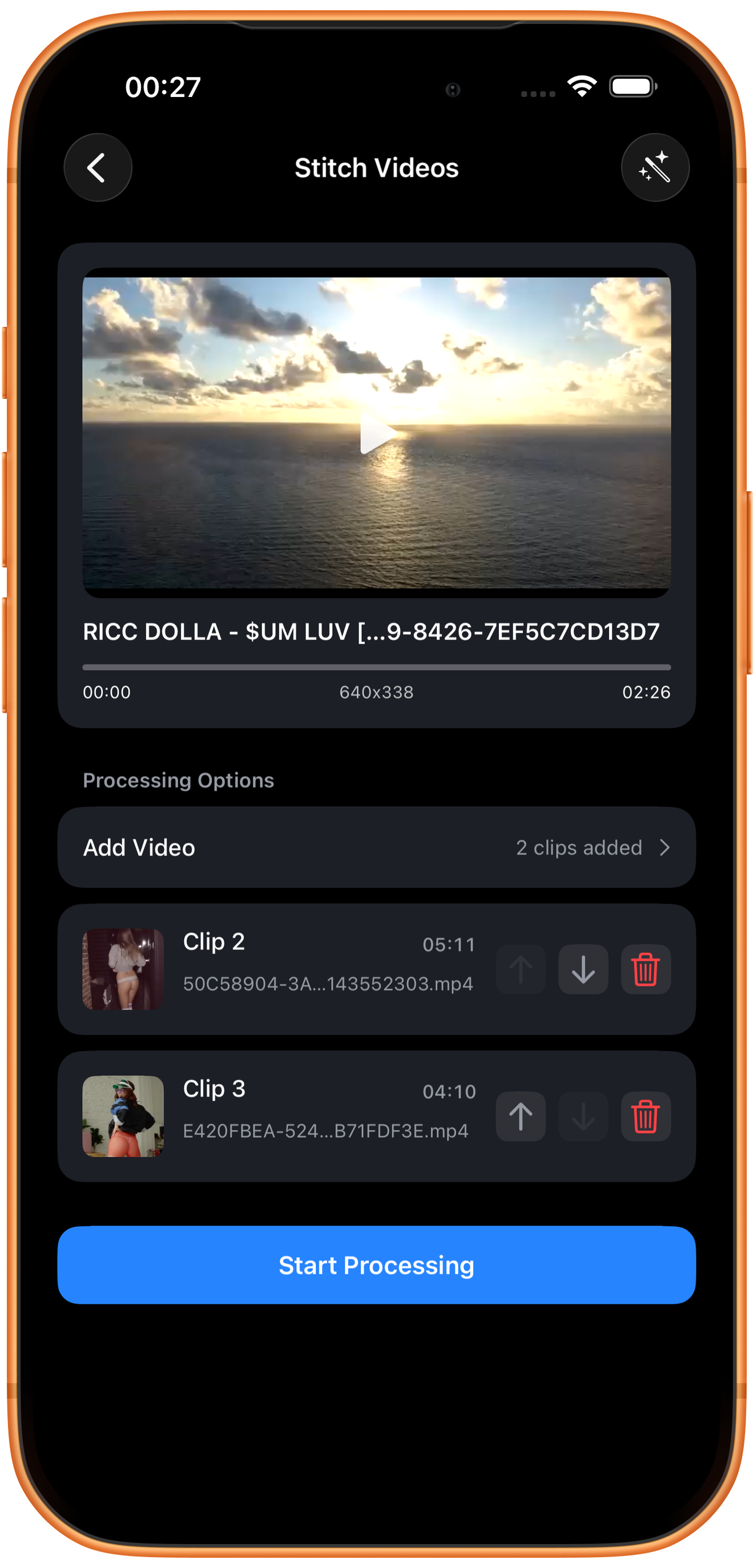
O total adicionado não inclui o vídeo principal: “2 clipes adicionados” (2 clips added) significa três trechos no resultado. A lista começa em “Clip 2” (Clip 2) e segue de cima para baixo, após o vídeo principal.
Setas: ajuste a ordem dos trechos adicionados
Use as setas para cima e para baixo para reordenar os trechos adicionados. O primeiro não pode subir mais; o último não pode descer mais. Com apenas um trecho adicionado, as duas setas ficam indisponíveis.
Vídeo principal e lista de trechos
O vídeo principal fica fixo no início e não aparece na lista de reordenação. Para começar com outro vídeo, volte, selecione um novo vídeo principal e adicione os demais trechos.
Miniatura, duração e botão de remover
Cada linha mostra a miniatura, o nome e a duração para identificar o trecho. A lixeira vermelha remove aquele item da lista. Confira a ordem, as duplicatas e o conteúdo antes de iniciar. No exemplo, a sequência é vídeo principal 02:26 → Clip 2 05:11 → Clip 3 04:10.
05
Inicie a montagem e acompanhe o progresso
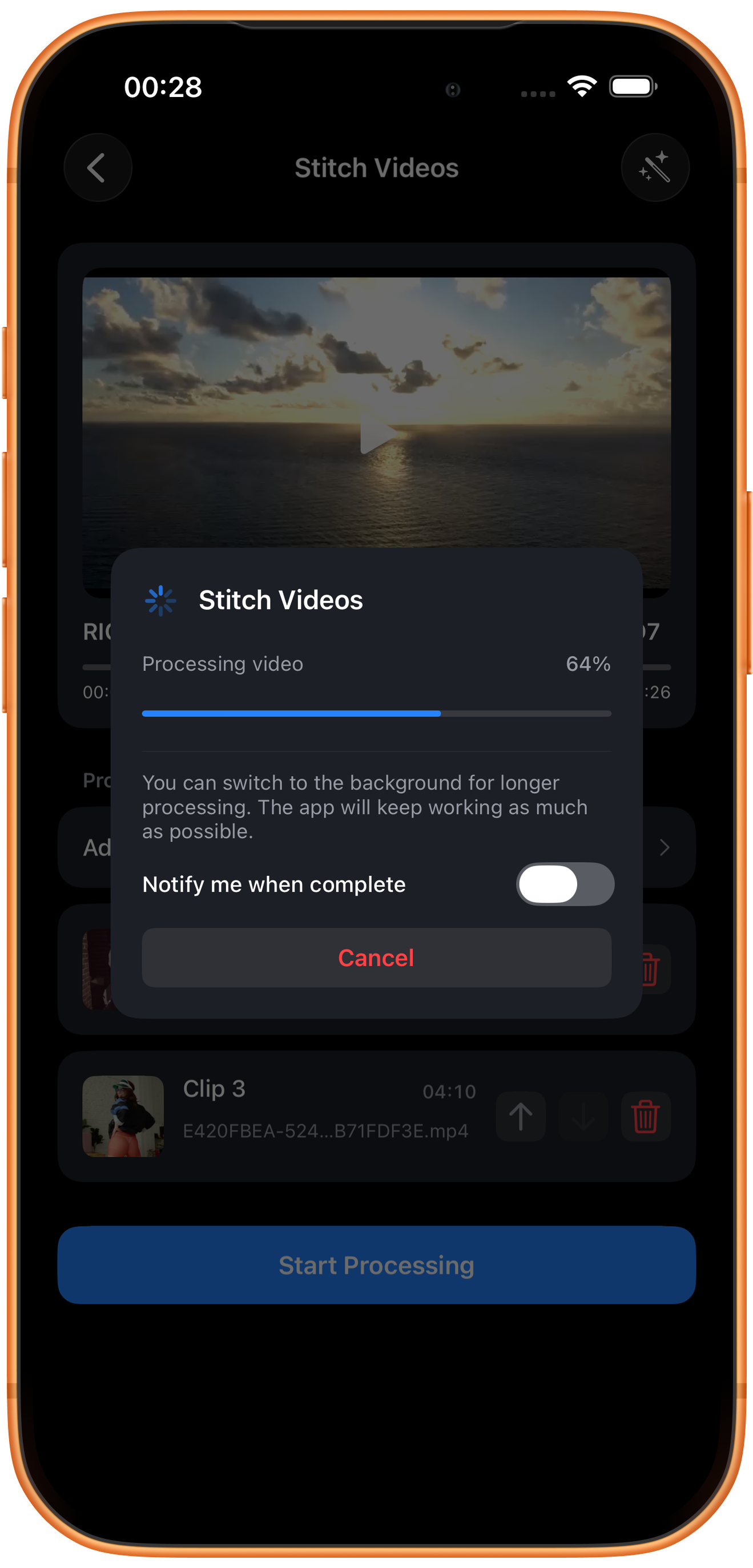
Confira os trechos e toque em “Iniciar processamento” (Start Processing). A janela mostra “Processando vídeo” (Processing video) e a porcentagem concluída. Aguarde a tela de resultado antes de conferir a montagem.
Notificação e processamento em segundo plano
Durante processos mais longos, aparece “Notificar-me quando concluído” (Notify me when complete). Ative se quiser um aviso e responda à solicitação de permissão do sistema. A janela informa que você pode mudar para segundo plano e que o app tentará continuar; isso não garante que o sistema permitirá a execução durante todo o processo.
Cancele o processamento atual
“Cancelar” (Cancel), no final da janela, cancela a tarefa atual; não serve apenas para recolher a janela. Se você ainda quer o resultado, mantenha a tarefa em execução e aguarde.
06
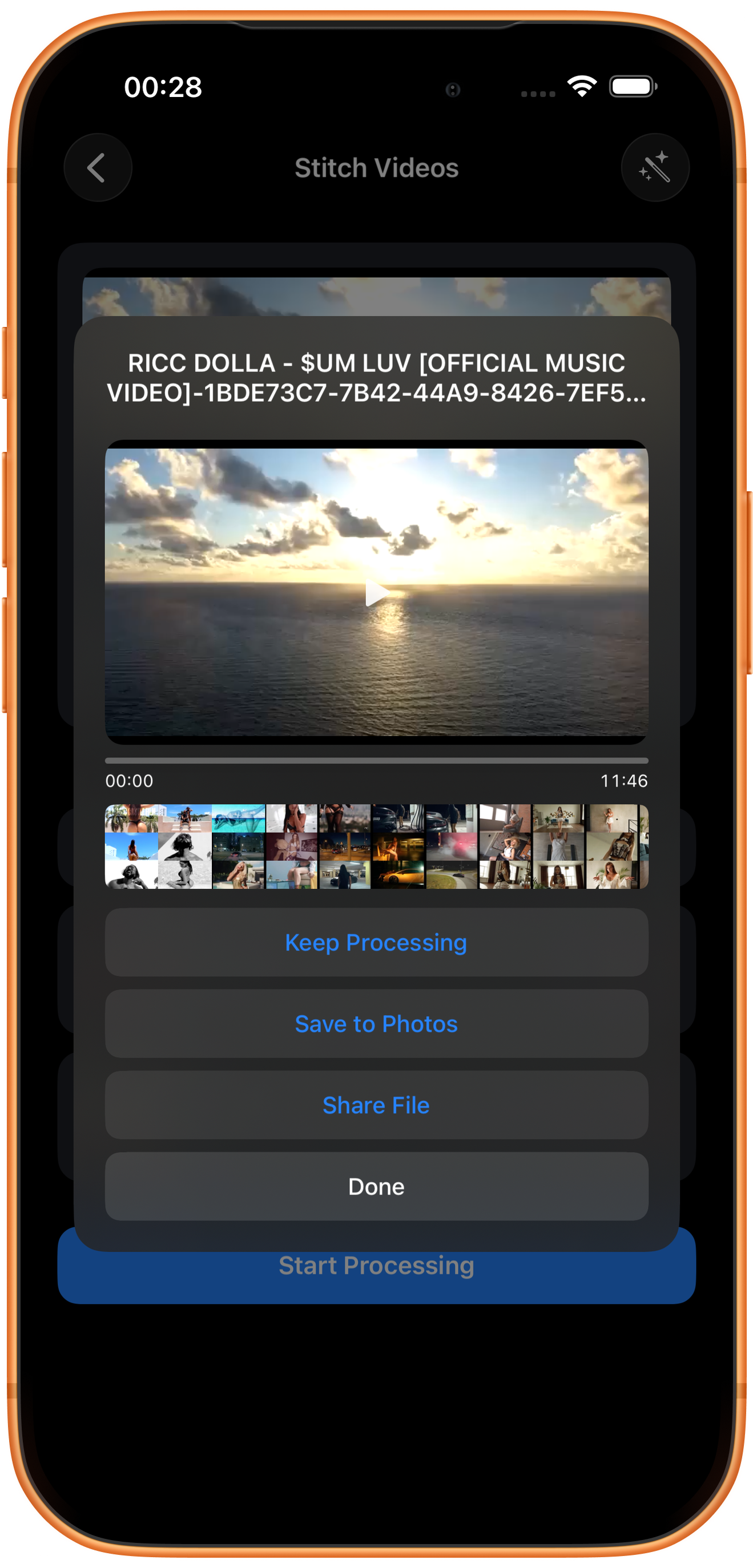
Confira a montagem e salve em Fotos
Reproduza o resultado e confira a ordem dos trechos. A lista de entrada mostra durações em segundos inteiros. Para conferir o tempo total, use as informações do arquivo de saída.
O que conferir antes de salvar
Reproduza e confira principalmente o início, o fim e as junções entre trechos. Observe a ordem, a proporção da imagem e as transições do som. No exemplo, verifique perto de 02:26 e 07:37. Assista ou ouça o resultado completo antes de decidir guardá-lo.
Salve em Fotos
Toque em “Salvar em Fotos” (Save to Photos) e permita o acesso solicitado. Aguarde “Salvo em fotos” (Saved to Photos) e confira o vídeo no app Fotos.
Continue processando, compartilhe ou conclua
“Continue processando” (Keep Processing) abre outras ferramentas; “Compartilhar arquivo” (Share File) abre o compartilhamento; “Concluído” (Done) fecha o resultado. Para manter o vídeo na fototeca, toque primeiro em “Salvar em Fotos”. “Concluído” não é o botão de salvar.
Solução de problemas
E se os vídeos tiverem orientações ou dimensões diferentes?
A tela de montagem não oferece ajustes separados de tela, recorte de imagem ou bordas. Se você precisa de uma proporção específica, prepare os arquivos com “Redimensionar / Canvas” ou outra ferramenta adequada antes de montar e confira o resultado.
Mantenha a tela de configuração aberta
A varinha no canto superior direito leva o vídeo principal à seleção de “Edição rápida”. Voltar a “Montar vídeos” por esse caminho pode redefinir a lista de vídeos adicionados. Se a ordem já estiver pronta, inicie o processamento. Após trocar de ferramenta, confira a lista novamente.
Perguntas frequentes
Por que aparecem 2 clipes adicionados, mas o resultado tem três?
O contador inclui apenas os vídeos adicionados depois, sem o vídeo principal do início. Um vídeo principal mais dois adicionados resulta em três trechos.
Posso mover um trecho adicionado para antes do vídeo principal?
As setas ajustam apenas a ordem da lista de vídeos adicionados. A seta para cima do primeiro item fica desativada. Para mudar o início, escolha outro vídeo principal.
Posso configurar transições, música de fundo ou qualidade de saída aqui?
A tela de montagem não tem essas opções. Ela serve para conferir o vídeo principal, adicionar trechos e ajustar a ordem. Use a ferramenta correspondente para outros efeitos.
Por que o vídeo não aparece em Fotos após tocar em Concluído?
“Concluído” apenas fecha a tela de resultado. Toque separadamente em “Salvar em Fotos” e confira a permissão e a confirmação de salvamento.
Experimente no seu dispositivo
O ClipDock é gratuito para baixar e oferece compras no app. As opções disponíveis dependem da versão atual do aplicativo.
Baixar na App Store