
01操作步骤
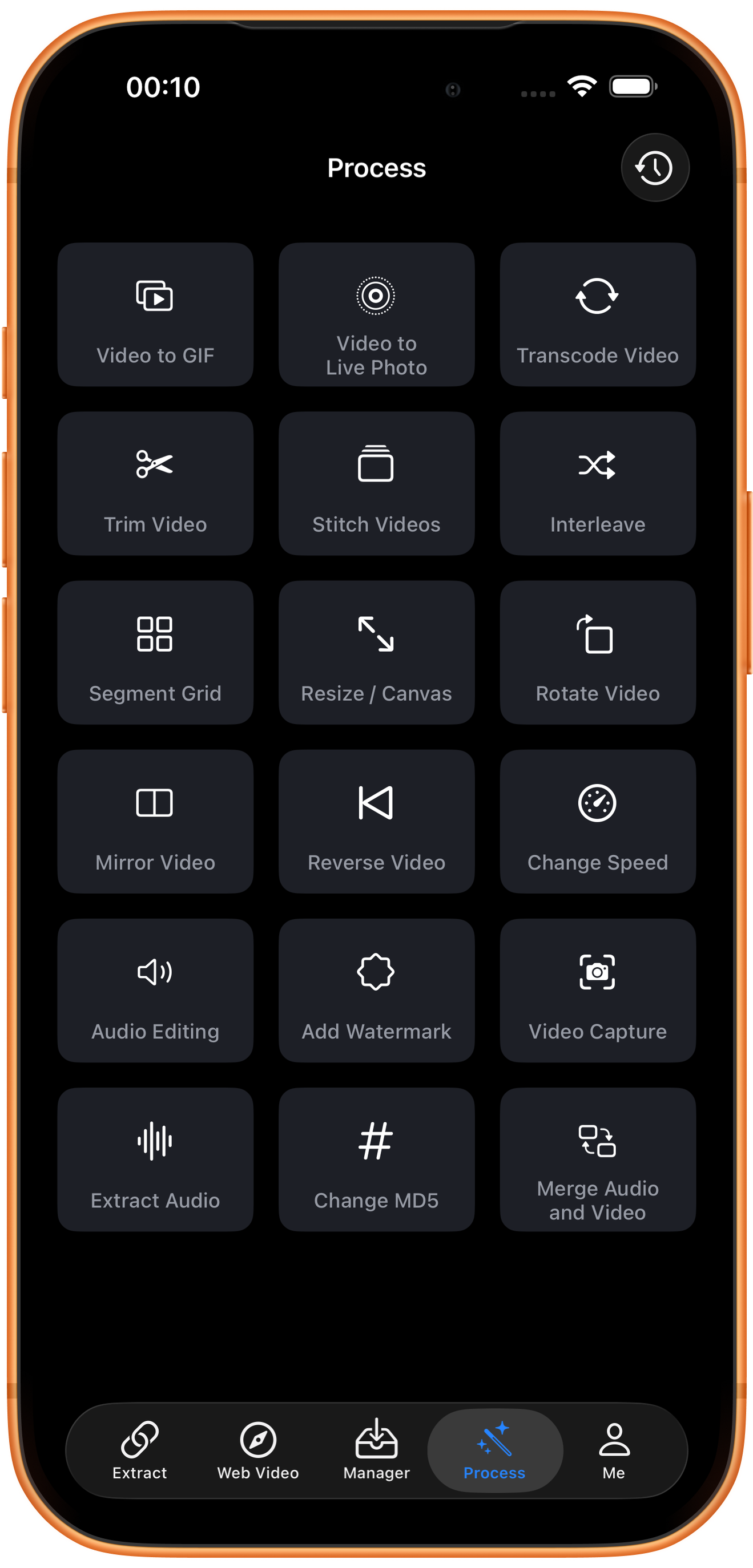
在 Process 页面打开 Video Capture
点击底部 Process(处理),在工具总览找到第 5 排右侧的 Video Capture,点击箭头标出的入口。
02操作步骤
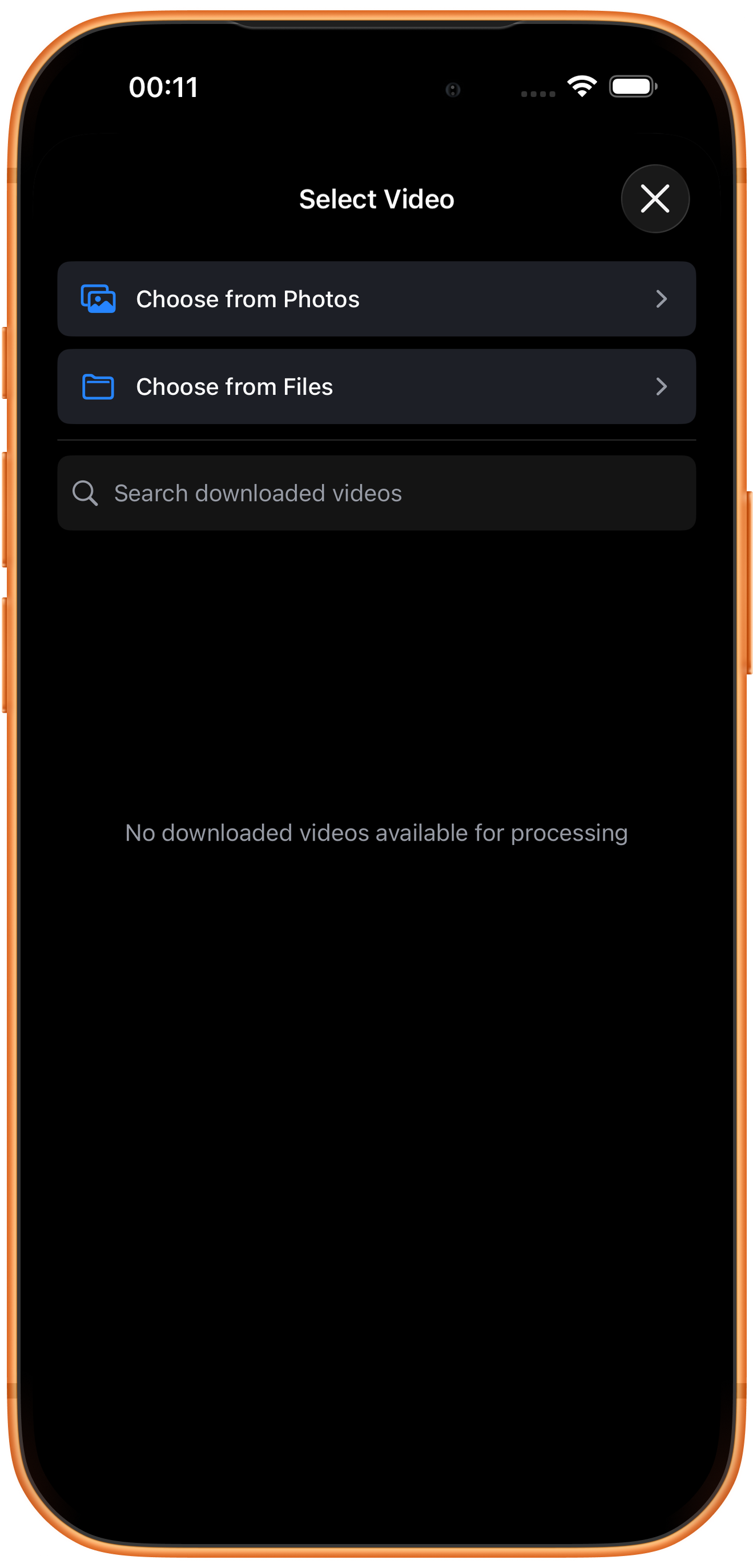
选择要处理的视频
在 Select Video 页面点击 Choose from Photos(从相册选择),选中素材;存放在文件中的素材可从 Choose from Files 进入。下载列表为空不影响从相册导入。本文部分步骤复用了先前裁出的约 6 秒短片段;你可以先用 Trim Video 准备短素材。
03操作步骤
选择截图模式和时间
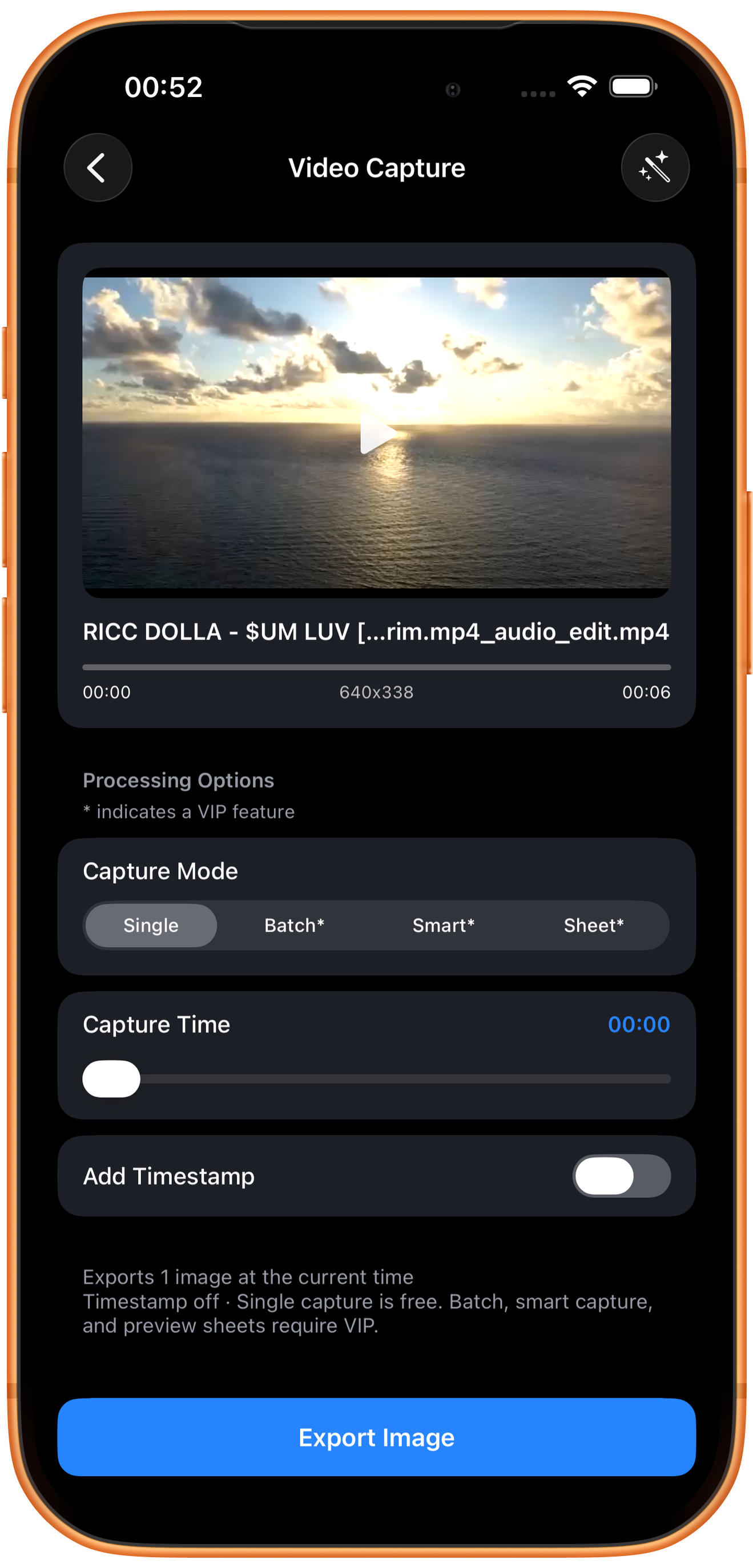
导入视频后,选择 Capture Mode,再通过 Capture Time 确定要导出的时刻。本例采用 Single、00:00,未添加时间戳。
Single:导出当前一帧
拖动时间滑块并观察预览,选择主体清楚的一帧,再点击 Export Image。它导出的是视频画面,成品不包含 App 按钮或手机壳。
Batch*、Smart*、Sheet*
分别是批量截图、智能截图和预览图表入口,当前需要 VIP。本次未进入付费设置或执行这些模式,因此不假定批量间隔、智能算法或图表排版的具体参数。
Add Timestamp
用于添加时间戳标记。截图用于内容展示时可保持关闭;需要标注来源时刻时可开启,并在导出图中确认位置与可读性。
04操作步骤
预览图片并保存
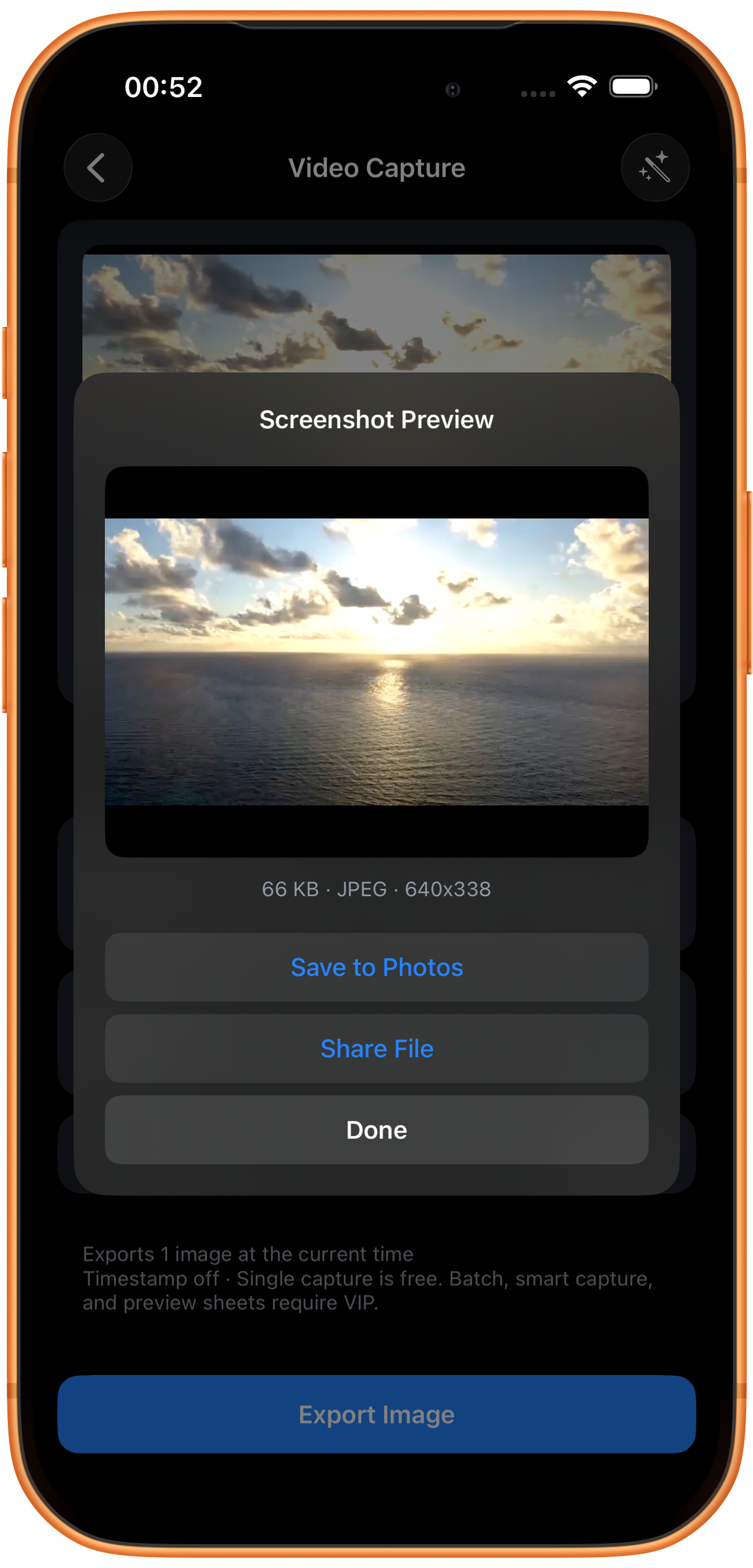
本次 Export Image 后出现 Screenshot Preview,显示 66 KB、JPEG、640×338。核对画面后点击 Save to Photos 保存图片,或用 Share File 分享;Done 关闭预览。
尺寸来自视频画面
本例源视频为 640×338,输出图片也显示这个尺寸。截图不会因为手机屏幕更大就增加源视频细节。
遇到问题时
画面模糊
换一个运动较少的时刻,先检查源视频清晰度。单帧截图不能修复原本模糊的画面。
常见问题
能一次批量截图吗?
界面提供 Batch*,需要 VIP。本篇已实测 Single,未验证批量设置和输出。
与手机截屏有什么区别?
Video Capture 导出视频帧,本次得到 640×338 JPEG;手机截屏还可能包含播放控件和系统界面。