
01
„Videoaufnahme“ öffnen
Tippe unten auf „Verarbeitung“ (Process) und öffne „Videoaufnahme“ (Video Capture), um Einzelbilder zu exportieren.

02
Quellvideo auswählen
Tippe unter „Video auswählen“ (Select Video) auf „Aus Fotos auswählen“ (Choose from Photos) oder „Aus Dateien auswählen“ (Choose from Files), um ein Video zu importieren. Das funktioniert auch bei leerer Download-Liste.

03
Modus und Zeitpunkt wählen
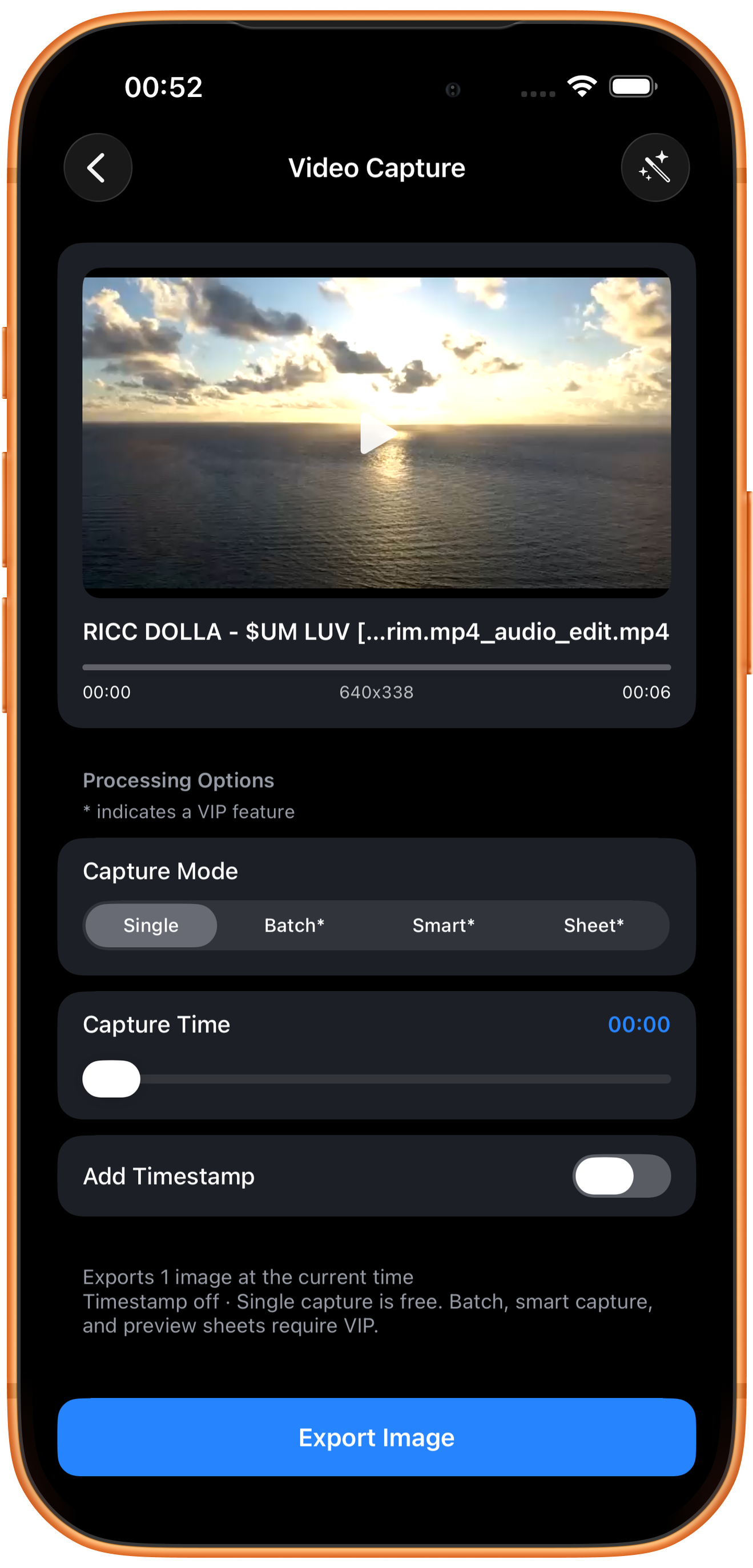
Wähle nach dem Import „Aufnahmemodus“ (Capture Mode) und über „Aufnahmezeit“ (Capture Time) den gewünschten Moment. Das Beispiel nutzt „Einzelne“ (Single), 00:00 und keinen Zeitstempel.
Einzelbild: den aktuellen Moment exportieren
Ziehe den Zeitregler und beobachte die Vorschau. Wähle ein klares Bild und tippe auf „Bild exportieren“ (Export Image). Exportiert wird das Videobild; App-Tasten und der abgebildete Telefonrahmen gehören nicht dazu.
Batch*, Intelligent* und Kontaktabzug*
„Batch“, „Intelligent“ (Smart) und „Kontaktabzug“ (Sheet) öffnen Serienexport, intelligente Bildauswahl und eine große Bildübersicht. Diese Modi erfordern VIP. Öffne den jeweiligen Modus, um seine Einstellungen zu sehen.
Zeitstempel hinzufügen
Die Option fügt eine Zeitmarkierung hinzu. Für eine reine Bilddarstellung kannst du sie deaktiviert lassen. Aktiviere sie, wenn der Quellzeitpunkt sichtbar sein soll, und prüfe Position und Lesbarkeit im Export.
04
Bild prüfen und speichern
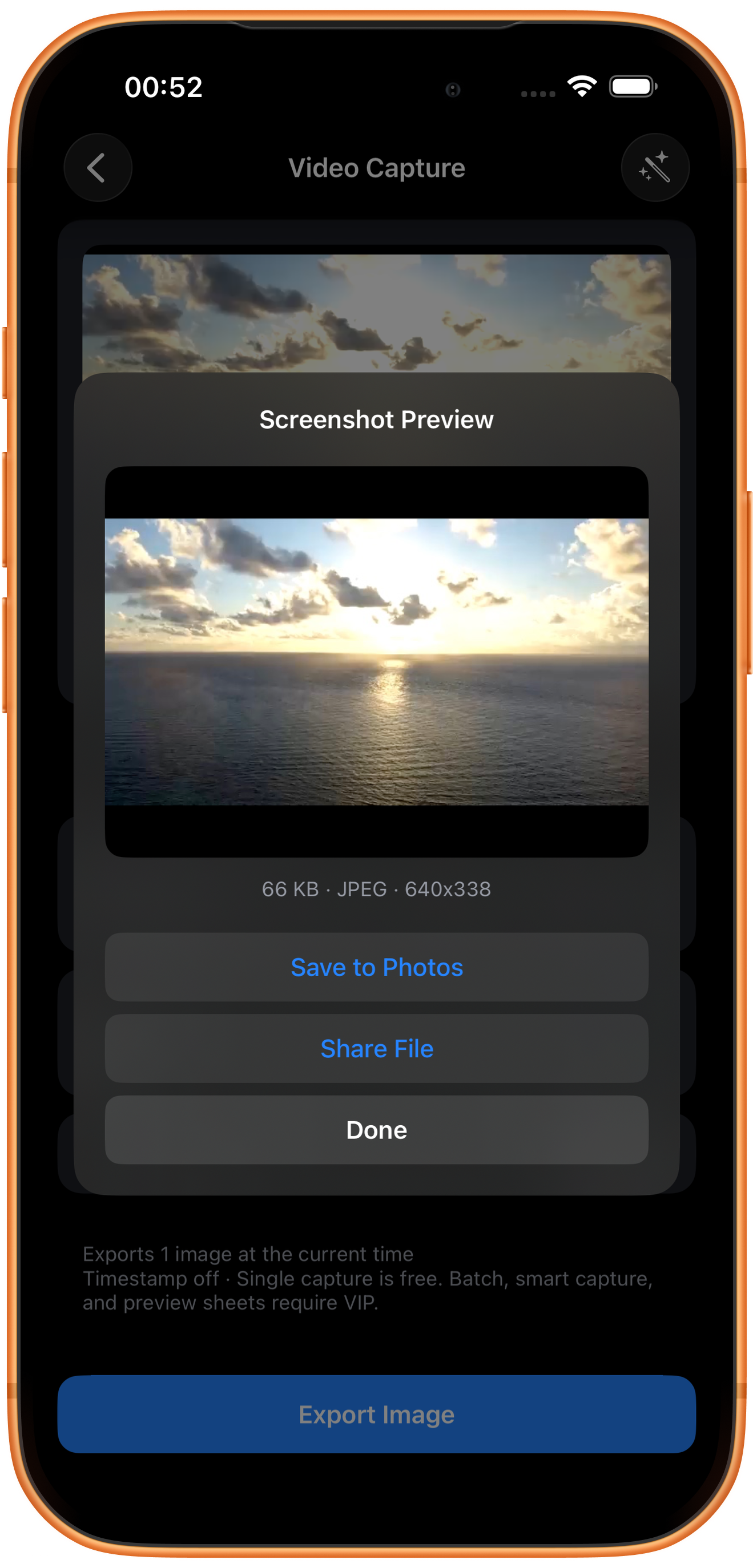
Tippe auf „Bild exportieren“, um „Screenshot-Vorschau“ (Screenshot Preview) zu öffnen. Prüfe Bild, Abmessungen und Dateigröße. Nutze „In Fotos speichern“ (Save to Photos) oder „Datei teilen“ (Share File). „Fertig“ (Done) schließt die Vorschau.
Die Bildgröße kommt aus dem Video
Die Quelle im Beispiel hat 640×338 Pixel; die Ausgabe zeigt dieselbe Größe. Ein größerer Telefonbildschirm ergänzt keine Details im Quellvideo.
Probleme lösen
Das Bild ist unscharf
Wähle einen Moment mit weniger Bewegung und prüfe die Schärfe des Quellvideos. Ein Einzelbildexport kann ein bereits unscharfes Bild nicht reparieren.
Häufige Fragen
Kann ich mehrere Bilder auf einmal exportieren?
„Batch*“ exportiert mehrere Videobilder und erfordert VIP. Für ein einzelnes Bild verwende „Einzelne“.
Was unterscheidet das von einem Bildschirmfoto?
„Videoaufnahme“ exportiert ein Bild direkt aus dem Video; die Größe hängt von der Quelle ab. Ein Bildschirmfoto kann dagegen Player-Tasten und Systemoberfläche enthalten.
Probiere es auf deinem Gerät aus
ClipDock ist kostenlos erhältlich und bietet In-App-Käufe. Menüs und verfügbare Optionen richten sich nach der aktuellen App-Version.
Im App Store laden