
01
Abre «Captura de video»
Toca «Procesamiento» (Process) en la barra inferior y abre «Captura de video» (Video Capture).

02
Elige el vídeo que quieras procesar
En «Seleccionar vídeo» (Select Video), toca «Elegir entre Fotos» (Choose from Photos) o «Elija entre archivos» (Choose from Files) para importar. Puedes hacerlo aunque la lista de descargas esté vacía.

03
Elige el modo y el momento de captura
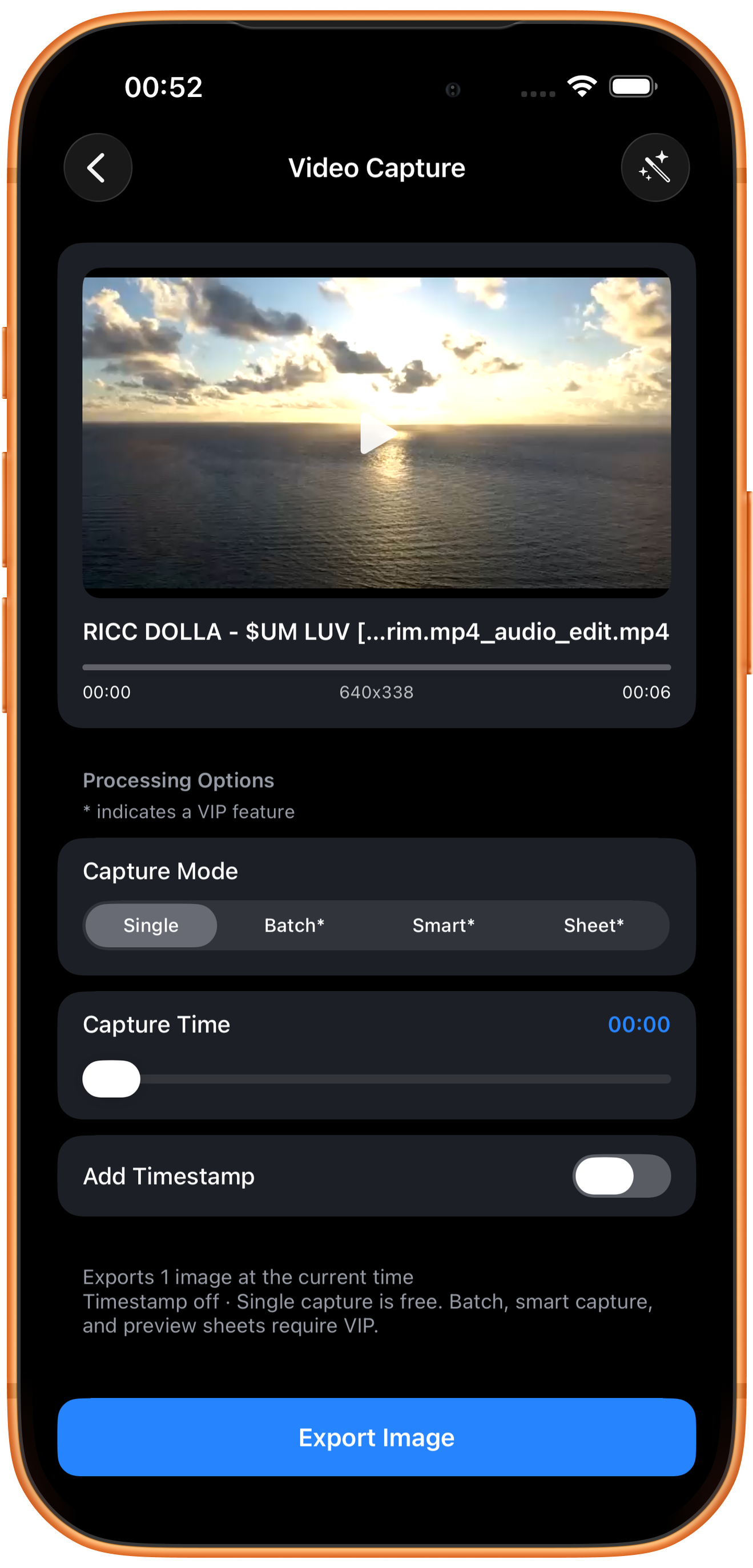
Importa el vídeo, elige «Modo de captura» (Capture Mode) y ajusta «Tiempo de captura» (Capture Time). El ejemplo usa «Único» (Single), 00:00 y ninguna marca de tiempo.
Único: exporta un fotograma
Arrastra el control de tiempo y observa la vista previa. Elige un fotograma nítido y toca «Exportar imagen» (Export Image). Se exporta la imagen del vídeo, sin botones de la app ni marco de teléfono.
Lote*, Inteligente* y Hoja de contactos*
«Lote» (Batch), «Inteligente» (Smart) y «Hoja de contactos» (Sheet) permiten extraer varios fotogramas, seleccionarlos de forma inteligente o crear una imagen de vista previa con varios. Requieren VIP; abre cada modo para ver sus ajustes.
Añade una marca de tiempo
Esta opción añade el tiempo del fotograma. Déjala desactivada para mostrar solo el contenido o actívala para indicar el momento de origen. Revisa posición y legibilidad en la imagen exportada.
04
Previsualiza las imágenes y guárdalas
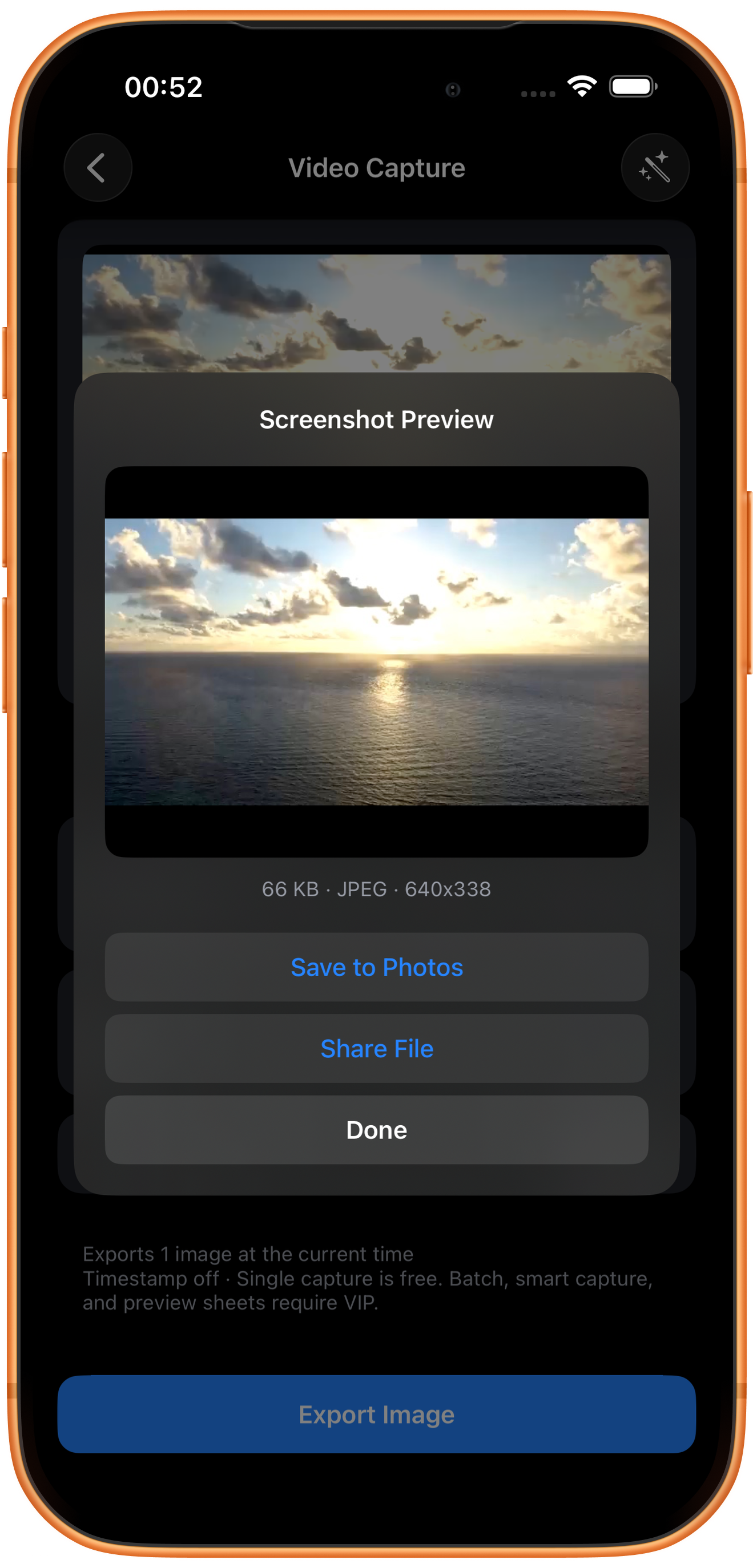
Toca «Exportar imagen» para abrir «Vista previa de captura de pantalla» (Screenshot Preview). Revisa la imagen, las dimensiones y el tamaño y toca «Guardar en Fotos» (Save to Photos) o «Compartir archivo» (Share File). «Listo» (Done) cierra la vista previa.
Las dimensiones proceden del vídeo
El vídeo del ejemplo mide 640×338 y la imagen exportada muestra esas mismas dimensiones. Una pantalla de teléfono mayor no añade detalle al vídeo original.
Solución de problemas
La imagen está borrosa
Elige un momento con menos movimiento y comprueba la nitidez del vídeo original. Extraer un fotograma no repara una imagen que ya estaba borrosa.
Preguntas frecuentes
¿Puedo extraer varias imágenes a la vez?
«Lote*» extrae fotogramas por lotes y requiere VIP. Para una sola imagen, usa «Único».
¿En qué se diferencia de una captura de pantalla del teléfono?
«Captura de video» exporta el fotograma con dimensiones que dependen del vídeo. Una captura de pantalla del teléfono puede incluir controles de reproducción y la interfaz del sistema.
Pruébalo en tu dispositivo
ClipDock es gratis e incluye compras dentro de la app. Los accesos y las opciones disponibles dependen de la versión actual de la app.
Descargar en el App Store