
01
Abra Captura de vídeo
Toque em “Processamento” (Process) na barra inferior e abra “Captura de vídeo” (Video Capture).

02
Escolha o vídeo para processar
Em “Selecionar vídeo” (Select Video), toque em “Escolher entre fotos” (Choose from Photos) ou “Escolher entre os arquivos” (Choose from Files) para importar. Você pode importar mesmo que a lista de downloads esteja vazia.

03
Escolha o modo e o instante da captura
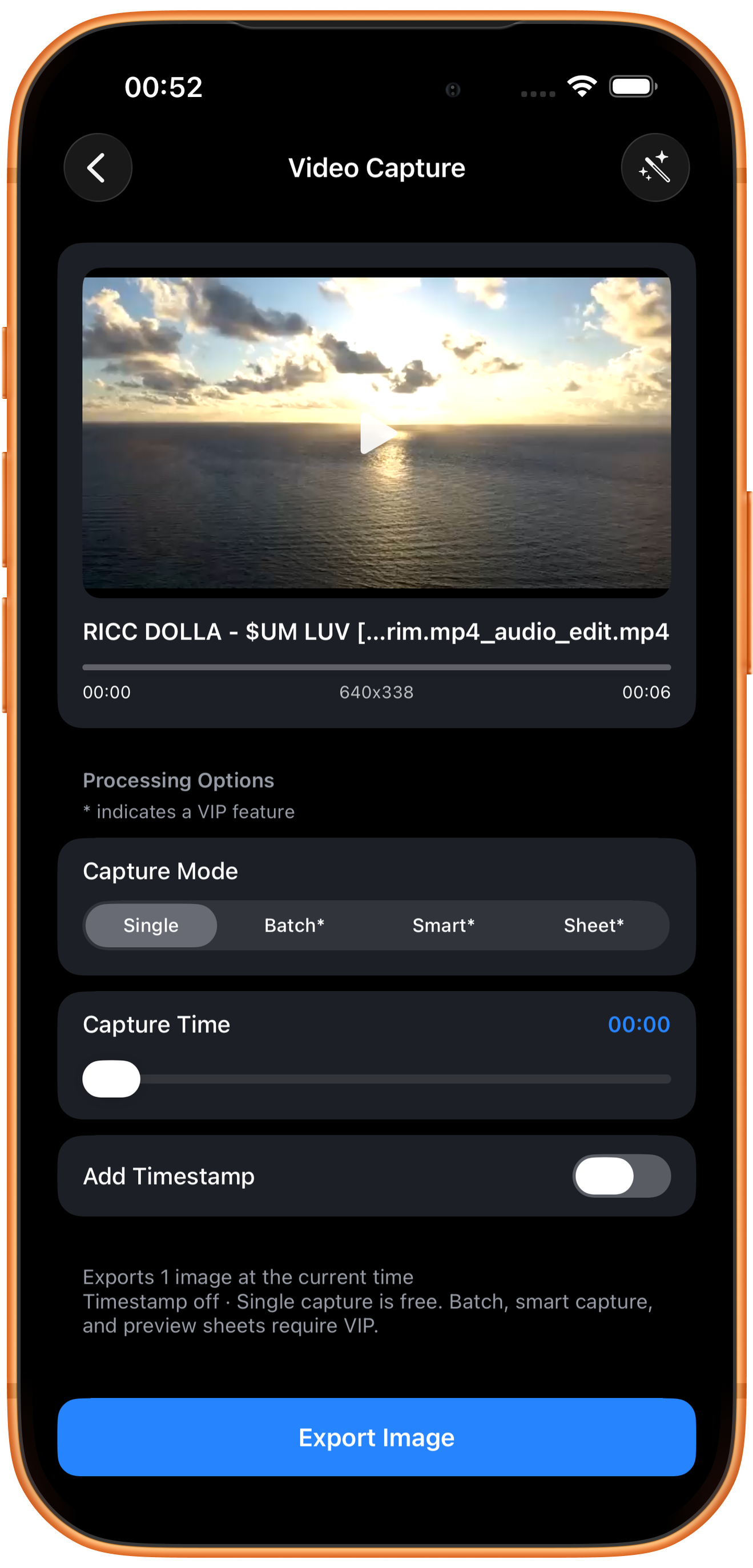
Após importar, escolha “Modo de captura” (Capture Mode) e defina o instante em “Tempo de captura” (Capture Time). O exemplo usa “Único” (Single), 00:00, sem marcação de tempo.
Único: exporte um quadro
Arraste o controle de tempo e observe a prévia para escolher um quadro nítido. Toque em “Exportar imagem” (Export Image). A saída contém apenas a imagem do vídeo, sem botões do app ou a moldura do celular.
Lote*, Inteligente* ou Folha de contato*
“Lote” (Batch) captura vários quadros; “Inteligente” (Smart) seleciona quadros automaticamente; “Folha de contato” (Sheet) abre o modo de prévia em uma imagem maior. Os três exigem VIP. Abra o modo desejado para conferir suas configurações.
Adicione uma marcação de tempo
A opção adiciona uma indicação do tempo. Deixe desativada se quiser apenas exibir a imagem ou ative para identificar o instante de origem. Confira a posição e a legibilidade na imagem exportada.
04
Confira a imagem e salve
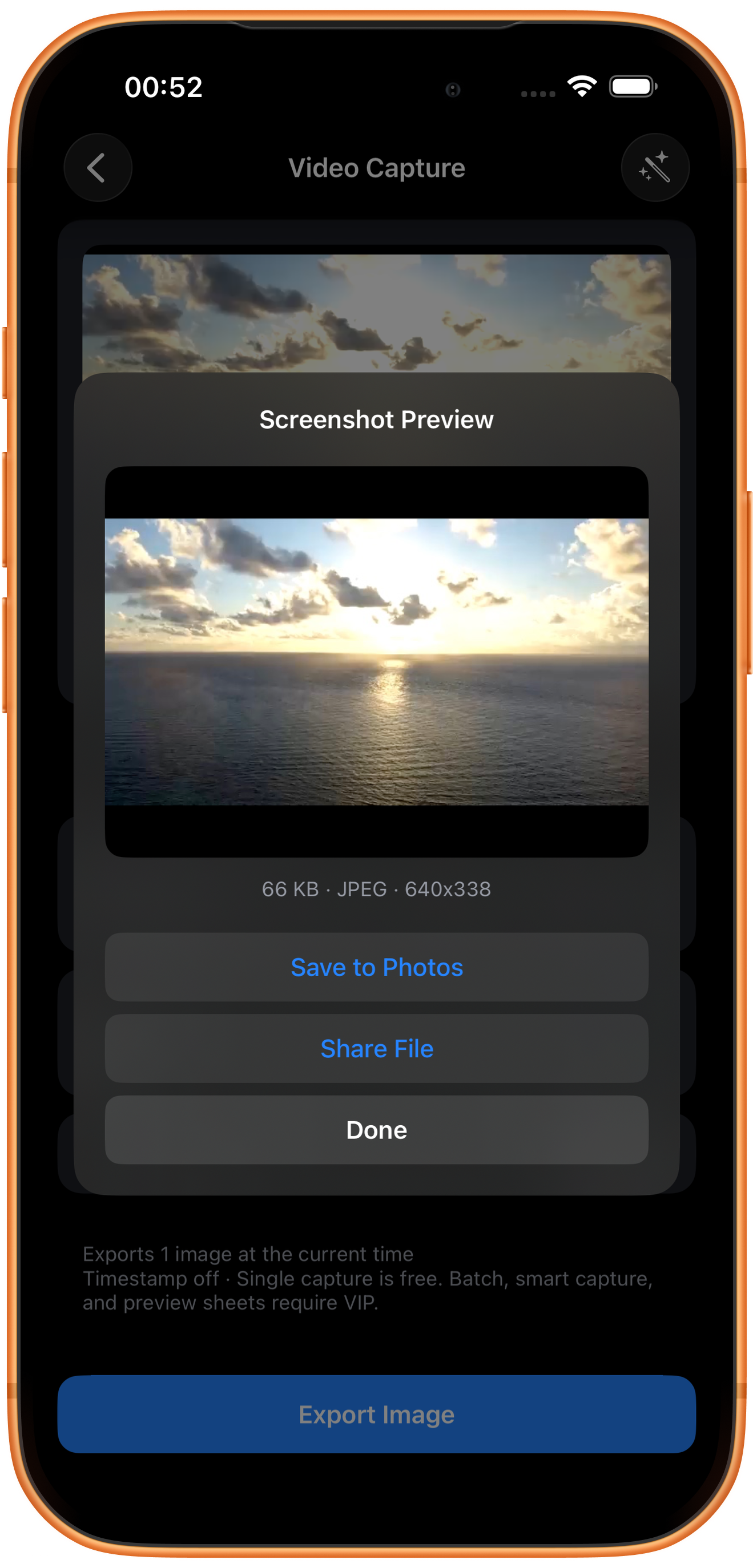
Toque em “Exportar imagem” para abrir “Visualização da captura de tela” (Screenshot Preview). Confira a imagem, as dimensões e o tamanho do arquivo. Use “Salvar em Fotos” (Save to Photos) ou “Compartilhar arquivo” (Share File). “Concluído” (Done) fecha a prévia.
As dimensões vêm do vídeo
O vídeo do exemplo tem 640×338, e a imagem exportada mostra as mesmas dimensões. Uma tela de celular maior não acrescenta detalhes à captura.
Solução de problemas
A imagem ficou borrada
Escolha um momento com menos movimento e confira a nitidez do original. Capturar um quadro não corrige uma imagem que já era borrada.
Perguntas frequentes
Posso capturar vários quadros de uma vez?
“Lote*” captura vários quadros e exige VIP. Para salvar apenas um, use “Único”.
Qual é a diferença em relação a uma captura da tela do celular?
“Captura de vídeo” exporta um quadro do vídeo, com dimensões que dependem da origem. Uma captura da tela do celular também pode incluir controles do player e a interface do sistema.
Experimente no seu dispositivo
O ClipDock é gratuito para baixar e oferece compras no app. As opções disponíveis dependem da versão atual do aplicativo.
Baixar na App Store