
01
「動画のスクリーンショット」を開く
下部の「リソースの処理」(Process)から「動画のスクリーンショット」(Video Capture)を開きます。

02
動画を選ぶ
「動画を選択」(Select Video)で「システム写真から選ぶ」(Choose from Photos)または「ファイルから選択」(Choose from Files)を選び、動画を読み込みます。ダウンロード一覧が空でも読み込めます。

03
撮影方式と時間を選ぶ
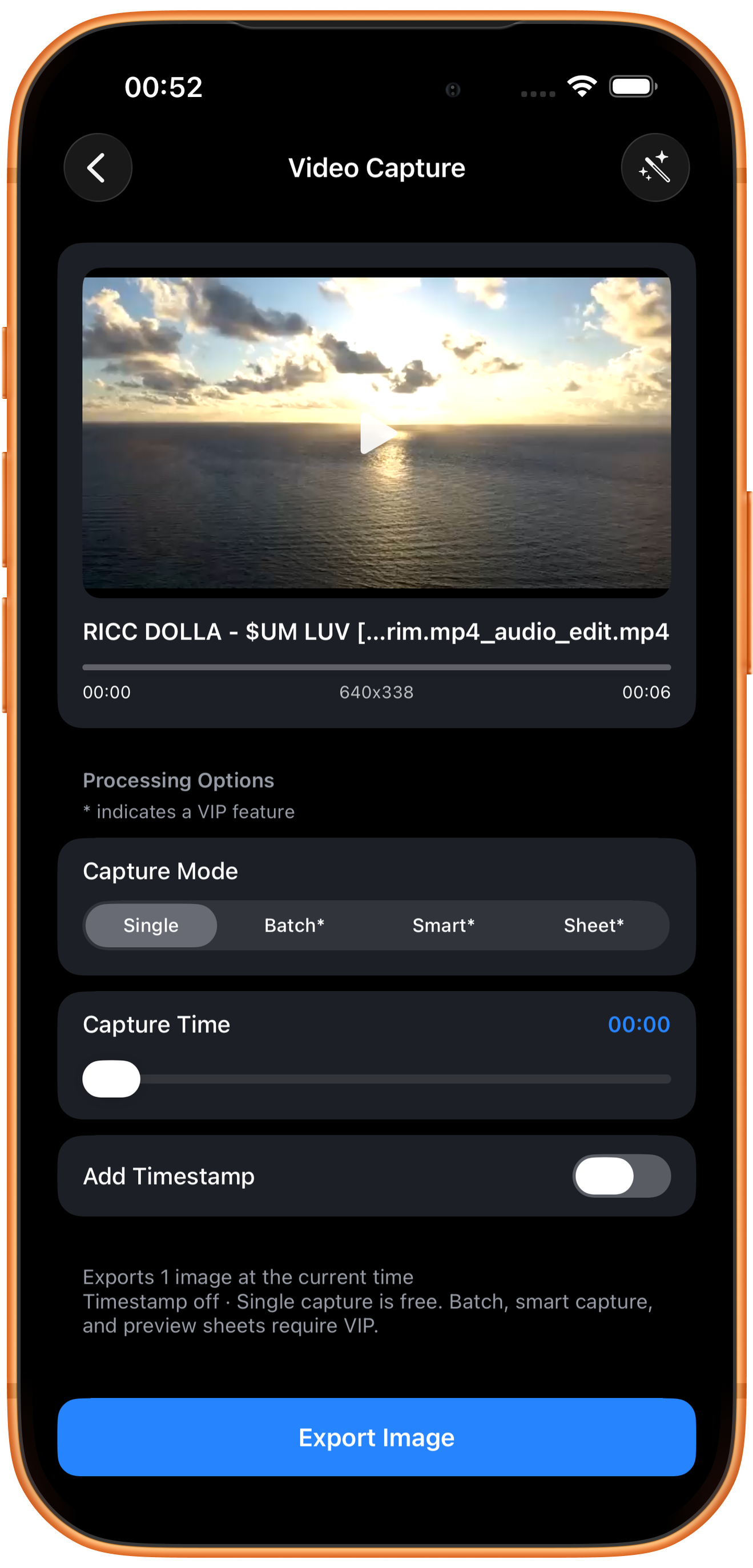
「スクリーンショットモード」(Capture Mode)と「スクリーンショット時間」(Capture Time)を設定します。作例は単一フレームの「リーフレット」(Single)、00:00で、タイムスタンプは付けていません。
1枚のフレームを出力する
時間のスライダーとプレビューで被写体が鮮明な場面を選び、「スクリーンショットのエクスポート」(Export Image)をタップします。動画の画像を出力するため、アプリのボタンや端末の外枠は含まれません。
バッチ*・スマート*・全体像*
「バッチ」(Batch)は一括撮影、「スマート」(Smart)はフレームの自動選択、「全体像」(Sheet)は複数フレームをまとめたプレビュー画像の入口です。VIPが必要で、それぞれの方式に入って設定を確認できます。
タイムスタンプを付ける
時刻を画像に追加する設定です。内容の紹介ならオフ、元動画の位置を示したいならオンにでき、出力後に位置と読みやすさを確認します。
04
画像を確認して保存する
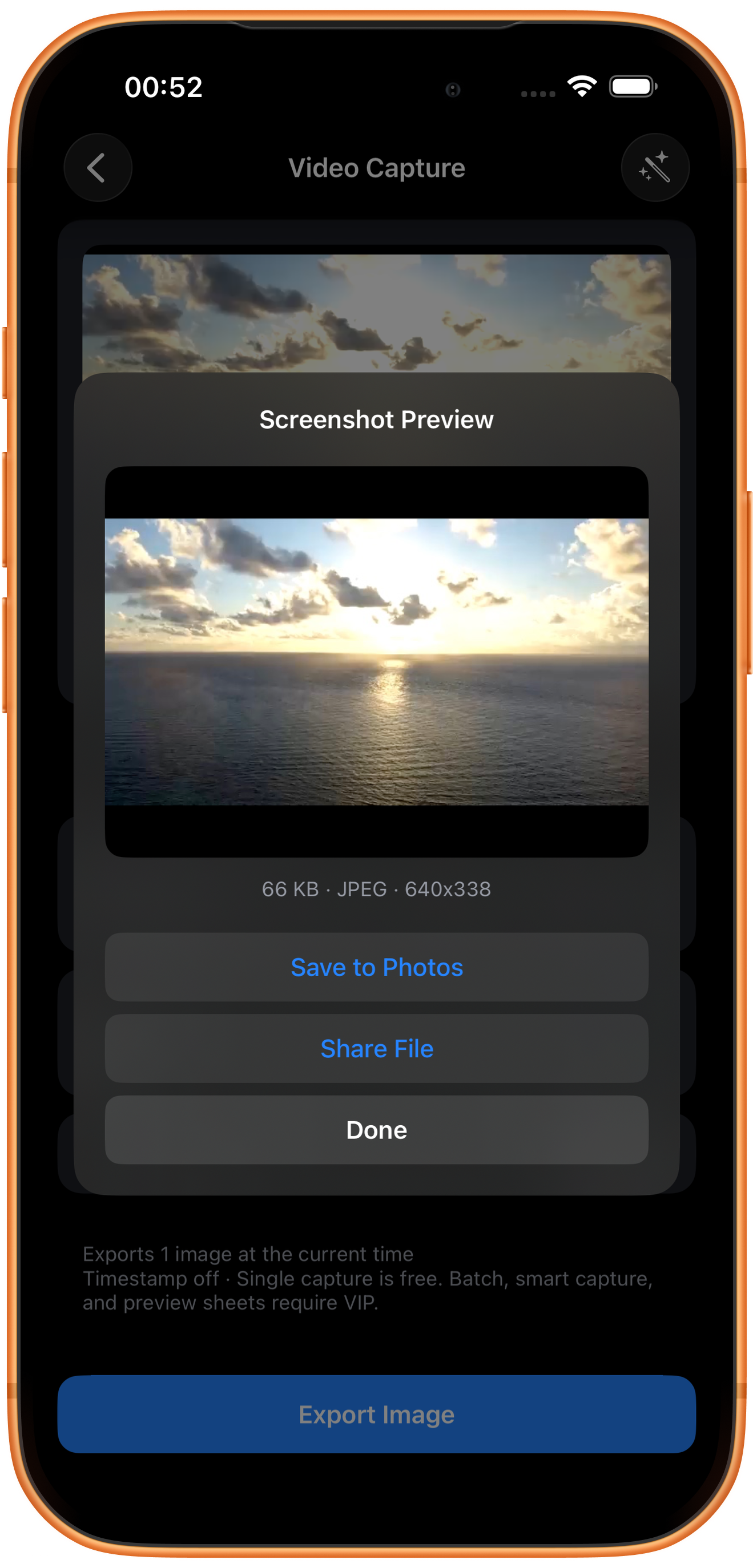
「スクリーンショットのエクスポート」から「スクリーンショットのプレビュー」(Screenshot Preview)を開きます。映像、寸法、サイズを確認し、「写真に保存」(Save to Photos)か「ファイルを共有する」(Share File)を選びます。「完了」(Done)はプレビューを閉じます。
寸法は元動画による
作例の元動画と出力画像は640×338です。端末の画面が大きくても、元動画の細部が増えるわけではありません。
困ったときは
画像がぼやける
動きの少ない別の時点を選び、元動画の画質も確認します。1フレームの切り出しで、元からぼやけた映像を修復することはできません。
よくある質問
複数枚を一括で切り出せますか?
「バッチ*」は一括撮影のVIP機能です。1枚だけなら「リーフレット」を使います。
端末のスクリーンショットとの違いは?
動画のフレームそのものを出力し、寸法は元動画に依存します。端末のスクリーンショットには再生ボタンやシステム画面が写り込む場合があります。