
01
開啟「影片截圖」工具
點一下底部「資源處理」(Process),再開啟「影片截圖」(Video Capture)。

02
選擇要處理的影片
在「選擇影片」(Select Video)中,點一下「從系統相簿選擇」(Choose from Photos)或「從檔案選擇」(Choose from Files)匯入影片。下載清單為空也可以匯入。

03
選擇截圖模式和時間
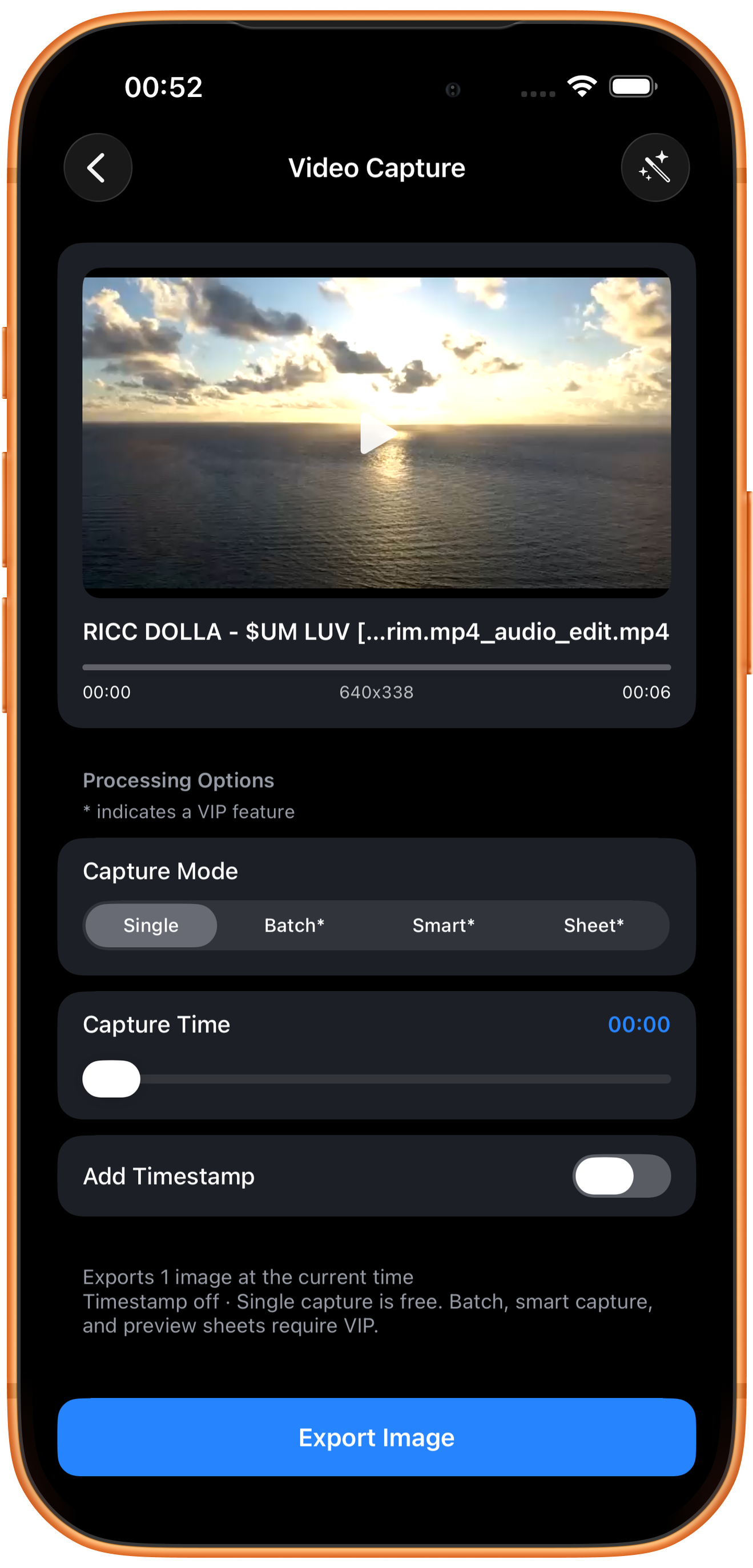
匯入影片後,選擇「截圖模式」(Capture Mode),再透過「截圖時間」(Capture Time)確定要匯出的時刻。本例採用「單張」(Single)、00:00,未新增時間戳。
單張:匯出目前一個影格
拖動時間滑桿並觀察預覽,選擇主體清楚的一個影格,再點一下「匯出截圖」(Export Image)。它匯出的是影片畫面,成品不包含 App 按鈕或手機殼。
大量*、智慧*、大圖*
「大量」(Batch)、「智慧」(Smart)和「大圖」(Sheet)分別是批次擷取影格、智慧選取影格和預覽大圖入口,需要 VIP。進入相應模式檢視設定。
新增時間戳
用於新增時間戳標記。截圖用於內容展示時可保持關閉;需要標註來源時刻時可開啟,並在匯出圖中確認位置與可讀性。
04
預覽圖片並儲存
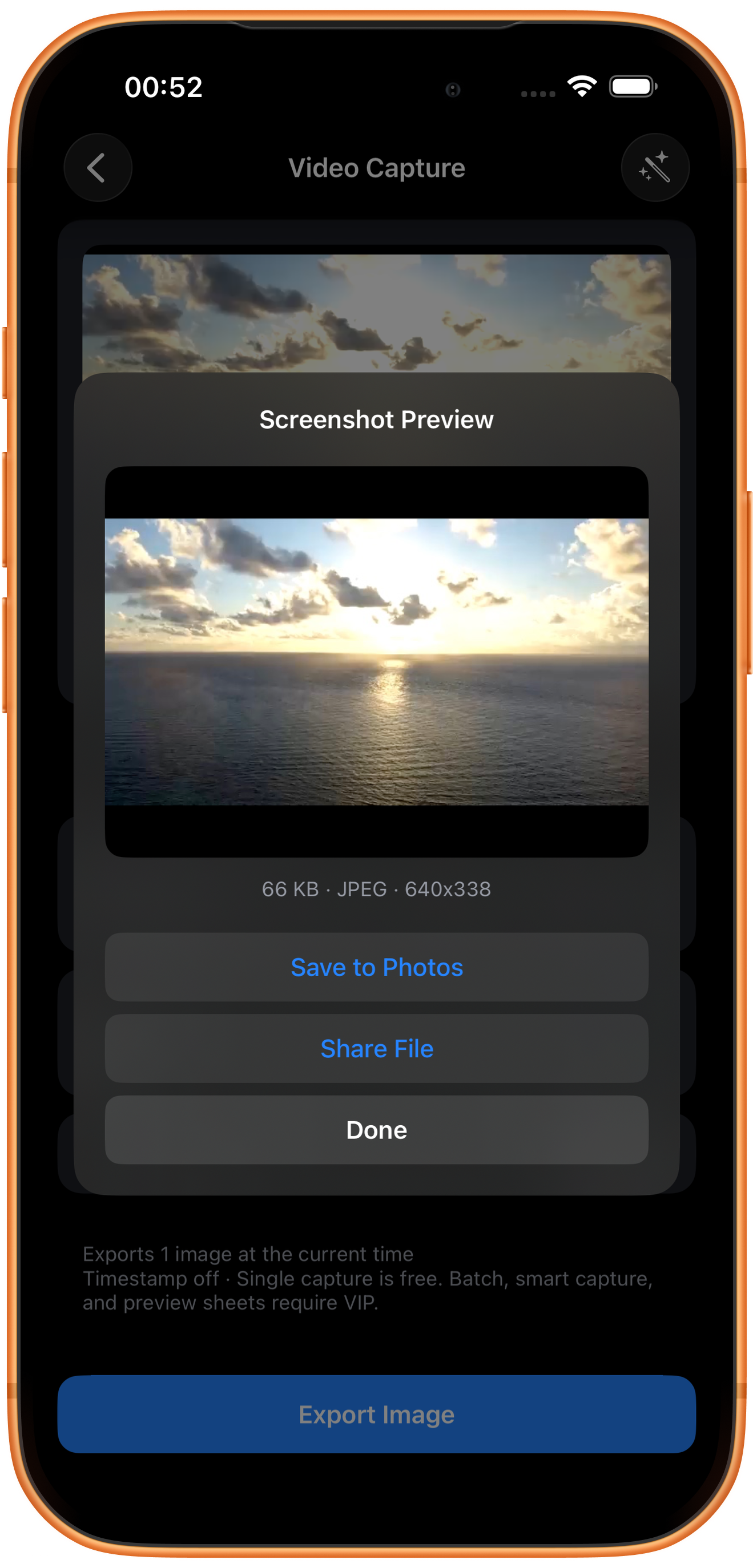
點一下「匯出截圖」開啟「截圖預覽」(Screenshot Preview)。核對畫面、尺寸和檔案大小,再用「儲存到相簿」(Save to Photos)儲存或「分享文件」(Share File)分享。「完成」(Done)關閉預覽。
尺寸來自影片畫面
本例原始影片為 640×338,輸出圖片也顯示這個尺寸。截圖不會因為手機螢幕更大就增加原始影片細節。
遇到問題時
畫面模糊
換一個運動較少的時刻,先檢查原始影片清晰度。單一影格截圖不能修復原本模糊的畫面。
常見問題
能一次批次截圖嗎?
「大量*」用於批次擷取影格,需要 VIP。只儲存一個影格時,使用「單張」。
與手機截圖有什麼區別?
「影片截圖」匯出影片影格,匯出的尺寸取決於原始影片;手機截圖還可能包含播放控制項和系統畫面。