
01
Ouvrir l’outil « Capture vidéo »
Touchez « Traitement » (Process) en bas, puis « Capture vidéo » (Video Capture).

02
Choisir la vidéo
Dans « Sélectionner la vidéo » (Select Video), utilisez « Choisir parmi les photos » (Choose from Photos) ou « Choisissez parmi les fichiers » (Choose from Files). Vous pouvez importer une vidéo même si la liste des téléchargements est vide.

03
Choisir le mode et l’instant
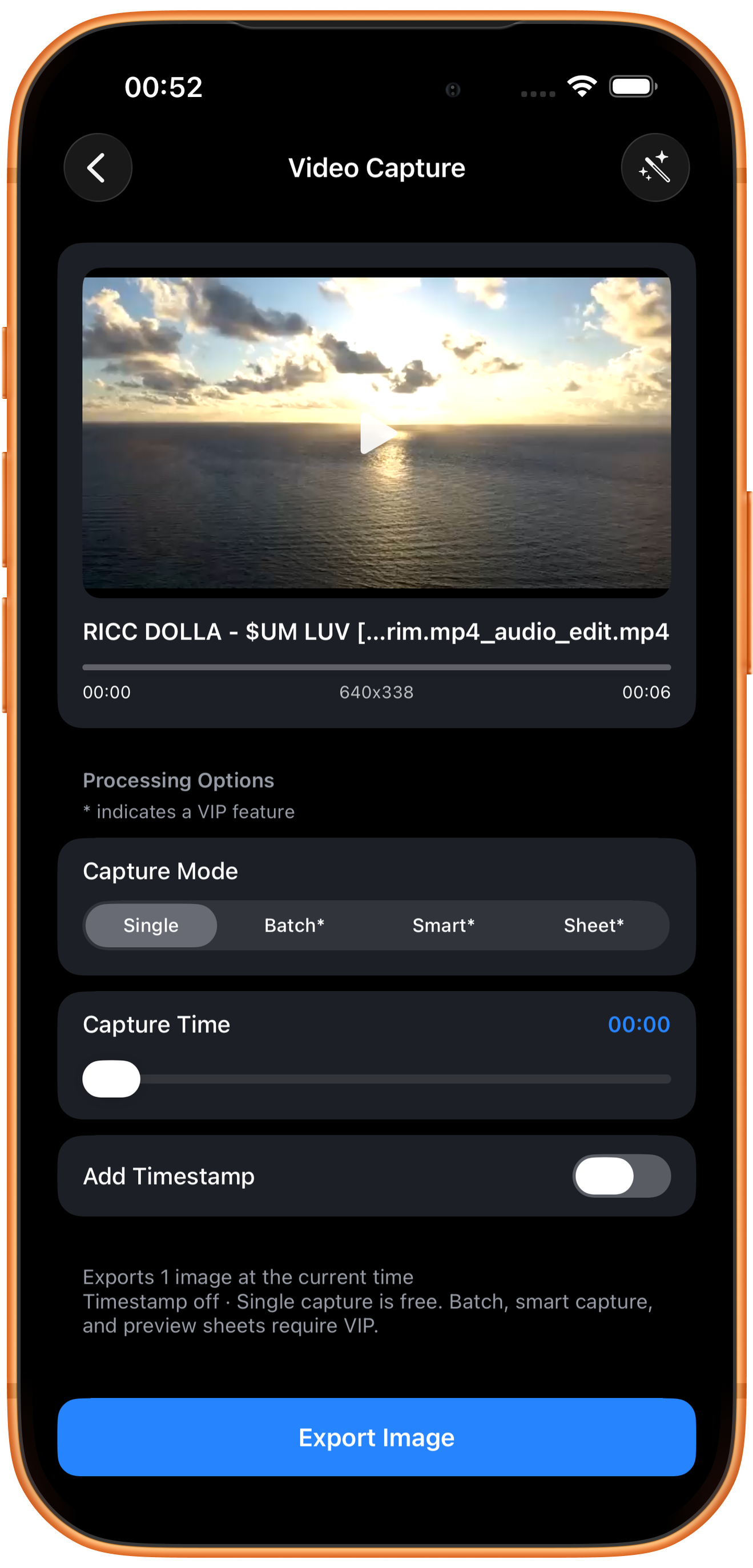
Choisissez « Mode de capture » (Capture Mode), puis « Durée de capture » (Capture Time), qui désigne ici l’instant à extraire. L’exemple utilise « Single », 00:00 et aucun horodatage.
Single : exporter une seule image
Déplacez le curseur temporel en regardant l’aperçu, choisissez une image nette et touchez « Exporter l’image » (Export Image). Le résultat contient la vidéo, sans commandes de l’application ni cadre du téléphone.
Modes Par lots*, Intelligent* et Planche-contact*
« Par lots » (Batch) extrait une série d’images, « Intelligent » (Smart) sélectionne des images et « Planche-contact » (Sheet) crée une planche d’aperçu. Ces modes nécessitent VIP. Ouvrez chaque mode pour consulter ses réglages.
Ajouter un horodatage
Cette option ajoute un repère temporel à l’image. Laissez-la désactivée pour une image seule ; activez-la pour indiquer l’instant dans la source. Vérifiez la position et la lisibilité sur l’exportation.
04
Prévisualiser et enregistrer l’image
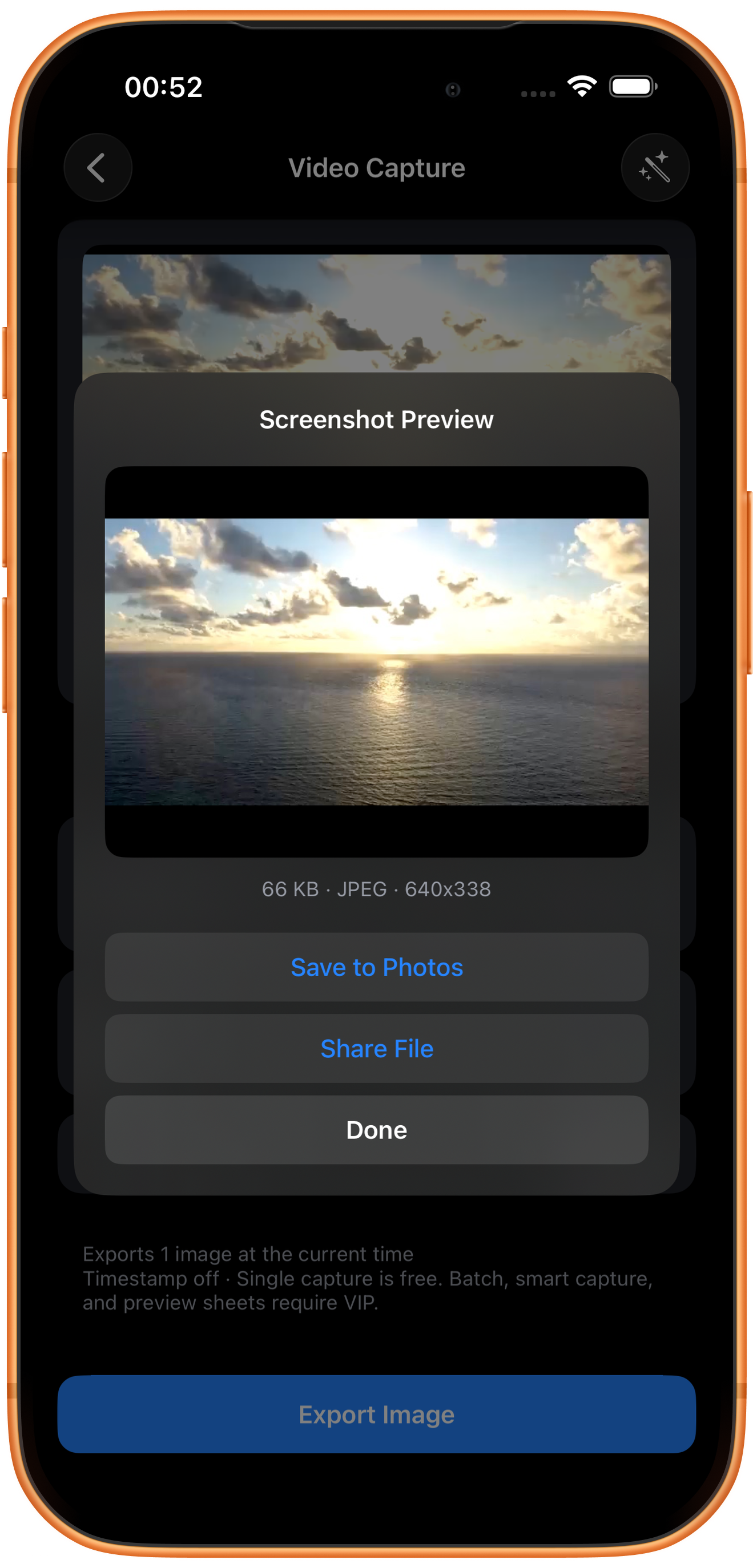
Touchez « Exporter l’image » pour ouvrir « Aperçu de la capture d’écran » (Screenshot Preview). Vérifiez l’image, les dimensions et la taille du fichier. Utilisez « Enregistrer dans Photos » (Save to Photos) ou « Partager le fichier » (Share File). « Terminé » (Done) ferme l’aperçu.
Les dimensions viennent de la vidéo
Dans l’exemple, la source et l’image exportée mesurent 640×338. Un écran de téléphone plus grand ne crée pas de détails supplémentaires dans la vidéo.
En cas de problème
L’image est floue
Choisissez un moment avec moins de mouvement et vérifiez la netteté de la source. Extraire une image ne répare pas le flou déjà présent.
Questions fréquentes
Puis-je extraire plusieurs images à la fois ?
« Par lots* » permet des captures multiples et nécessite VIP. Pour une seule image, utilisez « Single ».
Quelle différence avec une capture d’écran du téléphone ?
« Capture vidéo » exporte une image du fichier vidéo, à des dimensions dépendant de la source. Une capture d’écran peut aussi inclure les commandes du lecteur et l’interface du système.
Essayez sur votre appareil
ClipDock est disponible en téléchargement gratuit, avec achats intégrés. Les outils et les options proposés dépendent de la version actuelle de l’application.
Télécharger sur l’App Store