
01
동영상 스크린샷 도구 열기
하단의 ‘리소스 처리’(Process)를 누르고 ‘동영상 스크린샷’(Video Capture)을 여세요.

02
처리할 동영상 선택하기
‘동영상 선택’(Select Video)에서 ‘시스템 사진에서 선택’(Choose from Photos) 또는 ‘파일에서 선택’(Choose from Files)으로 동영상을 가져오세요. 다운로드 목록이 비어 있어도 가져올 수 있습니다.

03
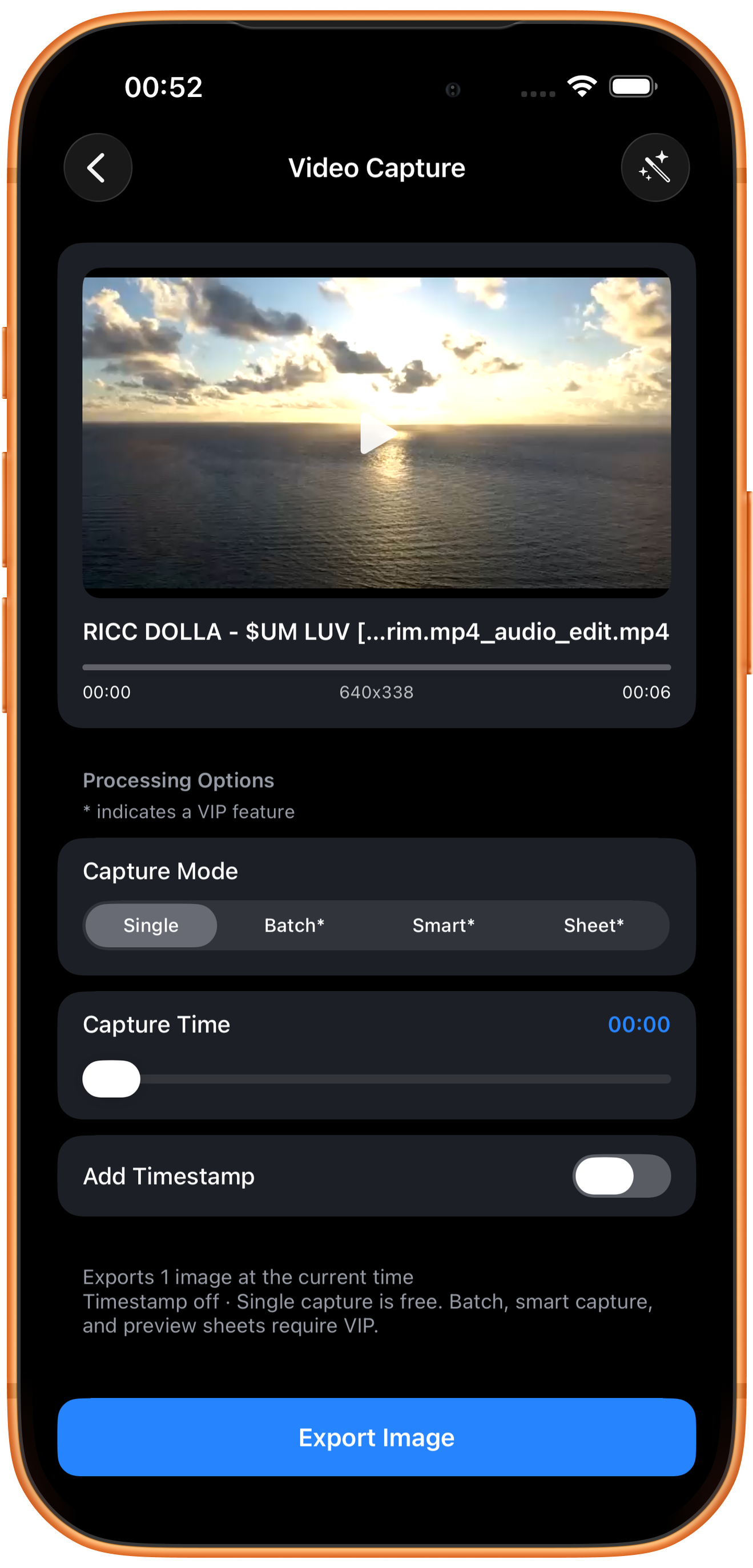
캡처 모드와 시간 선택하기
동영상을 가져온 뒤 ‘스크린샷 모드’(Capture Mode)를 고르고 ‘스크린샷 시간’(Capture Time)으로 내보낼 순간을 정하세요. 예시는 단일 이미지 모드인 ‘전단지’(Single), 00:00을 사용하고 타임스탬프는 추가하지 않습니다.
단일 이미지 모드로 한 프레임 내보내기
시간 슬라이더를 움직이며 미리보기에서 피사체가 선명한 프레임을 고르고 ‘스크린샷 내보내기’(Export Image)를 누르세요. 동영상 프레임을 내보내므로 결과에 앱 버튼이나 휴대폰 테두리는 포함되지 않습니다.
일괄*·스마트*·큰 이미지* 모드
‘배치’(Batch)는 일괄 프레임 추출, ‘스마트’(Smart)는 자동 프레임 선택, ‘큰 그림’(Sheet)은 미리보기 시트 생성용 VIP 옵션입니다. 해당 모드에 들어가 설정을 확인하세요.
타임스탬프 추가하기
시간 표시를 추가하는 옵션입니다. 콘텐츠를 보여줄 용도라면 꺼 두고 원본의 시점을 표시하려면 켜세요. 내보낸 이미지에서 위치와 가독성을 확인하세요.
04
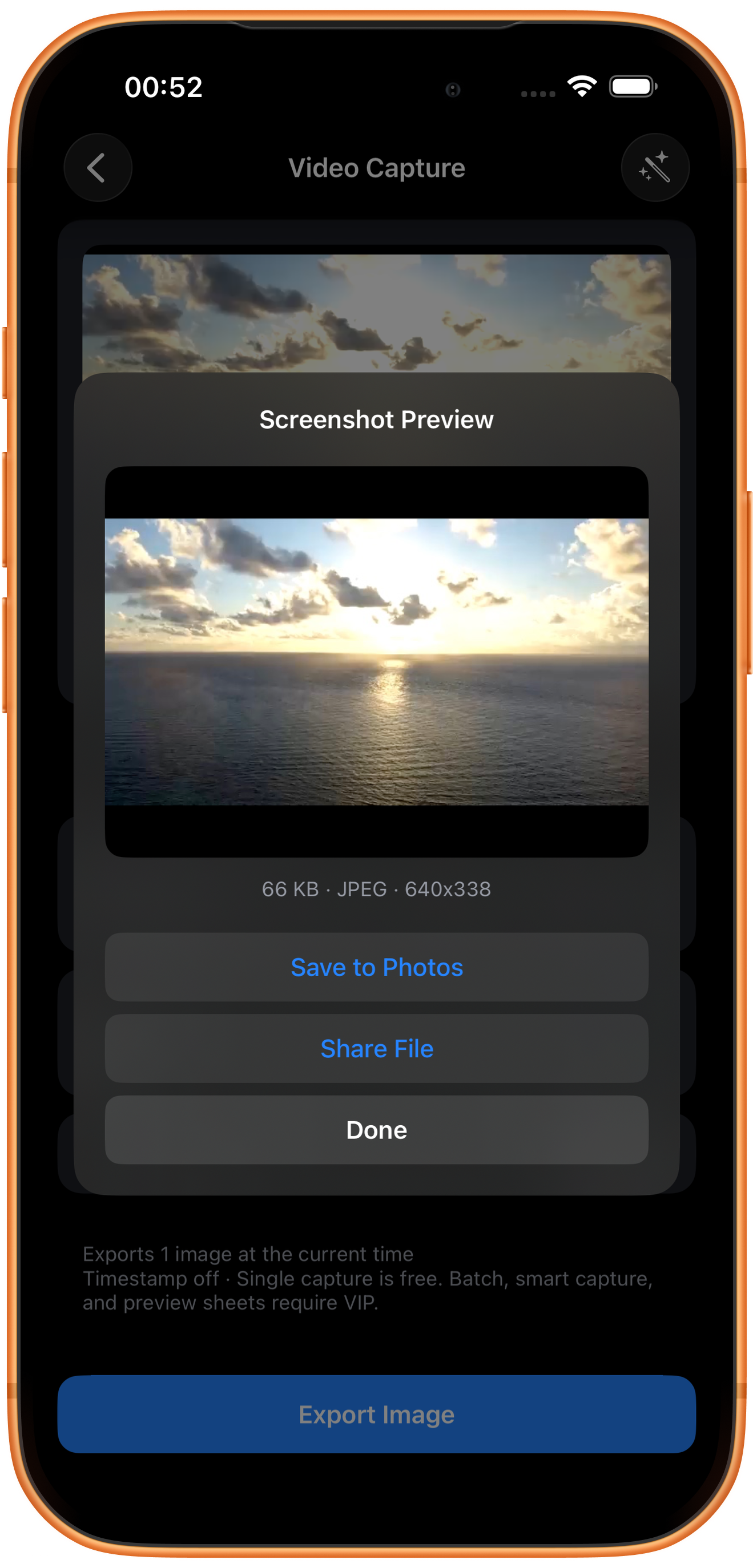
이미지를 미리 보고 저장하기
‘스크린샷 내보내기’를 눌러 ‘스크린샷 미리보기’(Screenshot Preview)를 여세요. 장면, 크기, 파일 용량을 확인한 뒤 ‘사진에 저장’(Save to Photos) 또는 ‘파일 공유’(Share File)를 사용하세요. ‘완료’(Done)는 미리보기를 닫습니다.
이미지 크기는 원본 동영상에 따라 달라요
예시 원본은 640×338이고 출력 이미지도 같은 크기로 표시됩니다. 휴대폰 화면이 크다고 원본 동영상의 세부 정보가 늘어나는 것은 아닙니다.
문제 해결
이미지가 흐려요
움직임이 적은 순간을 고르고 원본의 선명도를 먼저 확인하세요. 프레임 추출로 원래 흐린 화면을 복원할 수는 없습니다.
자주 묻는 질문
여러 장을 한 번에 캡처할 수 있나요?
‘배치*’는 여러 프레임을 추출하는 VIP 옵션입니다. 한 프레임만 저장하려면 ‘전단지’를 사용하세요. 앱에서 단일 이미지 모드를 뜻하는 이름입니다.
휴대폰 화면 캡처와 무엇이 다른가요?
‘동영상 스크린샷’은 동영상 프레임을 내보내므로 크기는 원본에 따라 달라집니다. 휴대폰 화면 캡처에는 재생 버튼이나 시스템 화면이 함께 찍힐 수 있습니다.
내 기기에서 사용해 보세요
ClipDock은 무료로 다운로드할 수 있으며 앱 내 구입을 포함합니다. 기능 위치와 선택 가능한 옵션은 현재 앱 버전을 확인하세요.
App Store에서 다운로드