
01
„Größe/Leinwand ändern“ öffnen
Tippe unten auf „Verarbeitung“ (Process) und öffne „Größe/Leinwand ändern“ (Resize / Canvas).

02
Quellvideo auswählen
Tippe unter „Video auswählen“ (Select Video) auf „Aus Fotos auswählen“ (Choose from Photos) oder „Aus Dateien auswählen“ (Choose from Files), um ein Video zu importieren. Das funktioniert auch bei leerer Download-Liste.

03
Seitenverhältnis wählen
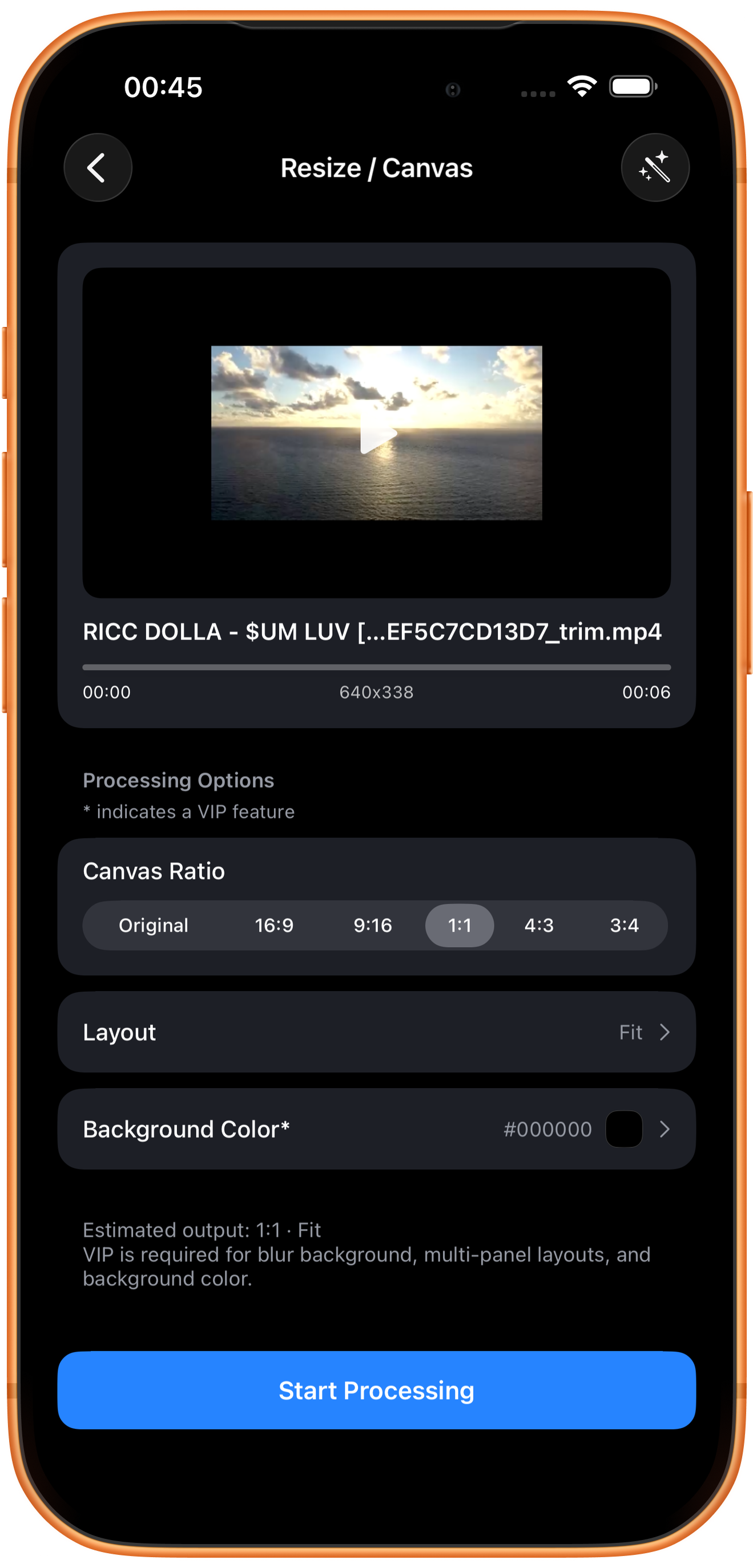
Wähle unter „Canvas-Verhältnis“ (Canvas Ratio) das gewünschte Verhältnis und prüfe „Layout“ und Hintergrundfarbe. Das Beispiel verwendet 1:1, „Anpassen“ (Fit) und schwarzen Hintergrund.
Original, 16:9, 9:16, 1:1, 4:3 und 3:4
„Original“ behält das Quellverhältnis bei. 16:9 eignet sich häufig fürs Querformat, 9:16 fürs Hochformat, 1:1 ist quadratisch. Ein Verhältnis beschreibt Breite zu Höhe und legt keine Pixelauflösung wie 1080p fest.
Hintergrundfarbe*
#000000 steht für Schwarz. Bei unterschiedlichen Bild- und Leinwandverhältnissen bleiben mit „Anpassen“ Hintergrundflächen sichtbar. Das Ändern der Hintergrundfarbe erfordert VIP.
04
Anpassen, füllend zuschneiden oder anderes Layout wählen
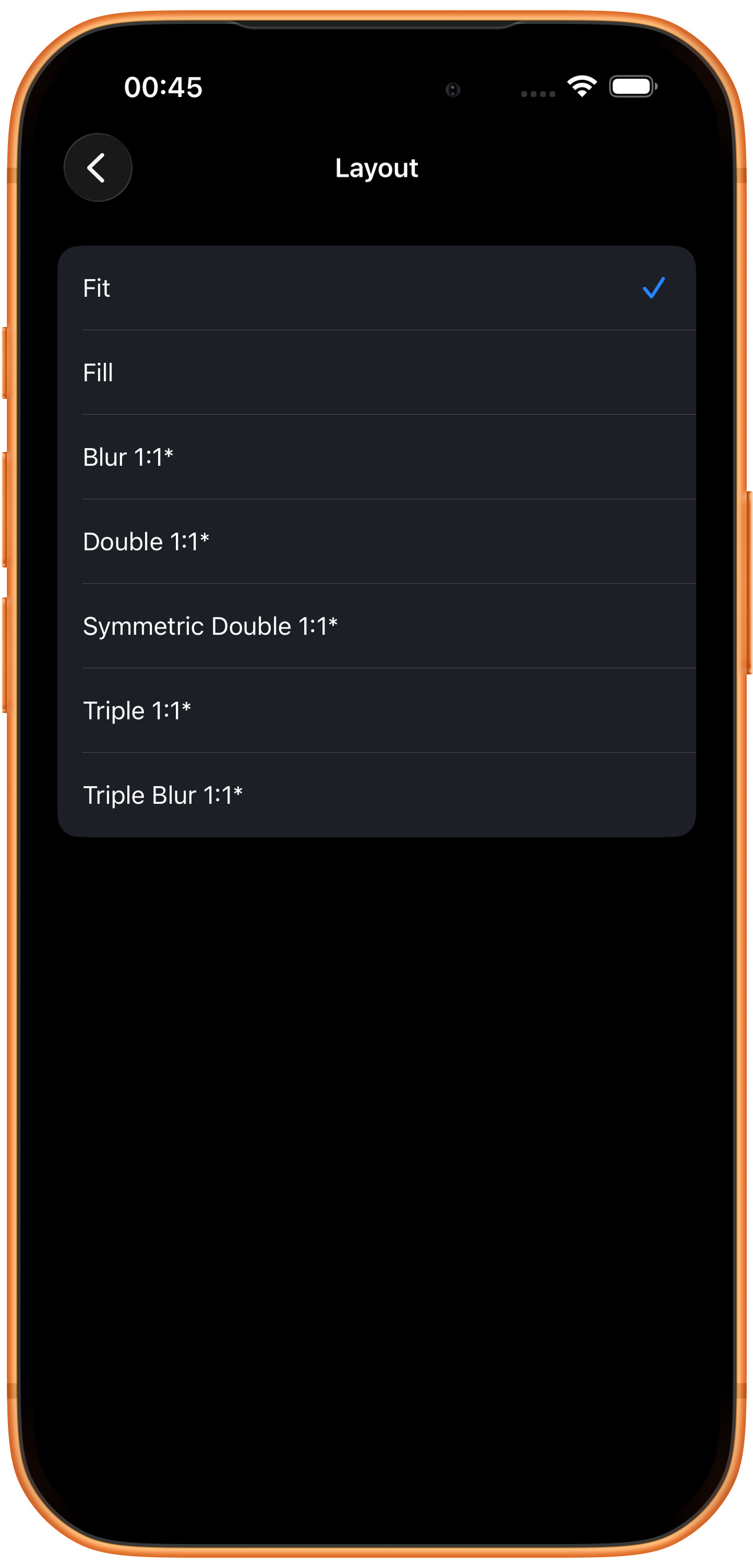
Tippe auf „Layout“, wähle einen Eintrag und kehre zu den Einstellungen zurück. Prüfe die Zusammenfassung und tippe auf „Start Verarbeitung“ (Start Processing).
Anpassen: das vollständige Bild zeigen
Das ganze Bild wird unter Wahrung seines Seitenverhältnisses in die Leinwand gesetzt. Dabei können Hintergrundflächen bleiben. Das eignet sich, wenn Personen, Untertitel oder Randinhalte erhalten bleiben müssen. Das Beispiel wurde mit „Anpassen“ exportiert.
Füllausschnitt: die Leinwand füllen
Das Bild füllt die Leinwand proportional. Bei anderem Seitenverhältnis können Ränder abgeschnitten werden. Prüfe vorher die Vorschau, besonders Untertitel, Köpfe und seitliche Bildränder.
Unschärfe und mehrteilige Layouts mit Stern
„Unschärfe 1:1*“ (Blur 1:1*), „Doppelt 1:1*“ (Double 1:1*), „Symmetrische doppelte 1:1*“ (Symmetric Double 1:1*), „dreifache 1:1*“ (Triple 1:1*) und „dreifache Unschärfe 1:1*“ (Triple Blur 1:1*) bieten unscharfen Hintergrund oder mehrere Bildfelder und erfordern VIP.
05
Ergebnis prüfen, speichern oder weiterbearbeiten
Prüfe in der Ausgabe Seitenverhältnis, Ränder und Hintergrund. Vergewissere dich bei „Anpassen“, dass das vollständige Bild erhalten bleibt, bevor du speicherst.
Ansehen und speichern
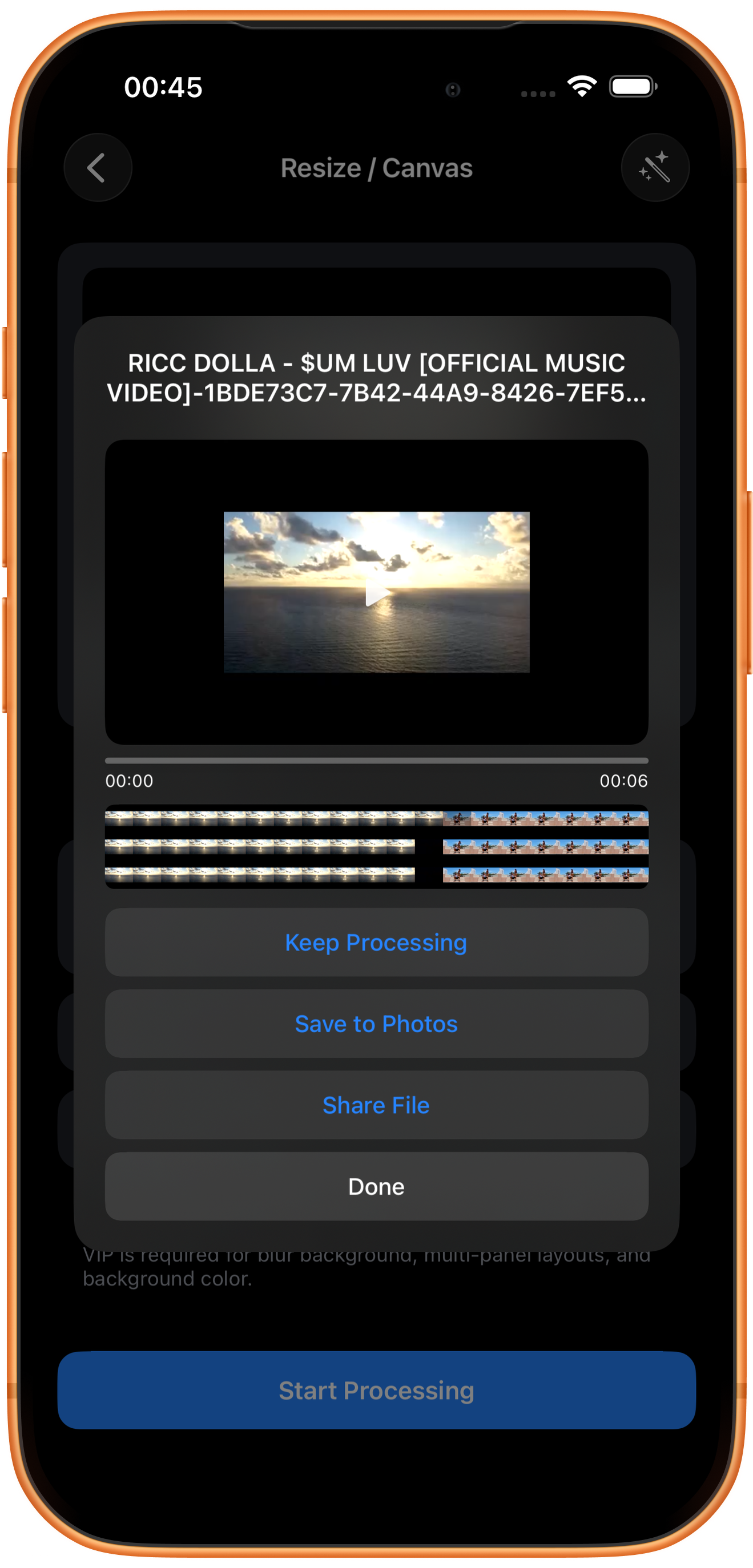
Spiele das Ergebnis ab und prüfe Bild, Dauer und Ton. Tippe dann auf „In Fotos speichern“ (Save to Photos). Beim ersten Mal musst du der App möglicherweise erlauben, Fotos und Videos hinzuzufügen. Prüfe nach der Erfolgsmeldung die Datei in Fotos.
Die übrigen Tasten
„Verarbeitung fortsetzen“ (Keep Processing) öffnet die Werkzeugauswahl mit dem Ergebnis, „Datei teilen“ (Share File) öffnet die Freigabe und „Fertig“ (Done) schließt die Ergebnisseite. „Fertig“ speichert nicht in Fotos.
Probleme lösen
Zuerst entscheiden, ob Ränder abgeschnitten werden dürfen
Probiere bei Untertiteln oder wichtigen Inhalten am Bildrand zuerst „Anpassen“. Für eine gefüllte Leinwand nutze „Füllausschnitt“ und prüfe wichtige Stellen Bild für Bild.
Häufige Fragen
Wird das Bild beim Ändern des Seitenverhältnisses gestreckt?
„Anpassen“ erhält das Bildverhältnis und ergänzt bei Bedarf Hintergrund. Prüfe bei anderen Layouts vor dem Export, ob das Bild zugeschnitten oder gestreckt wird.
Wie ändere ich die Ausgabeauflösung?
Hier geht es vor allem um Leinwandverhältnis und Layout. Für Bildgröße und Dateiformat kannst du die Auflösungsoptionen unter „Video transkodieren“ verwenden.
Probiere es auf deinem Gerät aus
ClipDock ist kostenlos erhältlich und bietet In-App-Käufe. Menüs und verfügbare Optionen richten sich nach der aktuellen App-Version.
Im App Store laden