
01
開啟「尺寸/畫布」工具
點一下底部「資源處理」(Process),再開啟「尺寸/畫布」(Resize / Canvas)。

02
選擇要處理的影片
在「選擇影片」(Select Video)中,點一下「從系統相簿選擇」(Choose from Photos)或「從檔案選擇」(Choose from Files)匯入影片。下載清單為空也可以匯入。

03
選擇畫布比例
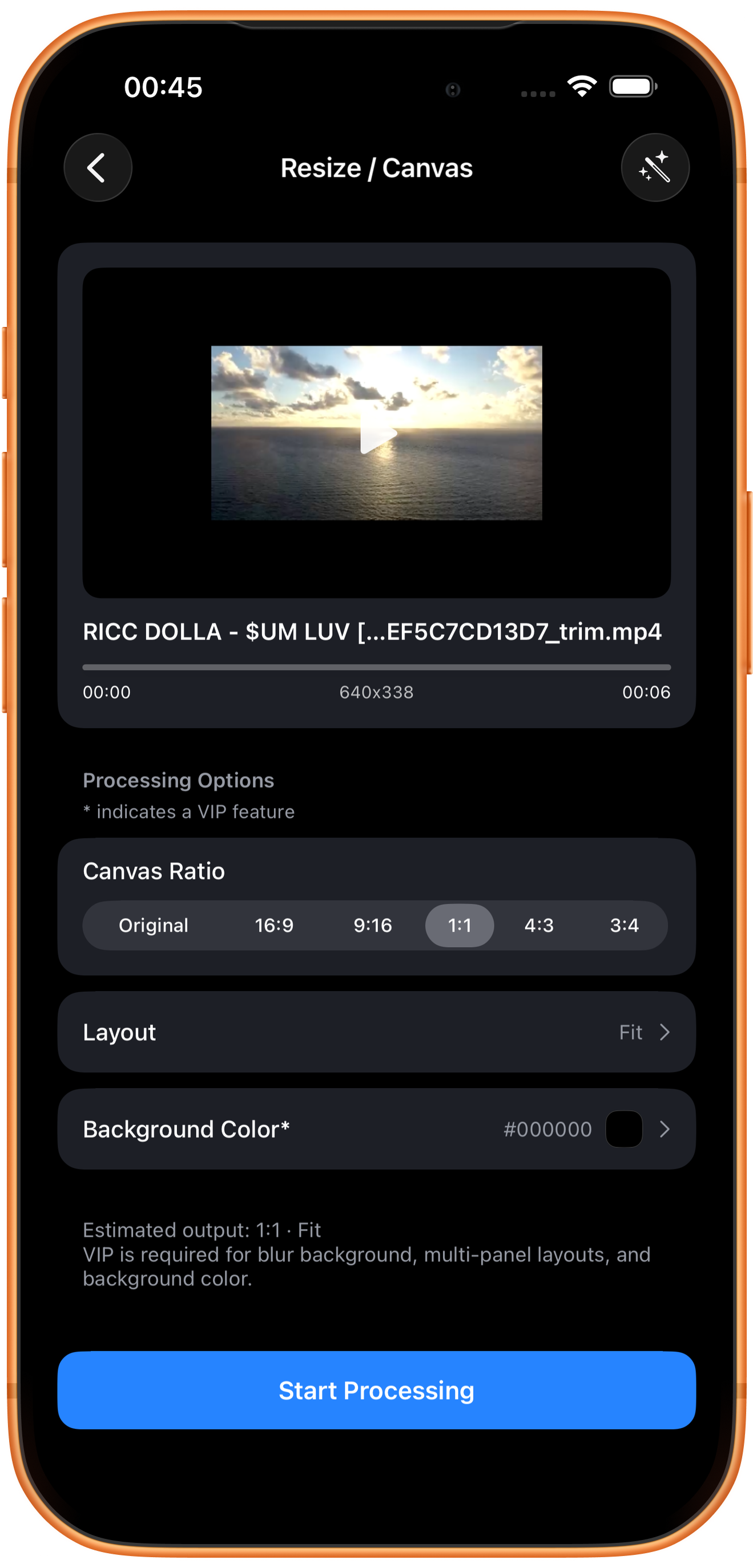
在「畫布比例」(Canvas Ratio)選擇目標比例,再檢視「佈局方式」(Layout)和背景色。本例採用 1:1、「留邊適配」(Fit)和黑色背景。
原比例、16:9、9:16、1:1、4:3、3:4
「原比例」(Original)沿用原比例;16:9 常用於橫向,9:16 用於直向,1:1 為正方形。比例只描述寬高關係,不等同於指定 1080p 等像素解析度。
背景色*
顯示的 #000000 是黑色。畫面與畫布比例不一致且選擇「留邊適配」時,會出現剩餘背景區域;更換背景色需要 VIP。
04
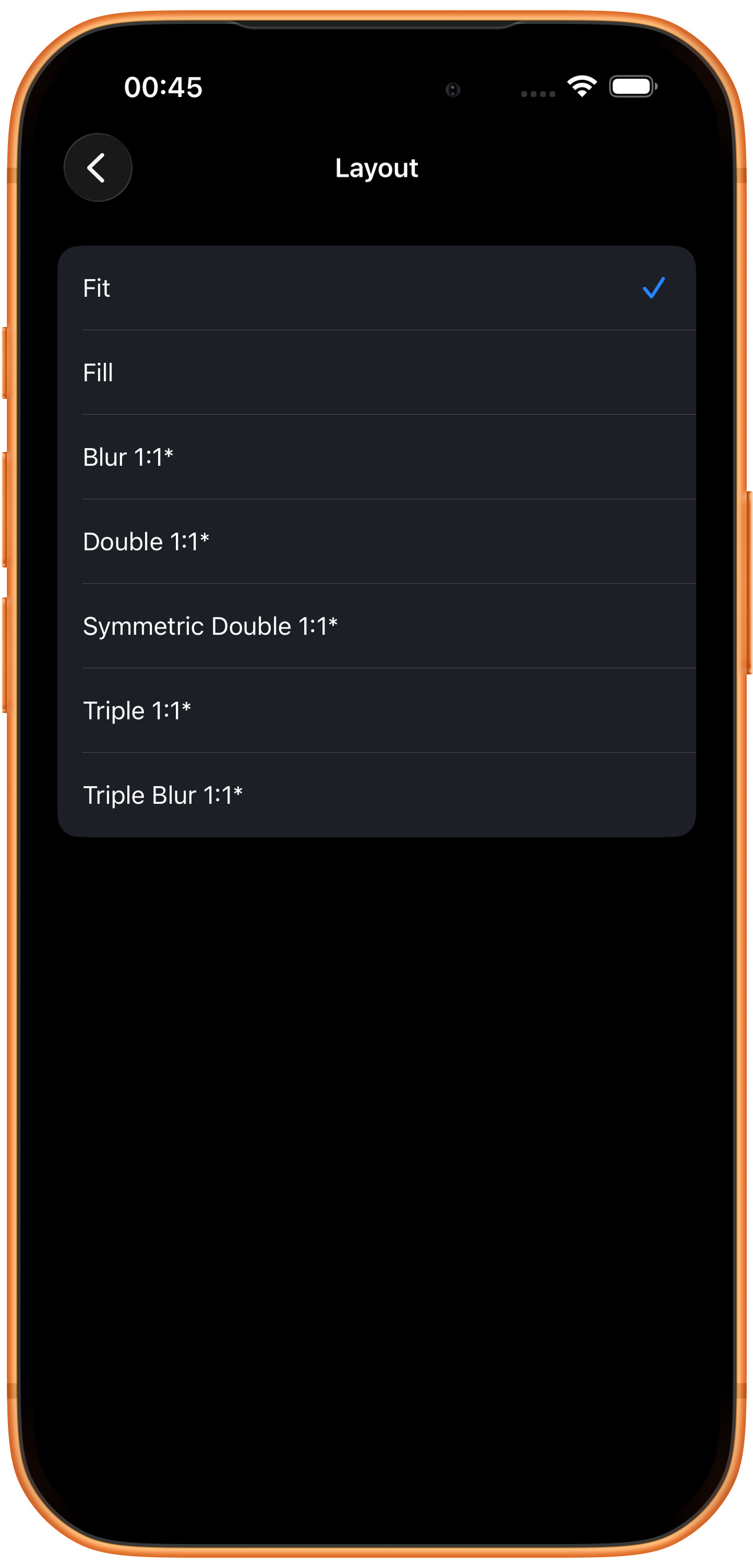
選擇留邊適配、裁切填滿或其他佈局
點一下「佈局方式」開啟佈局清單,選好後返回設定頁,確認摘要再點一下「開始處理」(Start Processing)。
留邊適配:完整顯示畫面
按比例把完整畫面放進畫布,可能留下背景區域。適合不能裁掉人物、字幕或邊緣內容的素材。本例已按「留邊適配」匯出。
裁切填滿:填滿畫布
按比例鋪滿畫布,比例不同時可能裁掉部分邊緣。使用前先看預覽,尤其檢查字幕、人物頭頂和左右邊緣。
帶星號的模糊與多格佈局
「模糊 1:1*」(Blur 1:1*)、「雙聯 1:1*」(Double 1:1*)、「雙聯對稱 1:1*」(Symmetric Double 1:1*)、「三聯 1:1*」(Triple 1:1*)和「三聯模糊 1:1*」(Triple Blur 1:1*)是需要 VIP 的模糊背景或多格佈局。
05
檢查結果,再儲存或繼續處理
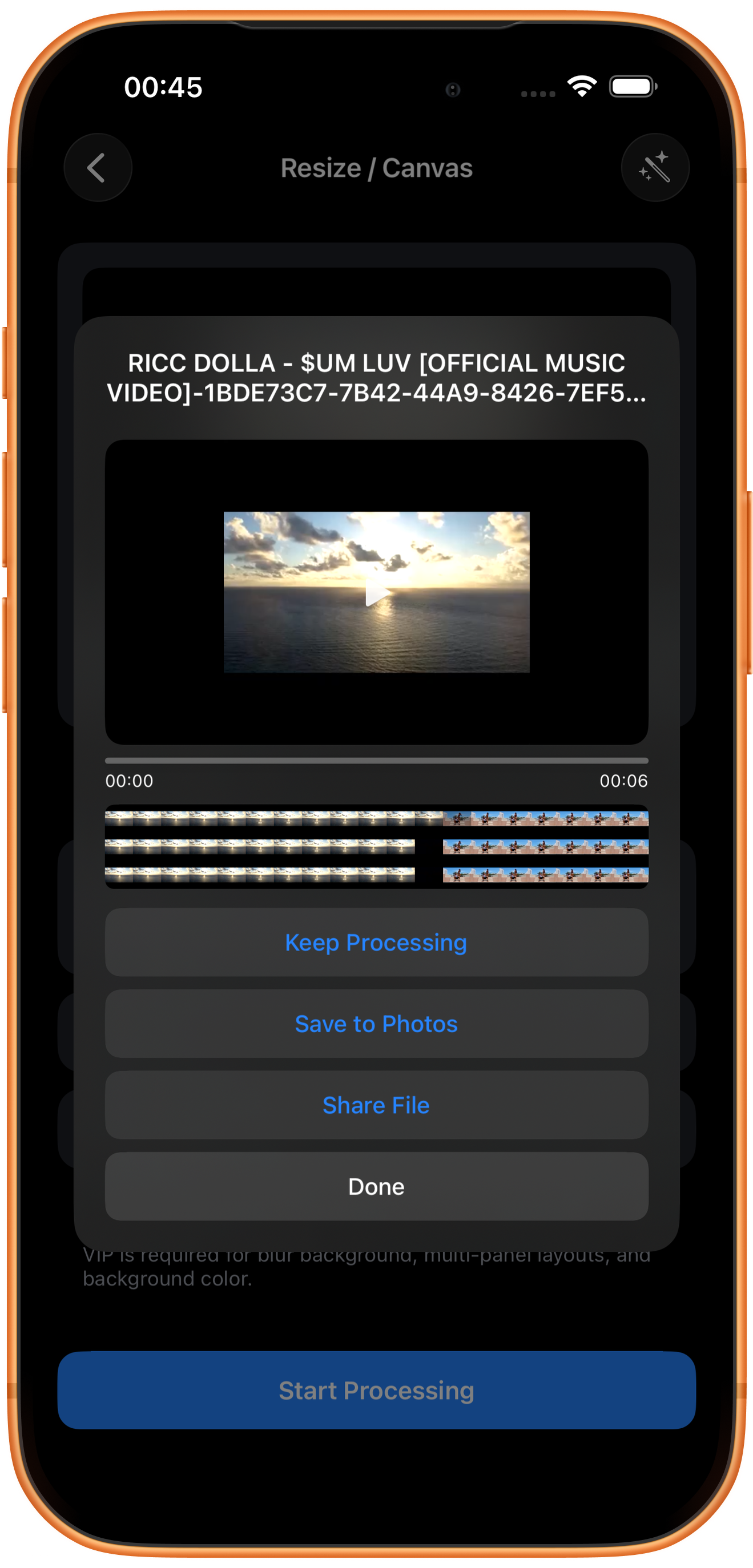
預覽結果,檢查畫布比例、邊緣和背景。使用「留邊適配」時,確認完整畫面都保留下來再儲存。
預覽與儲存
在結果頁點一下播放,檢查畫面、長度及聲音是否符合預期,再點一下「儲存到相簿」(Save to Photos)。首次儲存可能需要允許 App 新增照片和影片;收到儲存成功提示後,再到「照片」App 核對。
其他按鈕的用途
「繼續處理」(Keep Processing)將結果帶入工具選擇;「分享文件」(Share File)開啟分享入口;「完成」(Done)關閉結果頁。「完成」不等於儲存到相簿。
遇到問題時
先決定是否允許裁掉邊緣
字幕和重要內容貼邊時優先試「留邊適配」;希望鋪滿畫布時試「裁剪填滿」,並逐格檢查重要畫面。
常見問題
改比例會把畫面拉伸嗎?
「留邊適配」保持畫面比例,並在需要時新增背景。選擇其他佈局後,匯出前請檢查是否裁切或拉伸。
怎樣調整輸出解析度?
這裡重點是畫布比例和佈局;需要轉換尺寸與格式時,可檢視「影片轉碼」的解析度選項。