
01
開啟「添加浮水印」工具
點一下底部「資源處理」(Process),再開啟「添加浮水印」(Add Watermark)。

02
選擇要處理的影片
在「選擇影片」(Select Video)中,點一下「從系統相簿選擇」(Choose from Photos)或「從檔案選擇」(Choose from Files)匯入影片。下載清單為空也可以匯入。

03
設定浮水印文字與大小
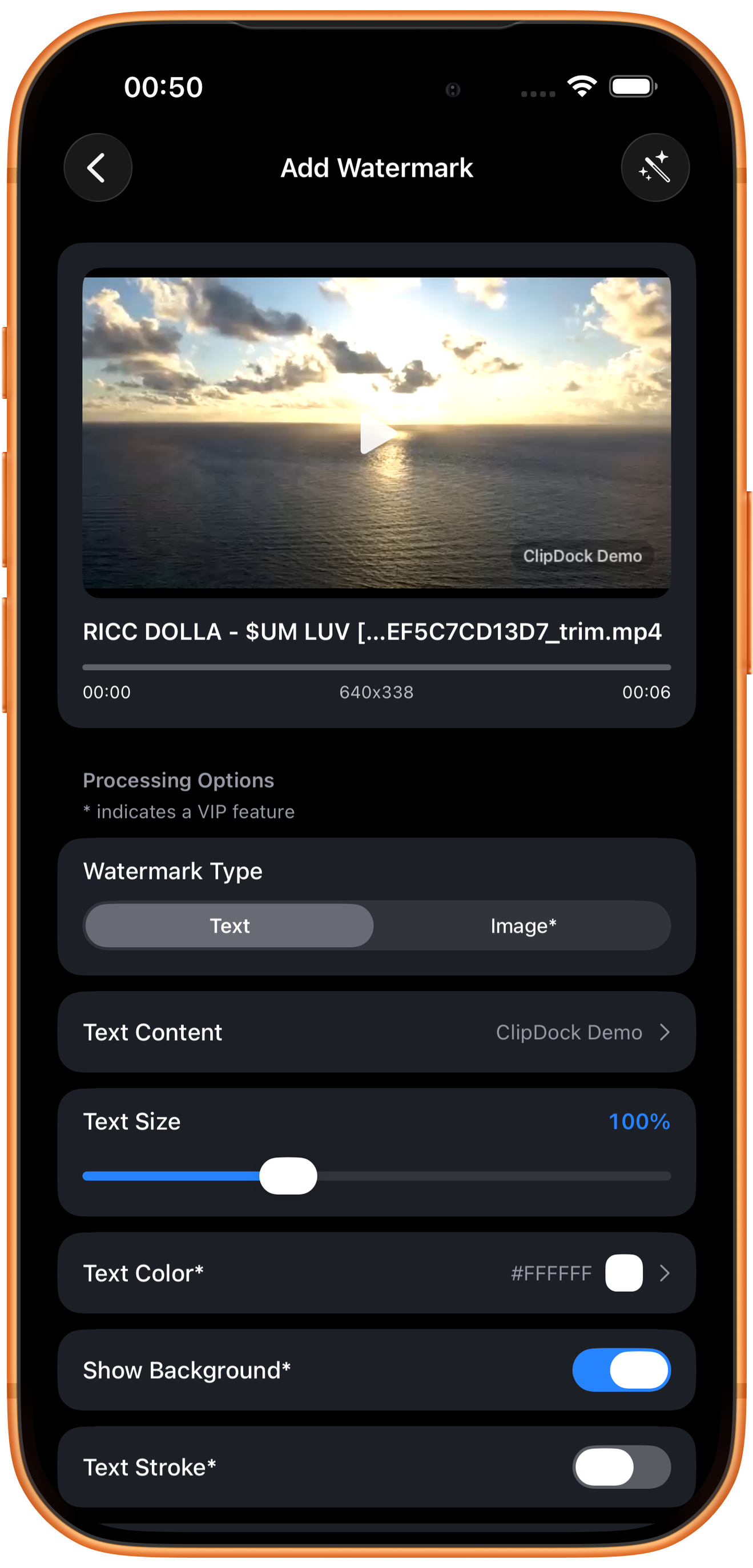
「水印類型」(Watermark Type)選擇「文字」(Text),再點一下「文字內容」(Text Content)輸入文字並確認。本例輸入 ClipDock Demo。上方預覽可看到浮水印位置和大致效果。
文字與圖片*
「文字」用於新增文字浮水印;「圖片」(Image)用於新增圖片浮水印,需要 VIP。
字型大小
滑桿右側顯示大小比例,本例為 100%。選擇時同時看預覽,避免遮住主體、字幕或重要畫面。
04
調整位置與視覺樣式
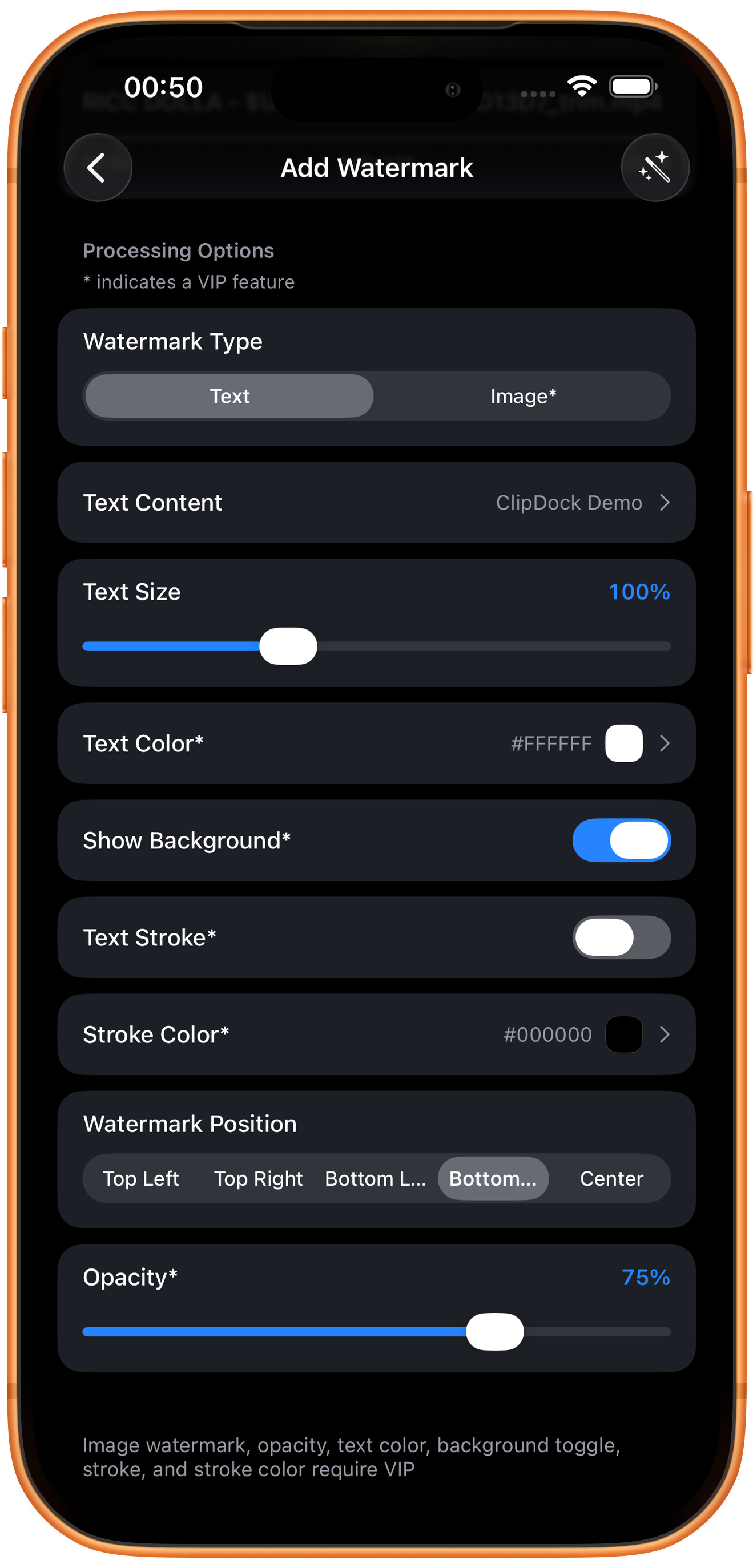
向下檢視「水印位置」(Watermark Position)、顏色、背景、描邊和「透明度」(Opacity)。帶星號的選項需要 VIP,顯示預設值不等於可以免費修改。
浮水印位置
位置入口包含左上、右上、左下、右下和中央,本例在右下。優先選擇不遮擋主體與字幕的位置,橫向與直向素材分別檢查。
顏色、背景和描邊
「字體顏色」(Text Color)控制文字顏色;「顯示背景」(Show Background)控制文字背景;「文字描邊」(Text Stroke)與「描邊顏色」(Stroke Color)控制描邊及顏色。這些入口帶 VIP 標記。預覽中文字與背景應有足夠對比,明暗變化大的影片尤其需要檢查。
調整浮水印深淺
本例顯示 75%。將「透明度」滑桿數值調低,浮水印會變淡,但也更容易看不清;這個參數需要 VIP。
05
預覽浮水印成片並儲存
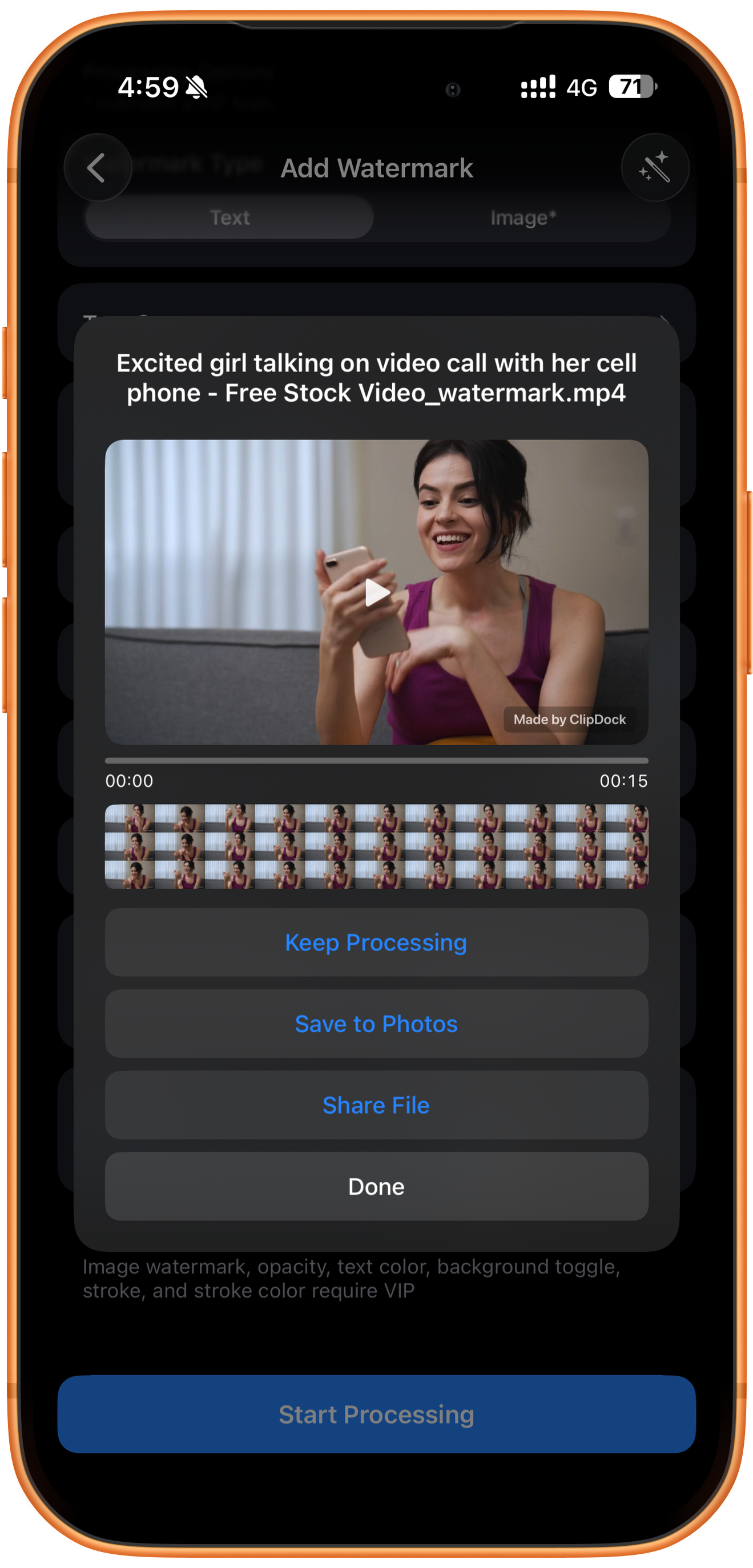
點一下「開始處理」(Start Processing),在匯出影片中預覽浮水印。檢查文字、位置,以及不同畫面下是否清晰可讀。
檢查浮水印效果
點一下播放,檢查浮水印文字是否正確、清晰,位置是否合適,以及是否遮擋主體或字幕。
儲存到相簿或分享
點一下「儲存到相簿」(Save to Photos),收到成功提示後再到「照片」App 檢查;「分享文件」(Share File)用於開啟分享入口。
繼續處理與完成
「繼續處理」(Keep Processing)可以將結果帶入後續處理;「完成」(Done)關閉結果頁,不等於儲存到相簿。
遇到問題時
先預覽,再儲存
浮水印應清楚可辨,也不要遮擋重要內容。保留原影片,方便以後修改文字、位置或樣式並重新匯出。
常見問題
圖片浮水印能免費使用嗎?
圖片浮水印需要 VIP。
如何避免浮水印遮擋重要內容?
預覽多個場景,檢查主體和字幕是否清楚。可將浮水印移到空白角落或調整大小,儲存前再檢查匯出影片。