
01
「透かしを追加する」を開く
下部の「リソースの処理」(Process)から「透かしを追加する」(Add Watermark)を開きます。

02
動画を選ぶ
「動画を選択」(Select Video)で「システム写真から選ぶ」(Choose from Photos)または「ファイルから選択」(Choose from Files)を選び、動画を読み込みます。ダウンロード一覧が空でも読み込めます。

03
透かしの文字と大きさを設定する
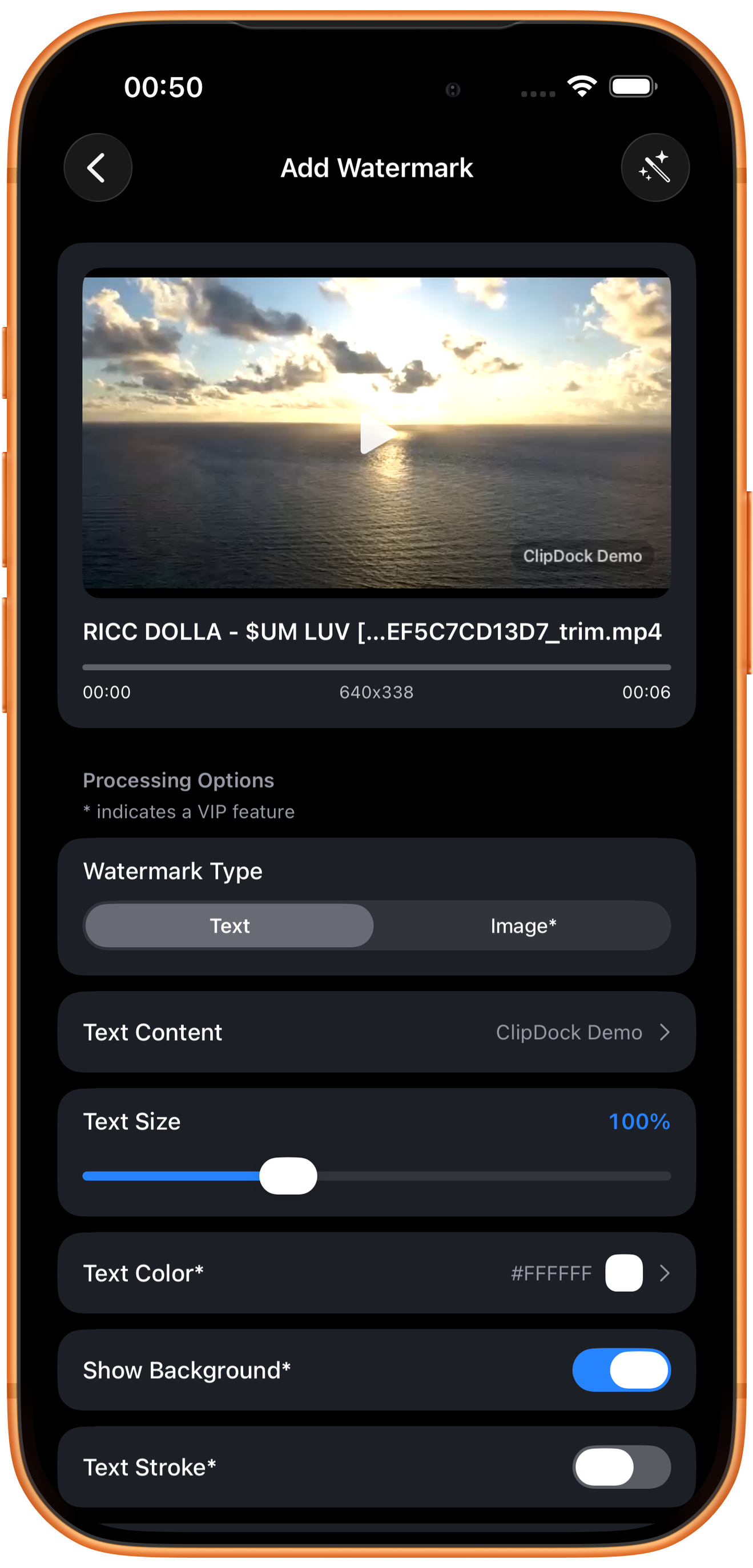
「ウォーターマークの種類」(Watermark Type)で「テキスト」(Text)を選び、「テキストの内容」(Text Content)に入力して確定します。作例はClipDock Demoです。上のプレビューで位置とおおよその見え方を確認できます。
文字と画像*
「テキスト」は文字の透かし、「写真」(Image)は画像の透かしを使うVIP機能です。
フォントサイズ
スライダー右にサイズの比率が表示され、作例は100%です。プレビューを見ながら、被写体、字幕、重要な場面を隠さない大きさにします。
04
位置と見た目を調整する
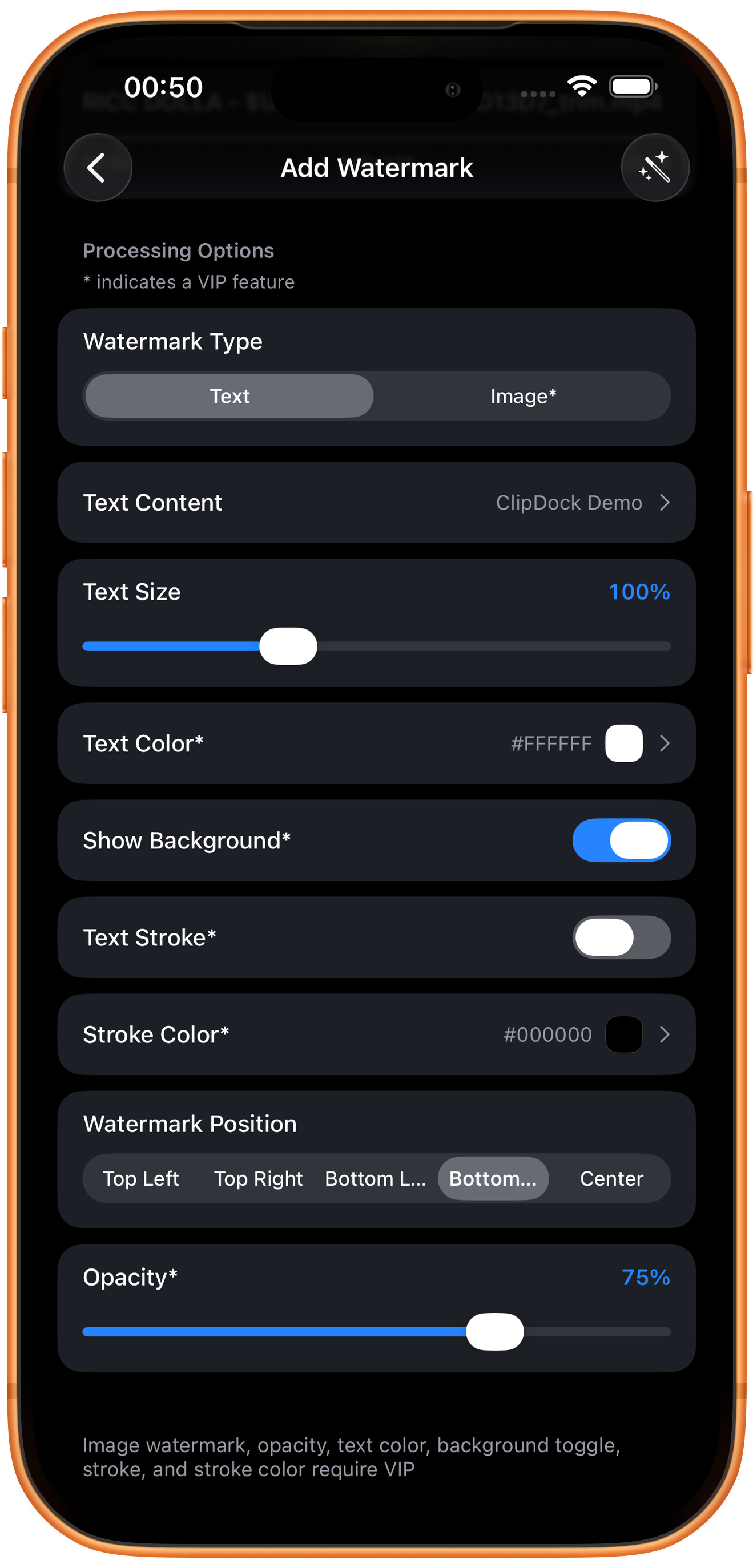
下の「ウォーターマークの位置」(Watermark Position)、色、背景、縁取り、「透明性」(Opacity)を確認します。星印付きの設定はVIP対象で、初期値が見えていても無料で変更できるとは限りません。
透かしの位置
左上、右上、左下、右下、中央から選べます。作例は右下です。被写体や字幕を隠さない場所を選び、縦長・横長の素材でそれぞれ確認します。
色・背景・縁取り
「文字の色」(Text Color)、「背景を表示」(Show Background)、「テキストストローク」(Text Stroke)、「ストロークの色」(Stroke Color)はVIP対象です。文字と背景のコントラストを確保し、明暗が大きく変わる場面でも確認してください。
透かしの濃さ
作例の表示は75%です。「透明性」のスライダーの値を下げると透かしが薄くなり、読みにくくなる場合があります。この設定にはVIPが必要です。
05
透かし入りの動画を確認して保存する
「処理開始」(Start Processing)をタップします。出力した動画で文字・位置を確認し、場面が変わっても読めるか確かめます。
透かしの効果を確認する
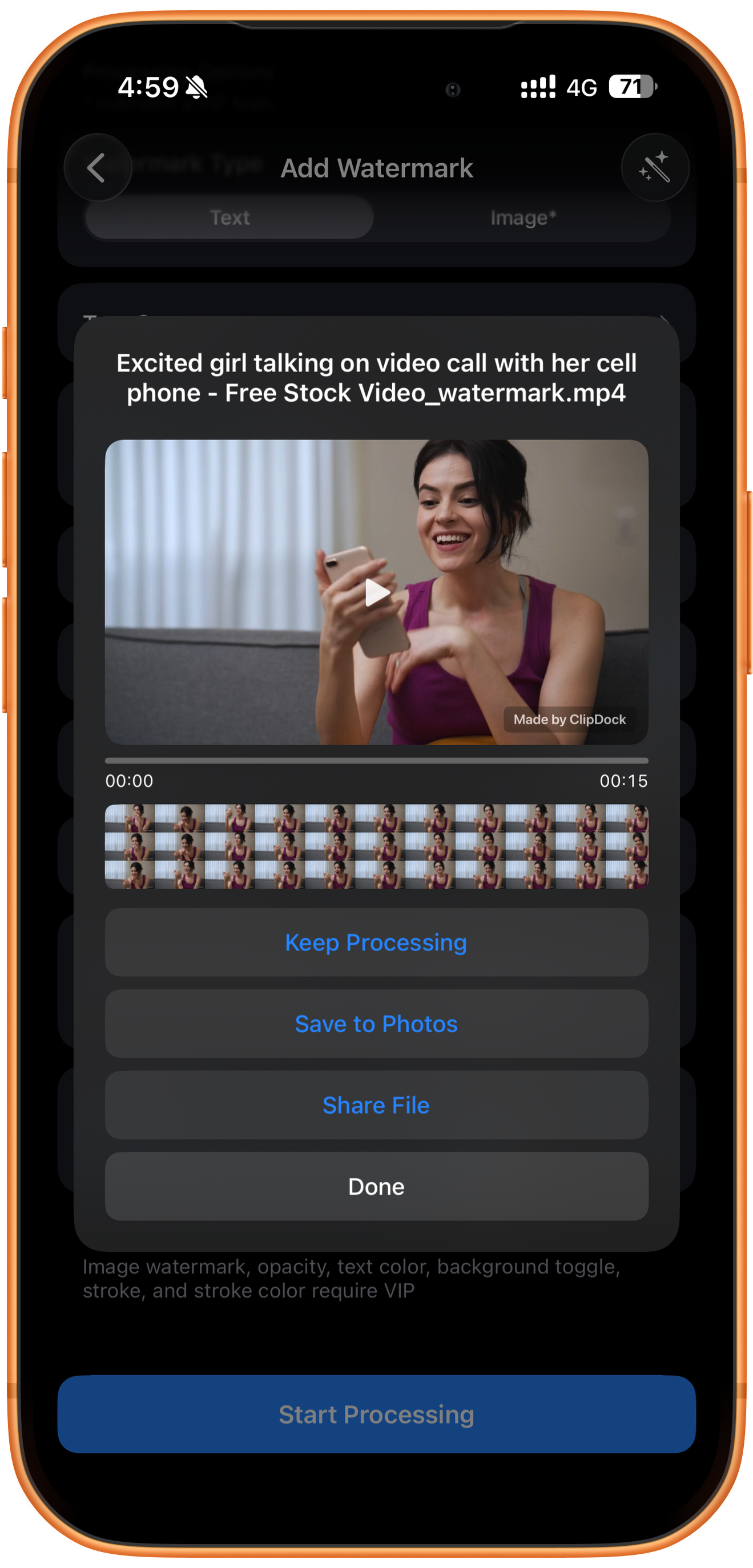
結果を再生し、透かしの文字、読みやすさ、位置、被写体や字幕との重なりを確認します。
写真に保存・共有する
「写真に保存」(Save to Photos)で成功の表示を確認し、「写真」アプリでも確かめます。「ファイルを共有する」(Share File)は共有画面を開きます。
続行と完了
「処理を続行」(Keep Processing)で次の加工に進めます。「完了」(Done)は結果画面を閉じる操作で、写真への保存ではありません。
困ったときは
保存前にプレビューする
透かしが読めることと、重要な内容を隠さないことを確認します。後で文字・位置・見た目を変更して書き出し直せるよう、元動画を残してください。
よくある質問
画像の透かしは無料ですか?
画像の透かしにはVIPが必要です。
透かしで大切な内容を隠さないようにするには?
複数の場面をプレビューし、被写体や字幕が見えるか確認します。透かしを余白のある隅へ移動するかサイズを調整し、保存前に書き出した動画を確認してください。