
01
„Wasserzeichen hinzufügen“ öffnen
Tippe unten auf „Verarbeitung“ (Process) und öffne „Wasserzeichen hinzufügen“ (Add Watermark).

02
Quellvideo auswählen
Tippe unter „Video auswählen“ (Select Video) auf „Aus Fotos auswählen“ (Choose from Photos) oder „Aus Dateien auswählen“ (Choose from Files), um ein Video zu importieren. Das funktioniert auch bei leerer Download-Liste.

03
Text und Größe festlegen
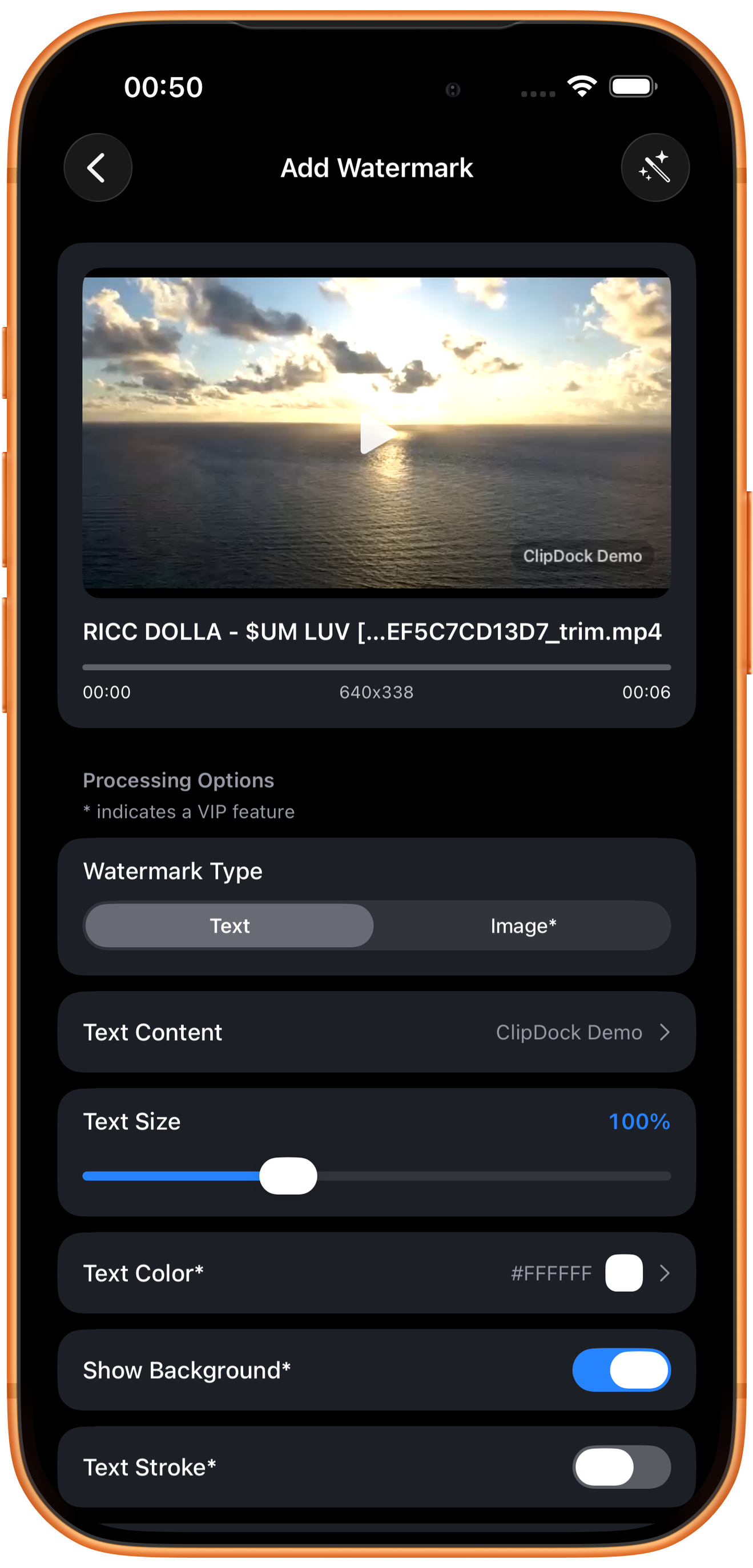
Wähle unter „Wasserzeichentyp“ (Watermark Type) „Text“ und gib unter „Textinhalt“ (Text Content) deinen Text ein. Das Beispiel verwendet ClipDock Demo. In der Vorschau oben siehst du Position und ungefähre Wirkung.
Text oder Bild*
„Text“ erstellt ein Textwasserzeichen. „Bild“ (Image) öffnet die VIP-Funktion für ein Bildwasserzeichen.
Schriftgröße
Rechts neben dem Regler steht die relative Größe, im Beispiel 100 %. Achte zugleich auf die Vorschau, damit Motiv, Untertitel und wichtige Bildinhalte frei bleiben.
04
Position und Aussehen anpassen
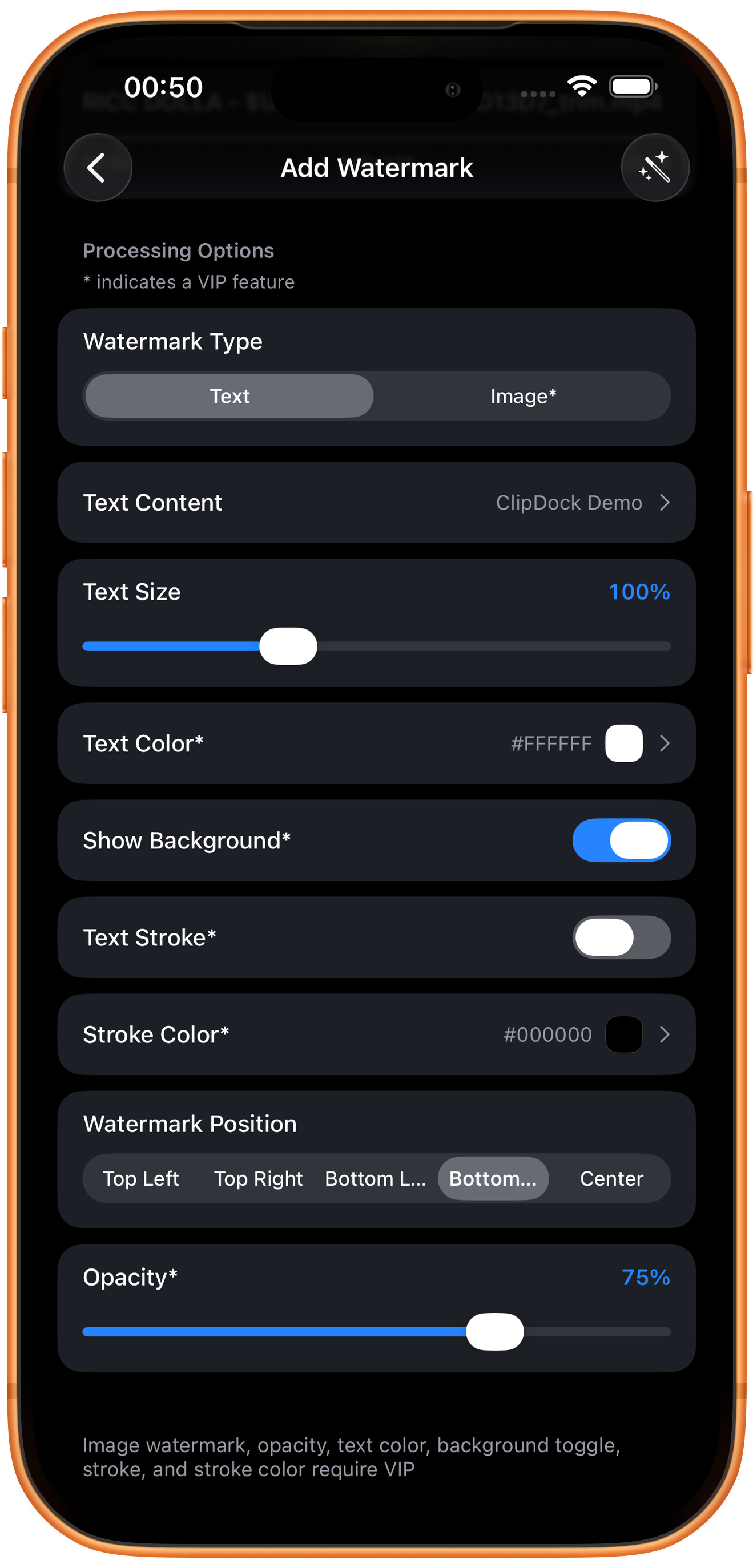
Prüfe weiter unten „Wasserzeichenposition“ (Watermark Position), Farben, Hintergrund, Kontur und „Deckkraft“ (Opacity). Optionen mit Stern erfordern VIP. Ein sichtbarer Standardwert bedeutet nicht, dass du ihn kostenlos ändern kannst.
Position des Wasserzeichens
Zur Auswahl stehen oben links, oben rechts, unten links, unten rechts und die Mitte. Das Beispiel nutzt unten rechts. Wähle eine Position, die Motiv und Untertitel freilässt, und prüfe Hoch- und Querformat getrennt.
Farben, Hintergrund und Kontur
„Textfarbe“ (Text Color) bestimmt die Schriftfarbe, „Hintergrund anzeigen“ (Show Background) den Texthintergrund. „Textstrich“ (Text Stroke) und „Strichfarbe“ (Stroke Color) steuern die Kontur. Diese Optionen sind als VIP markiert. Prüfe einen ausreichenden Kontrast, besonders bei wechselnd hellen und dunklen Bildern.
Die Sichtbarkeit des Wasserzeichens anpassen
Das Beispiel zeigt 75 %. Ein niedrigerer Wert bei „Deckkraft“ macht das Wasserzeichen blasser und möglicherweise schwerer lesbar. Dieser Parameter erfordert VIP.
05
Wasserzeichen im fertigen Video prüfen
Tippe auf „Start Verarbeitung“ (Start Processing) und sieh dir das Wasserzeichen im exportierten Video an. Prüfe Text, Position und Lesbarkeit vor verschiedenen Hintergründen.
Wirkung kontrollieren
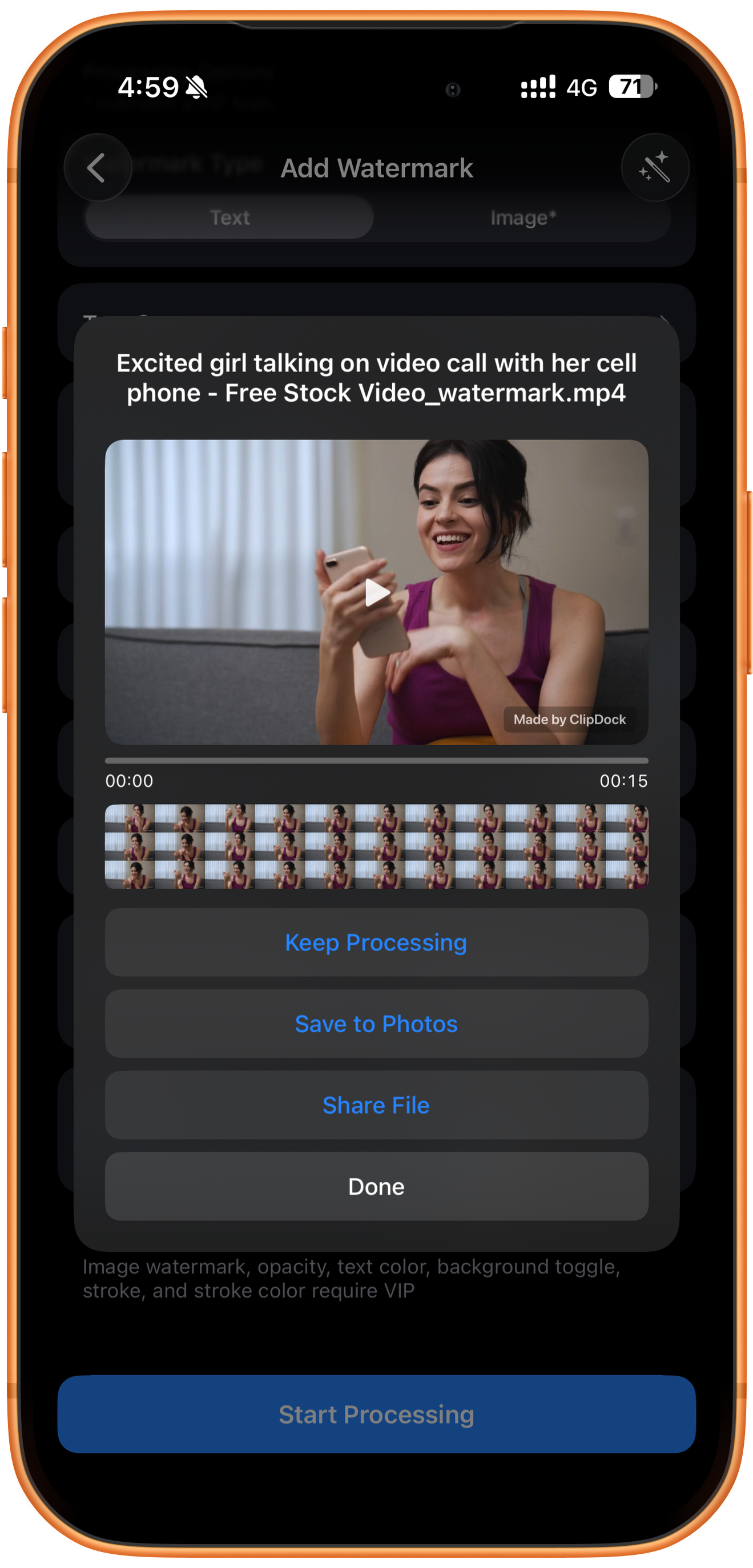
Spiele das Ergebnis ab und prüfe Text, Lesbarkeit und Position des Wasserzeichens sowie mögliche Überlappungen mit Motiv oder Untertiteln.
In Fotos speichern oder teilen
Tippe auf „In Fotos speichern“ (Save to Photos) und prüfe nach der Erfolgsmeldung die Datei in Fotos. „Datei teilen“ (Share File) öffnet die Freigabe.
Weiterbearbeiten oder schließen
„Verarbeitung fortsetzen“ (Keep Processing) übergibt das Ergebnis an weitere Werkzeuge. „Fertig“ (Done) schließt die Ergebnisseite und speichert nicht in Fotos.
Probleme lösen
Erst ansehen, dann speichern
Das Wasserzeichen sollte lesbar sein und wichtige Inhalte freilassen. Bewahre das Original auf, um später Text, Position oder Stil ändern und neu exportieren zu können.
Häufige Fragen
Sind Bildwasserzeichen kostenlos?
Bildwasserzeichen erfordern VIP.
Wie verhindere ich, dass das Wasserzeichen wichtige Inhalte verdeckt?
Prüfe mehrere Szenen in der Vorschau und achte auf Motiv und Untertitel. Verschiebe das Wasserzeichen in eine freie Ecke oder passe seine Größe an. Prüfe das exportierte Video vor dem Speichern.
Probiere es auf deinem Gerät aus
ClipDock ist kostenlos erhältlich und bietet In-App-Käufe. Menüs und verfügbare Optionen richten sich nach der aktuellen App-Version.
Im App Store laden