
01
Ouvrir l’outil « Ajouter un filigrane »
Touchez « Traitement » (Process) en bas, puis « Ajouter un filigrane » (Add Watermark).

02
Choisir la vidéo
Dans « Sélectionner la vidéo » (Select Video), utilisez « Choisir parmi les photos » (Choose from Photos) ou « Choisissez parmi les fichiers » (Choose from Files). Vous pouvez importer une vidéo même si la liste des téléchargements est vide.

03
Saisir le texte et régler sa taille
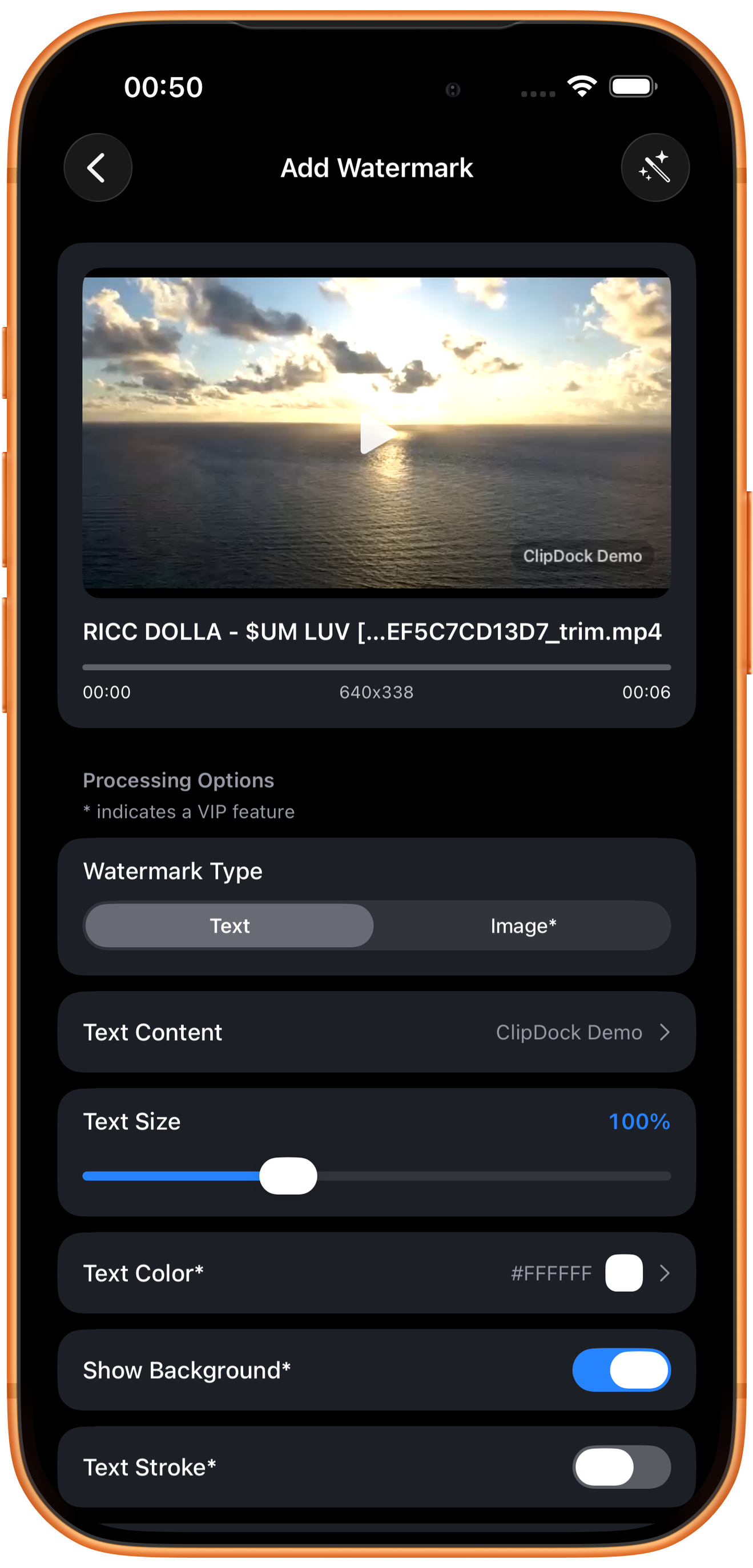
Dans « Type de filigrane » (Watermark Type), choisissez « Texte » (Text). Ouvrez « Contenu du texte » (Text Content), saisissez le texte et confirmez. L’exemple utilise « ClipDock Demo ». L’aperçu montre la position et l’effet général.
Texte ou Image*
« Texte » crée un filigrane textuel ; « Image » ouvre le filigrane image, qui nécessite VIP.
Choisir la taille du texte
Le curseur affiche une proportion, ici 100 %. Vérifiez l’aperçu pour éviter de masquer le sujet, les sous-titres ou une partie importante de l’image.
04
Régler la position et le style
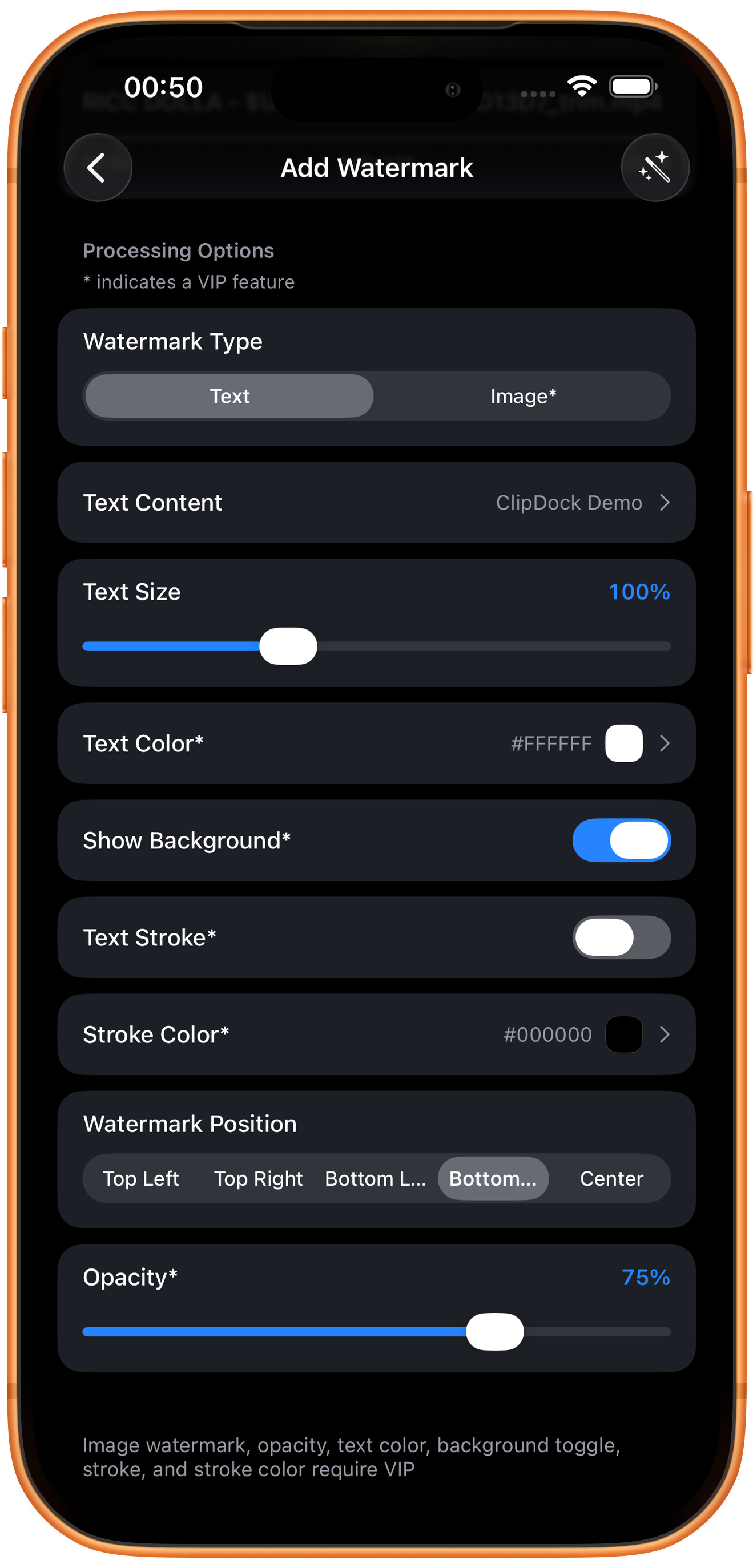
Consultez « Position du filigrane » (Watermark Position), la couleur, l’arrière-plan, le contour et « Opacité » (Opacity). Les options marquées d’un astérisque nécessitent VIP. Une valeur par défaut affichée ne signifie pas qu’elle est modifiable gratuitement.
Placer le filigrane
Les positions sont en haut à gauche, en haut à droite, en bas à gauche, en bas à droite et au centre. L’exemple le place en bas à droite. Évitez le sujet et les sous-titres, et vérifiez séparément les vidéos en portrait et en paysage.
Couleur, arrière-plan et contour
« Couleur du texte » (Text Color) règle la couleur ; « Afficher l’arrière-plan » (Show Background) ajoute ou retire le fond ; « Trait du texte » (Text Stroke) et « Couleur du trait » (Stroke Color) règlent le contour. Ces options sont VIP. Vérifiez le contraste, surtout dans une vidéo alternant scènes claires et sombres.
Rendre le filigrane plus discret
L’exemple affiche 75 %. Réduire la valeur du curseur « Opacité » rend le filigrane plus pâle, mais aussi moins lisible. Ce réglage nécessite VIP.
05
Vérifier et enregistrer le filigrane
Touchez « Démarrer le traitement » (Start Processing). Dans la vidéo exportée, vérifiez le texte, sa position et sa lisibilité sur différentes scènes.
Contrôler le résultat
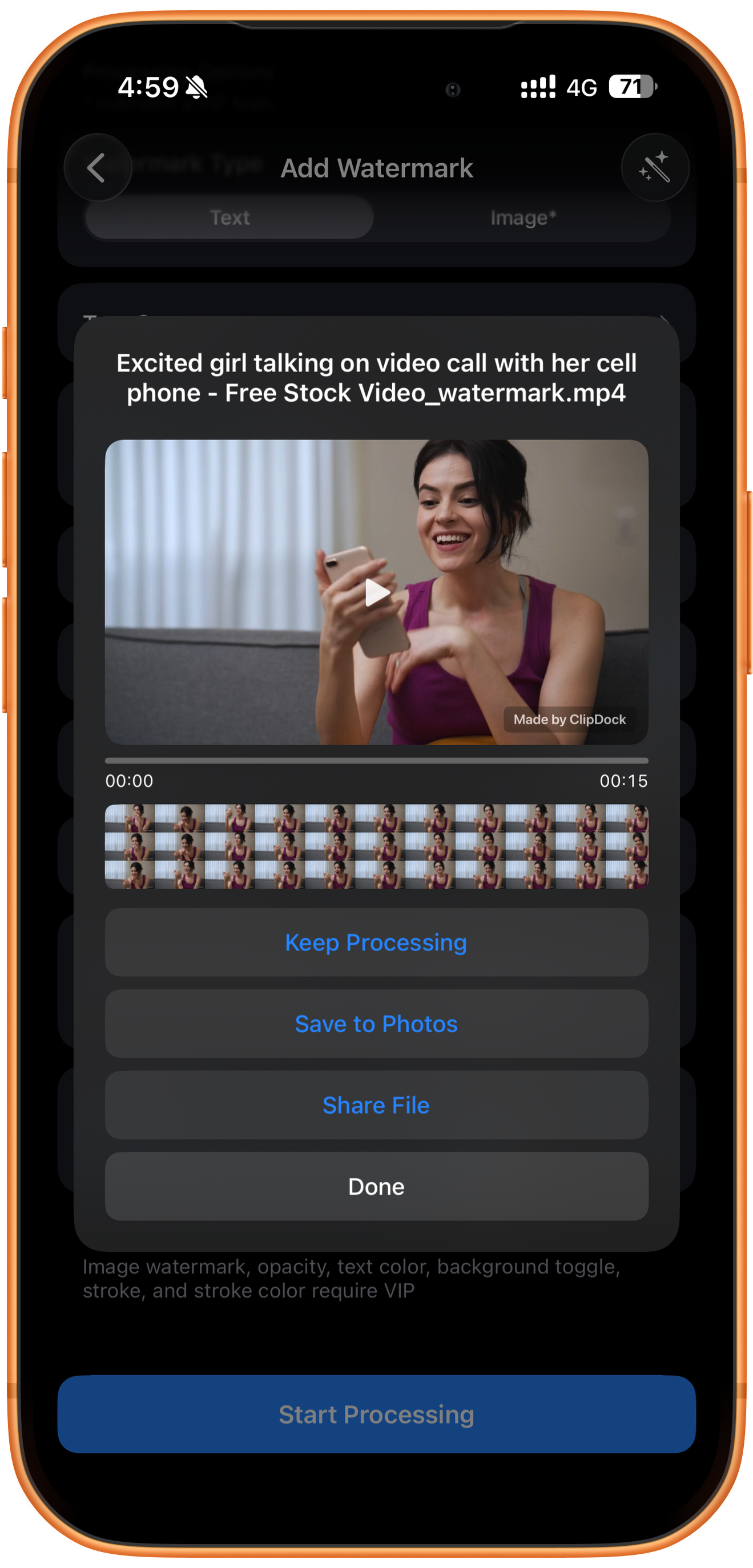
Lisez le résultat et vérifiez le texte, la lisibilité et la position du filigrane, ainsi que les éventuels chevauchements avec le sujet ou les sous-titres.
Enregistrer ou partager
Touchez « Enregistrer dans Photos » (Save to Photos), attendez la confirmation et vérifiez dans Photos. « Partager le fichier » (Share File) ouvre le partage.
Poursuivre le traitement ou fermer
« Poursuivre le traitement » (Keep Processing) permet de continuer à retoucher le résultat. « Terminé » (Done) ferme la page et n’enregistre pas le fichier dans Photos.
En cas de problème
Prévisualiser avant d’enregistrer
Le filigrane doit être lisible sans masquer les éléments importants. Gardez la vidéo originale pour pouvoir changer le texte, la position ou le style et exporter à nouveau.
Questions fréquentes
Le filigrane image est-il gratuit ?
Les filigranes d’image nécessitent VIP.
Comment éviter que le filigrane masque un contenu important ?
Prévisualisez plusieurs scènes et vérifiez le sujet et les sous-titres. Déplacez le filigrane dans un coin libre ou ajustez sa taille, puis vérifiez la vidéo exportée avant de l’enregistrer.
Essayez sur votre appareil
ClipDock est disponible en téléchargement gratuit, avec achats intégrés. Les outils et les options proposés dépendent de la version actuelle de l’application.
Télécharger sur l’App Store