
01
Abre «Agregar marca de agua»
Toca «Procesamiento» (Process) en la barra inferior y abre «Agregar marca de agua» (Add Watermark).

02
Elige el vídeo que quieras procesar
En «Seleccionar vídeo» (Select Video), toca «Elegir entre Fotos» (Choose from Photos) o «Elija entre archivos» (Choose from Files) para importar. Puedes hacerlo aunque la lista de descargas esté vacía.

03
Configura el texto y el tamaño de la marca
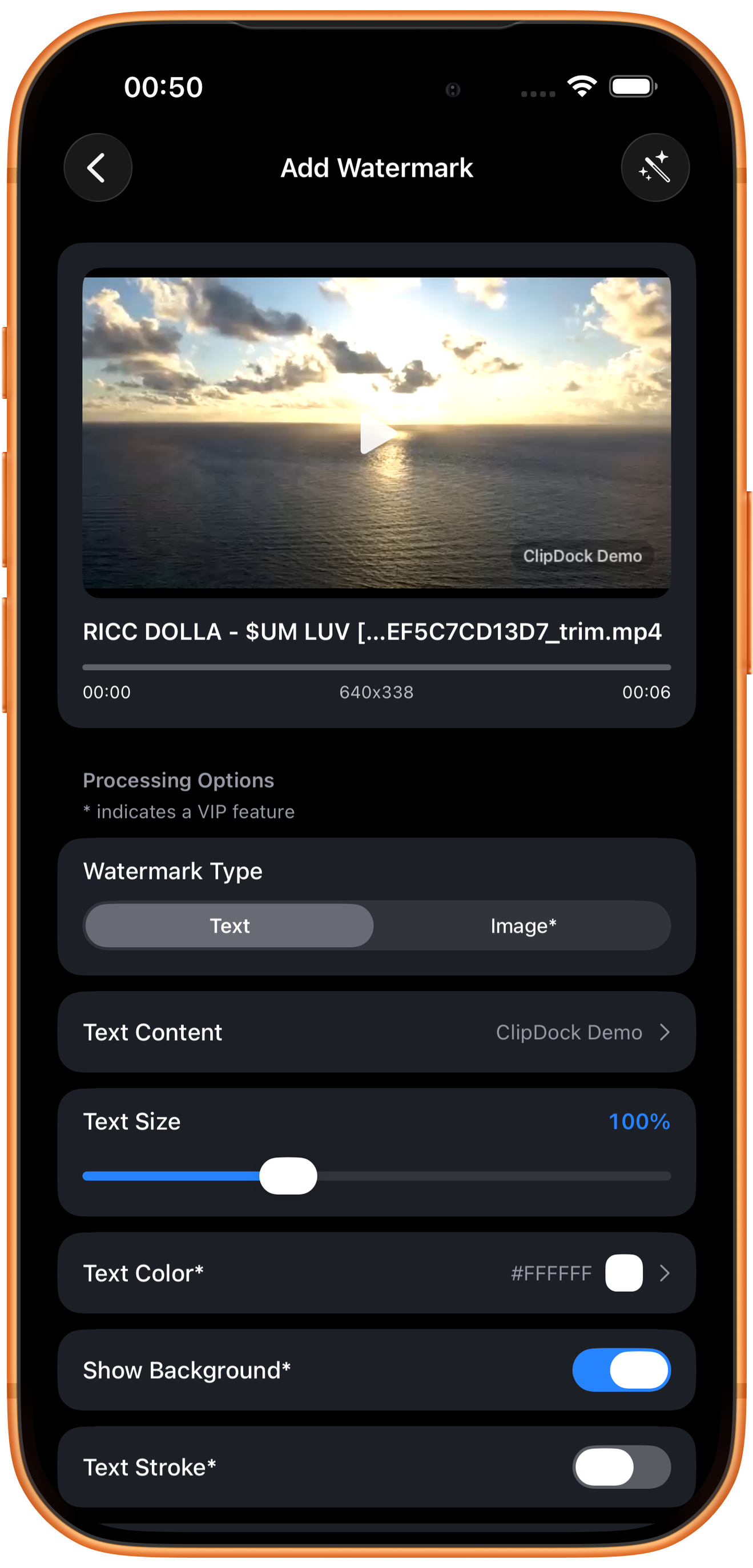
Elige «Texto» (Text) en «Tipo de marca de agua» (Watermark Type), toca «Contenido de texto» (Text Content), escribe y confirma. El ejemplo usa ClipDock Demo. La vista previa muestra la posición y el aspecto aproximado.
Texto o imagen*
«Texto» crea una marca escrita. «Imagen» (Image) es la opción VIP para usar una imagen.
Tamaño del texto
El porcentaje de tamaño aparece a la derecha del control; el ejemplo usa 100%. Revisa la vista previa para no tapar al sujeto, los subtítulos ni contenido importante.
04
Ajusta la posición y el aspecto
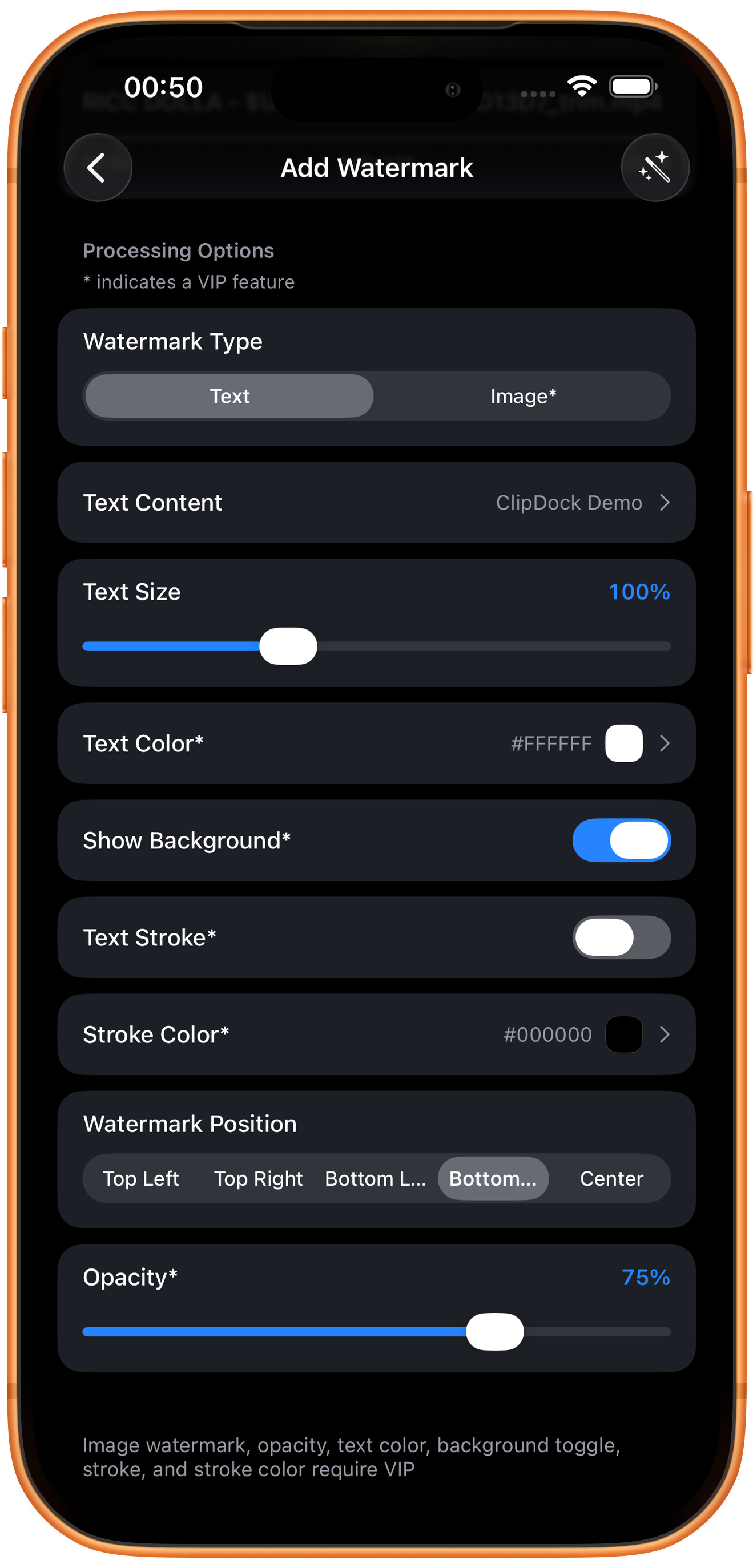
Revisa «Posición de marca de agua» (Watermark Position), color, fondo, trazo y «Opacidad» (Opacity). Las opciones con asterisco requieren VIP. Que se muestre un valor predeterminado no significa que modificarlo sea gratis.
Posición de la marca
Puedes elegir arriba a la izquierda, arriba a la derecha, abajo a la izquierda, abajo a la derecha o el centro. El ejemplo usa abajo a la derecha. Evita tapar al sujeto o los subtítulos y revisa por separado los vídeos horizontales y verticales.
Color, fondo y trazo
«Color del texto» (Text Color) cambia el color; «Mostrar fondo» (Show Background) controla el fondo del texto; «Trazo del texto» (Text Stroke) y «Color del trazo» (Stroke Color) ajustan el contorno. Estas opciones requieren VIP. Comprueba el contraste, sobre todo si la iluminación del vídeo cambia mucho.
Ajusta la intensidad de la marca
El ejemplo muestra 75%. Al bajar el valor de «Opacidad», la marca se vuelve más tenue y puede perder legibilidad. Este parámetro requiere VIP.
05
Previsualiza el vídeo con la marca de agua y guárdalo
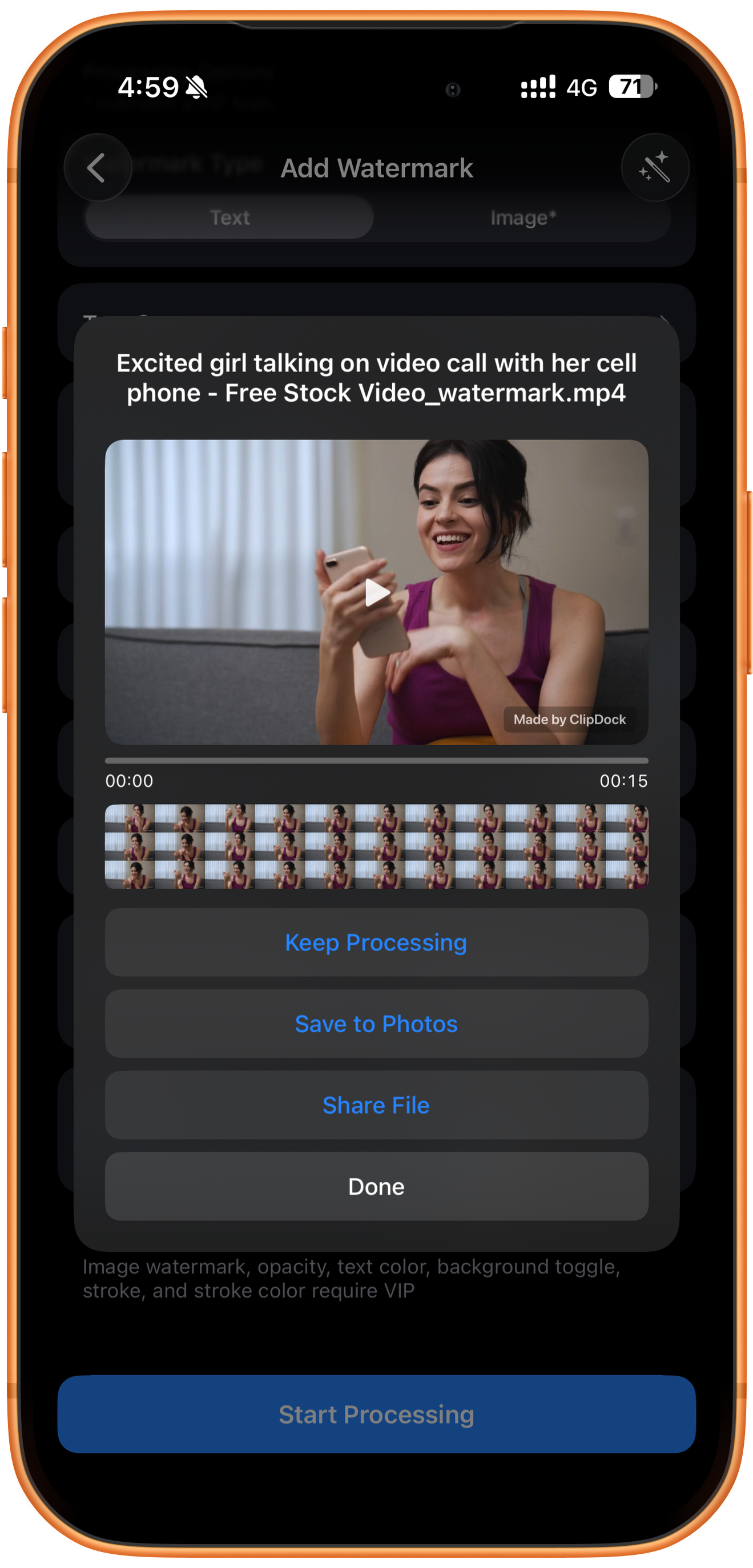
Toca «Iniciar procesamiento» (Start Processing) y previsualiza la marca en el vídeo exportado. Revisa texto, posición y legibilidad en distintas escenas.
Comprueba la marca de agua
Reproduce el resultado y comprueba el texto, la legibilidad y la posición de la marca, así como si tapa el sujeto o los subtítulos.
Guarda en Fotos o comparte
Toca «Guardar en Fotos» (Save to Photos) y, tras la confirmación, comprueba el archivo en Fotos. «Compartir archivo» (Share File) abre las opciones para compartir.
Sigue procesando o termina
«Seguir procesando» (Keep Processing) permite continuar con el resultado; «Listo» (Done) cierra la página, sin guardarlo en Fotos.
Solución de problemas
Previsualiza antes de guardar
La marca debe ser legible sin tapar contenido importante. Conserva el original para poder cambiar texto, posición o estilo y exportar otra vez.
Preguntas frecuentes
¿La marca de agua con imagen es gratuita?
Las marcas de agua de imagen requieren VIP.
¿Cómo evito que la marca de agua tape contenido importante?
Previsualiza varias escenas y comprueba el sujeto y los subtítulos. Mueve la marca a una esquina libre o ajusta su tamaño; revisa el vídeo exportado antes de guardarlo.
Pruébalo en tu dispositivo
ClipDock es gratis e incluye compras dentro de la app. Los accesos y las opciones disponibles dependen de la versión actual de la app.
Descargar en el App Store