
01
Abra Adicionar marca d'água
Toque em “Processamento” (Process) na barra inferior e abra “Adicionar marca d'água” (Add Watermark).

02
Escolha o vídeo para processar
Em “Selecionar vídeo” (Select Video), toque em “Escolher entre fotos” (Choose from Photos) ou “Escolher entre os arquivos” (Choose from Files) para importar. Você pode importar mesmo que a lista de downloads esteja vazia.

03
Defina o texto e o tamanho da marca
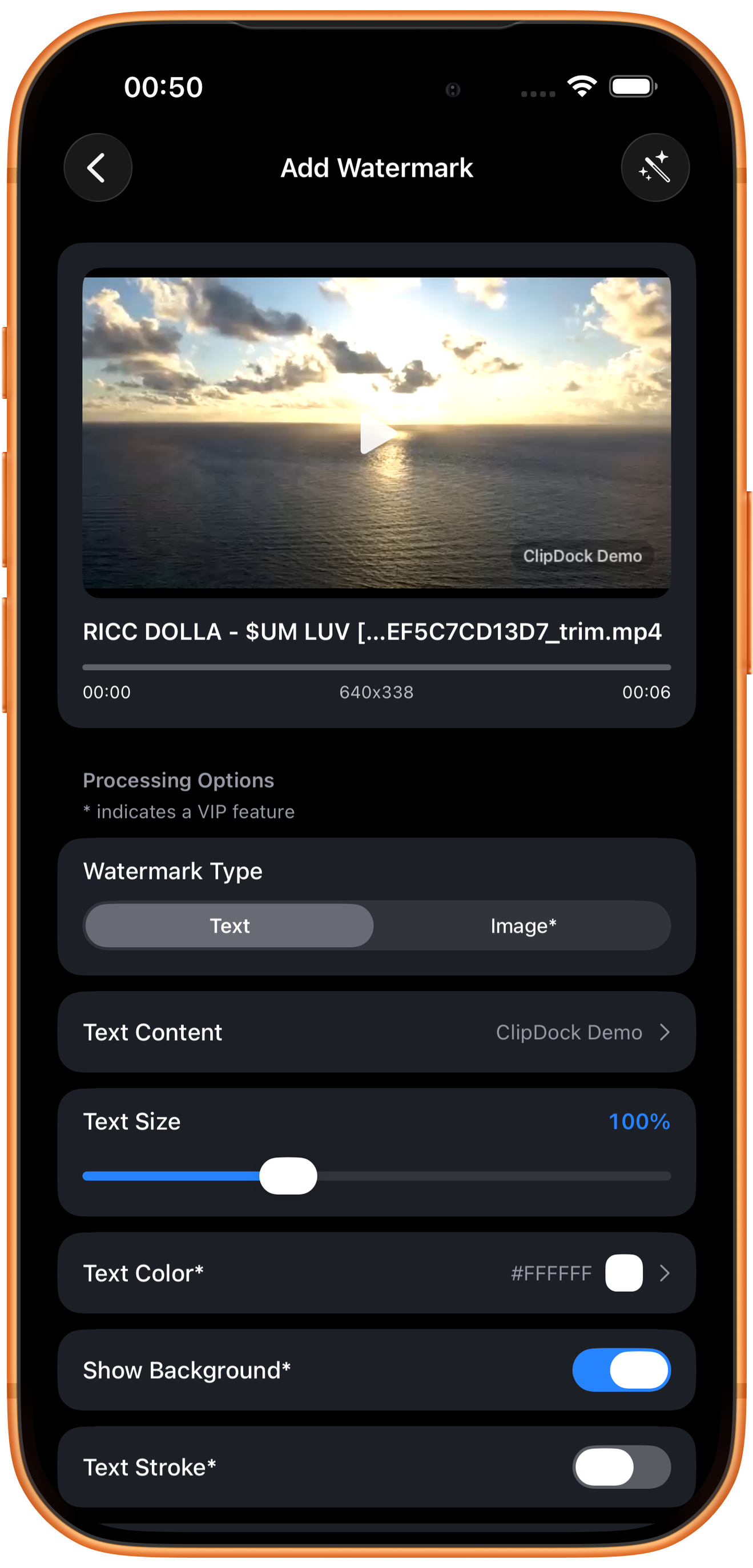
Em “Tipo de marca d'água” (Watermark Type), escolha “Texto” (Text). Toque em “Conteúdo de texto” (Text Content), digite e confirme. O exemplo usa ClipDock Demo. A prévia acima mostra a posição e uma aproximação do efeito.
Texto ou imagem*
“Texto” cria uma marca de texto; “Imagem” (Image) é a opção VIP para usar uma imagem como marca d’água.
Tamanho do texto
A proporção de tamanho aparece à direita do controle; no exemplo, é 100%. Confira a prévia para evitar cobrir o assunto principal, as legendas ou outras partes importantes.
04
Ajuste a posição e o estilo
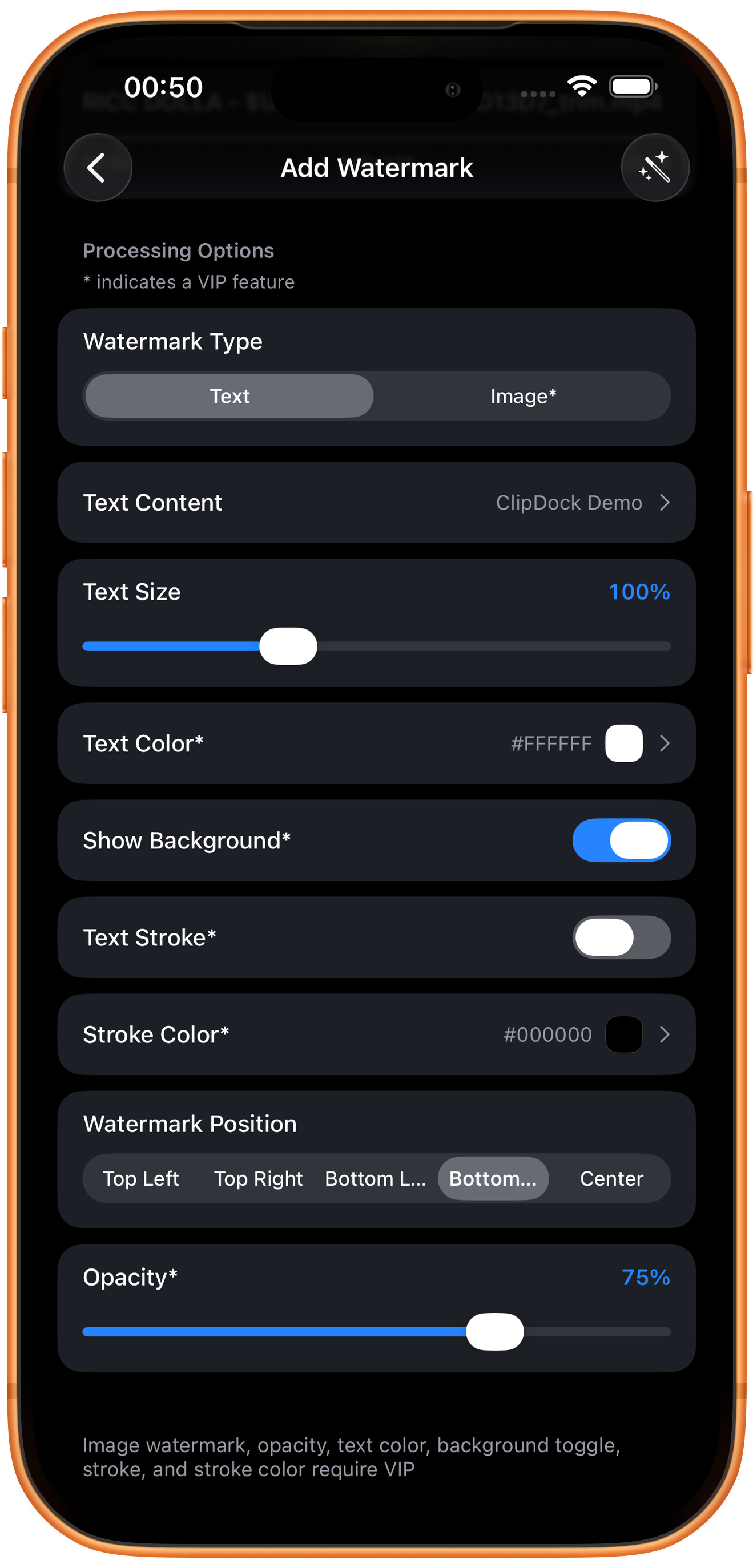
Role até “Posição da marca d'água” (Watermark Position), cor, fundo, contorno e “Opacidade” (Opacity). Opções com asterisco exigem VIP. Exibir um valor padrão não significa que alterá-lo seja gratuito.
Posição da marca d’água
As opções incluem os quatro cantos e o centro; o exemplo usa o canto inferior direito. Prefira um local que não cubra o assunto principal ou as legendas. Confira separadamente vídeos horizontais e verticais.
Cor, fundo e contorno
“Cor do texto” (Text Color) define a cor das letras; “Mostrar fundo” (Show Background) controla o fundo do texto; “Traço do texto” (Text Stroke) e “Cor do traço” (Stroke Color) controlam o contorno. Essas opções têm marcação VIP. Confira o contraste entre texto e fundo, principalmente em vídeos que alternam entre cenas claras e escuras.
Ajuste a intensidade da marca
O exemplo mostra 75%. Reduzir o valor de “Opacidade” deixa a marca mais transparente, mas também pode dificultar a leitura. Esse parâmetro exige VIP.
05
Confira o vídeo com a marca e salve
Toque em “Iniciar processamento” (Start Processing) e confira a marca no vídeo exportado. Verifique o texto, a posição e a legibilidade em cenas diferentes.
Confira o efeito da marca d’água
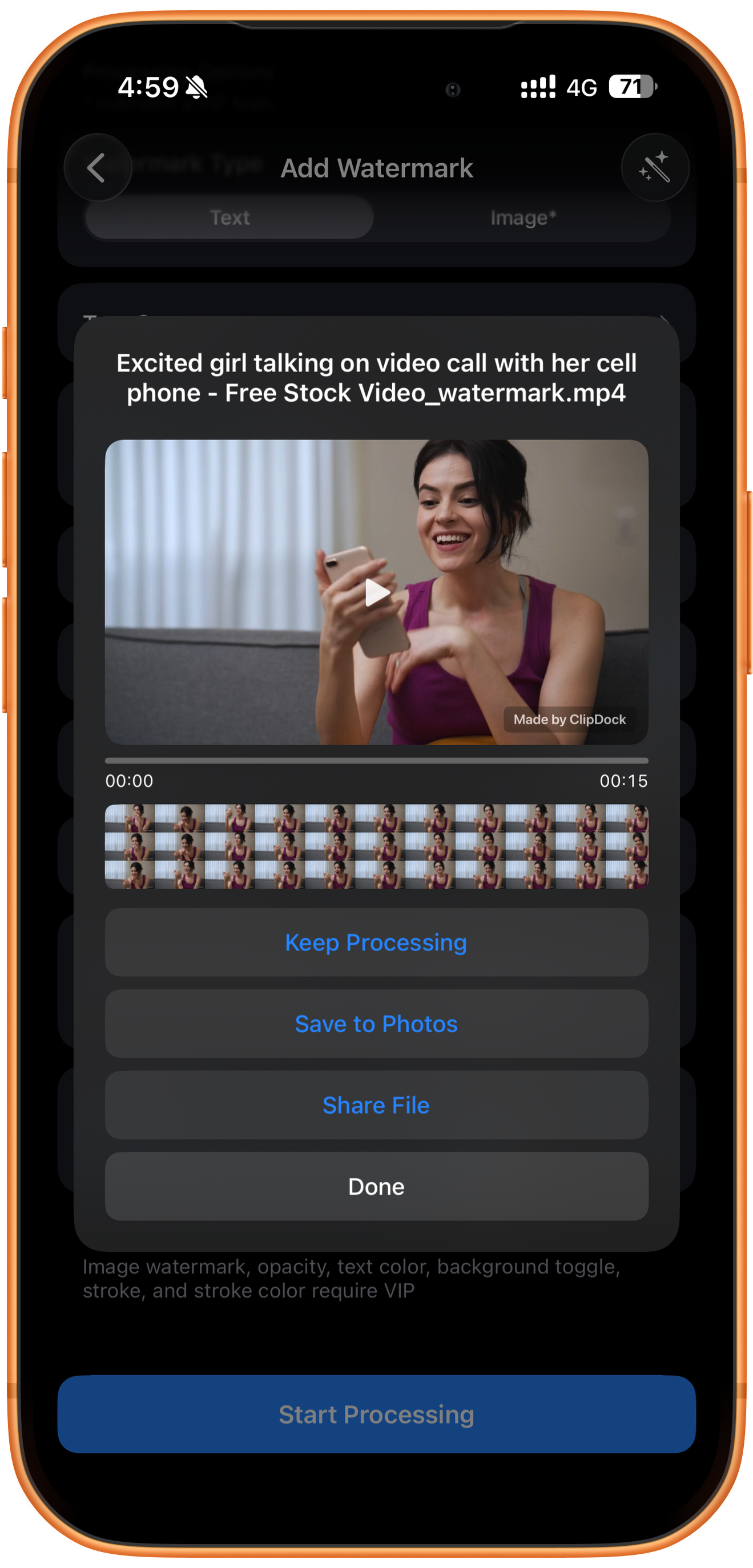
Reproduza o resultado e confira o texto, a legibilidade e a posição da marca, verificando se ela cobre o assunto principal ou as legendas.
Salve em Fotos ou compartilhe
Toque em “Salvar em Fotos” (Save to Photos) e confira no app Fotos após o aviso de sucesso. “Compartilhar arquivo” (Share File) abre o compartilhamento.
Continue processando ou conclua
“Continue processando” (Keep Processing) leva o resultado a outra ferramenta. “Concluído” (Done) fecha a tela; não salva em Fotos.
Solução de problemas
Confira antes de salvar
A marca d’água deve ser legível sem cobrir conteúdo importante. Guarde o vídeo original para poder alterar o texto, a posição ou o estilo e exportar novamente.
Perguntas frequentes
Posso usar uma marca d’água de imagem gratuitamente?
Marcas d’água de imagem exigem VIP.
Como evitar que a marca d’água cubra conteúdo importante?
Visualize várias cenas e confira o assunto principal e as legendas. Mova a marca para um canto livre ou ajuste o tamanho; confira o vídeo exportado antes de salvar.
Experimente no seu dispositivo
O ClipDock é gratuito para baixar e oferece compras no app. As opções disponíveis dependem da versão atual do aplicativo.
Baixar na App Store