
01
開啟「分段宮格」工具
點一下底部「資源處理」(Process),再開啟「分段宮格」(Segment Grid)。

02
選擇要處理的影片
在「選擇影片」(Select Video)中,點一下「從系統相簿選擇」(Choose from Photos)或「從檔案選擇」(Choose from Files)匯入影片。下載清單為空也可以匯入。

03
設定行列與聲音
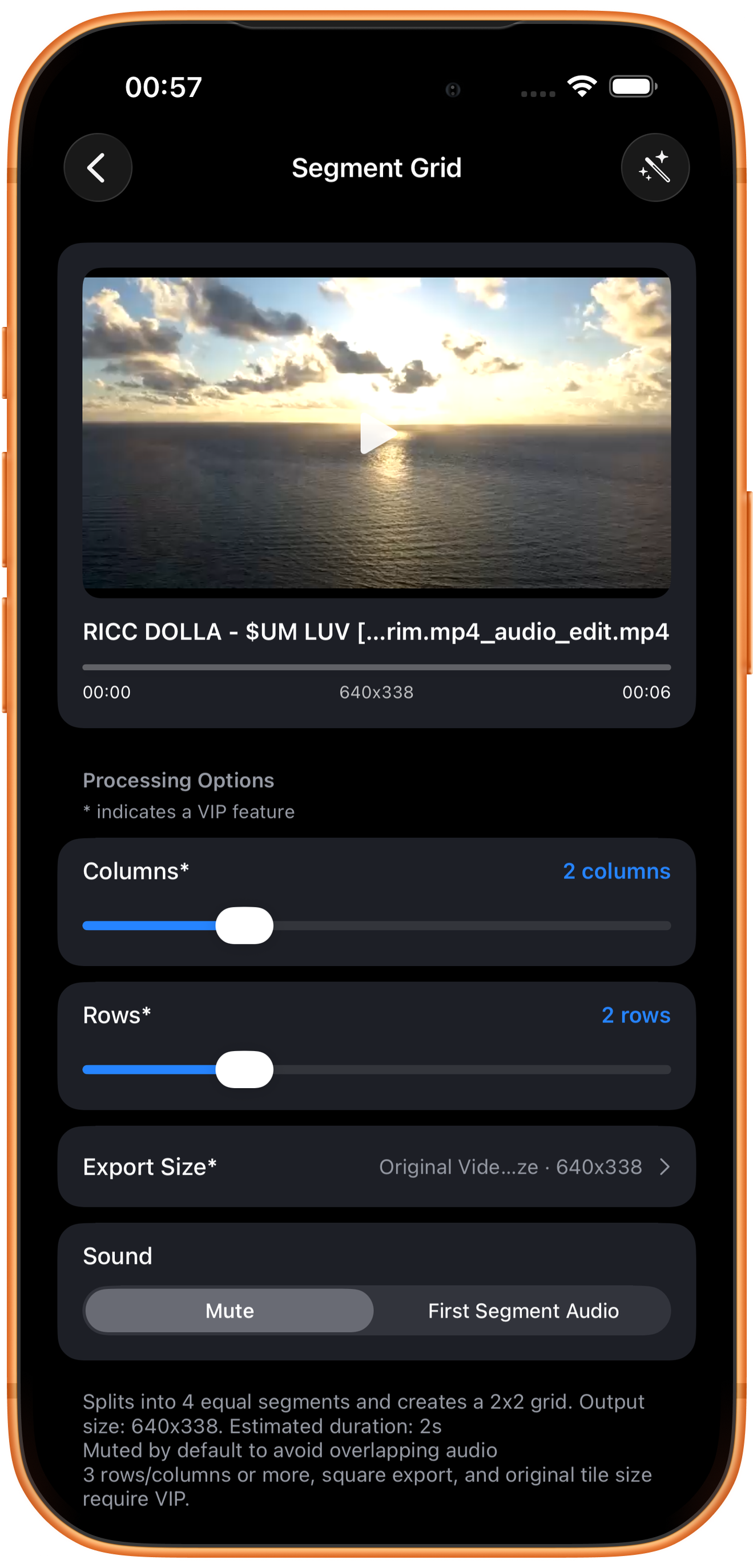
匯入一部影片後,檢視「橫向數量」(Columns)、「縱向數量」(Rows)和「聲音」(Sound)。本例採用 2 列、2 行與預設靜音。
行數 × 列數決定格子數量
2×2 對應四個格子,也會把原始影片等分成四段。多個片段同時播放,因此結果長度會短於原影片。頁面顯示的是估算長度,最終以輸出為準。
靜音與第一段音訊
「靜音」(Mute)預設靜音,避免多個格子的聲音重疊;「第一段音訊」(First Segment Audio)使用第一段的聲音。需要聲音時先確認第一段音軌適合貫穿宮格效果。
帶星號參數的免費範圍
可先使用免費的 2×2 宮格和「原影片尺寸」(Original Video Size)。3 行或 3 列及以上、方形輸出及保留每格原始尺寸需要 VIP。
04
選擇最終輸出尺寸
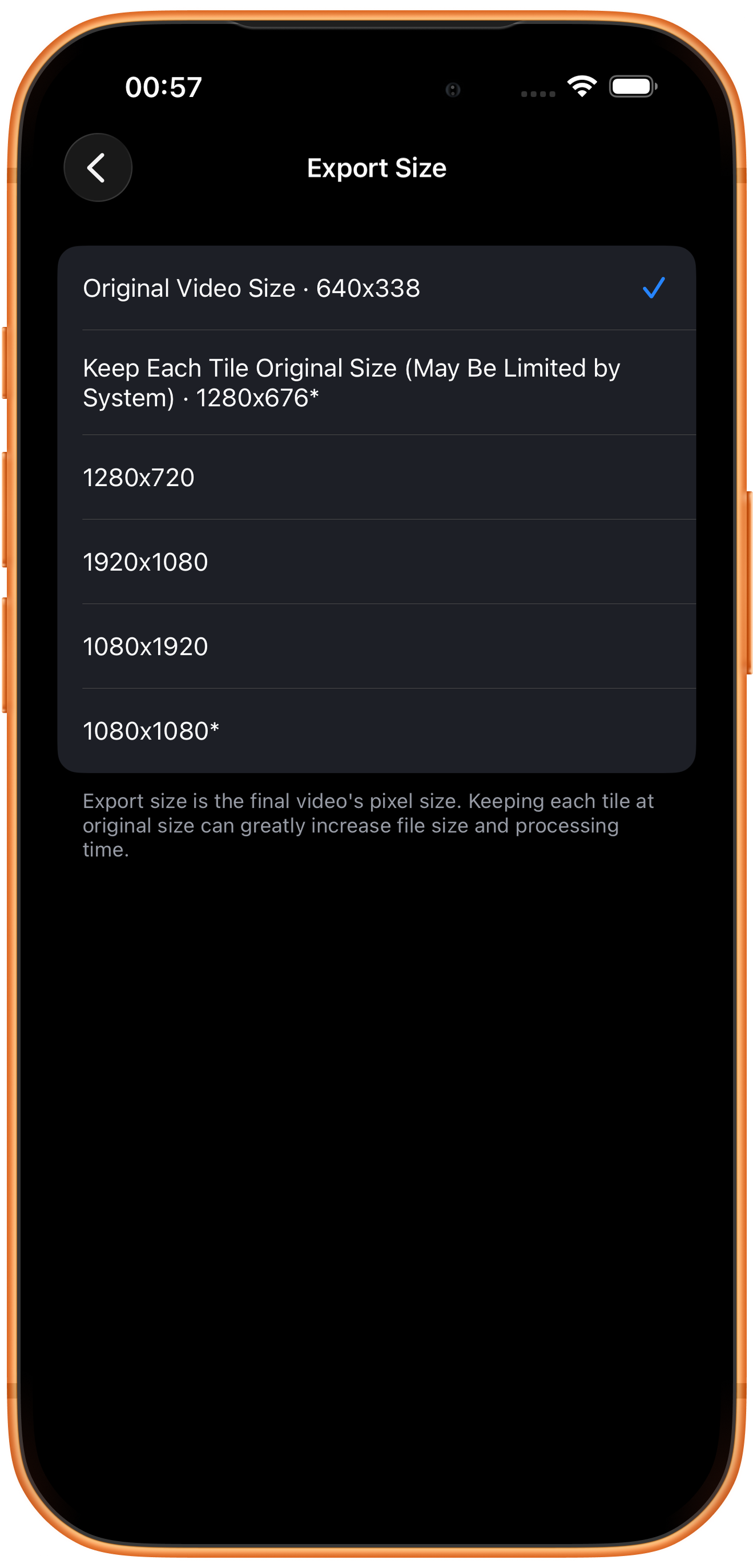
點一下「匯出尺寸」(Export Size)檢視尺寸清單。這裡設定的是整個成片的像素尺寸,不是單個格子的尺寸。
原影片尺寸與每格原尺寸
本例「原影片尺寸」為 640×338,四格共用這個畫布。「每格保持原尺寸」(Keep Each Tile Original Size)顯示 1280×676*,讓每格儘量保留原始像素,可能明顯增加檔案大小和處理時間,並可能受系統限制。
橫向、直向與方形
清單還提供 1280×720、1920×1080、1080×1920 和 1080×1080*。按展示場景選擇,匯出後檢查各格畫面是否清晰、完整。
05
檢查結果,再儲存或繼續處理
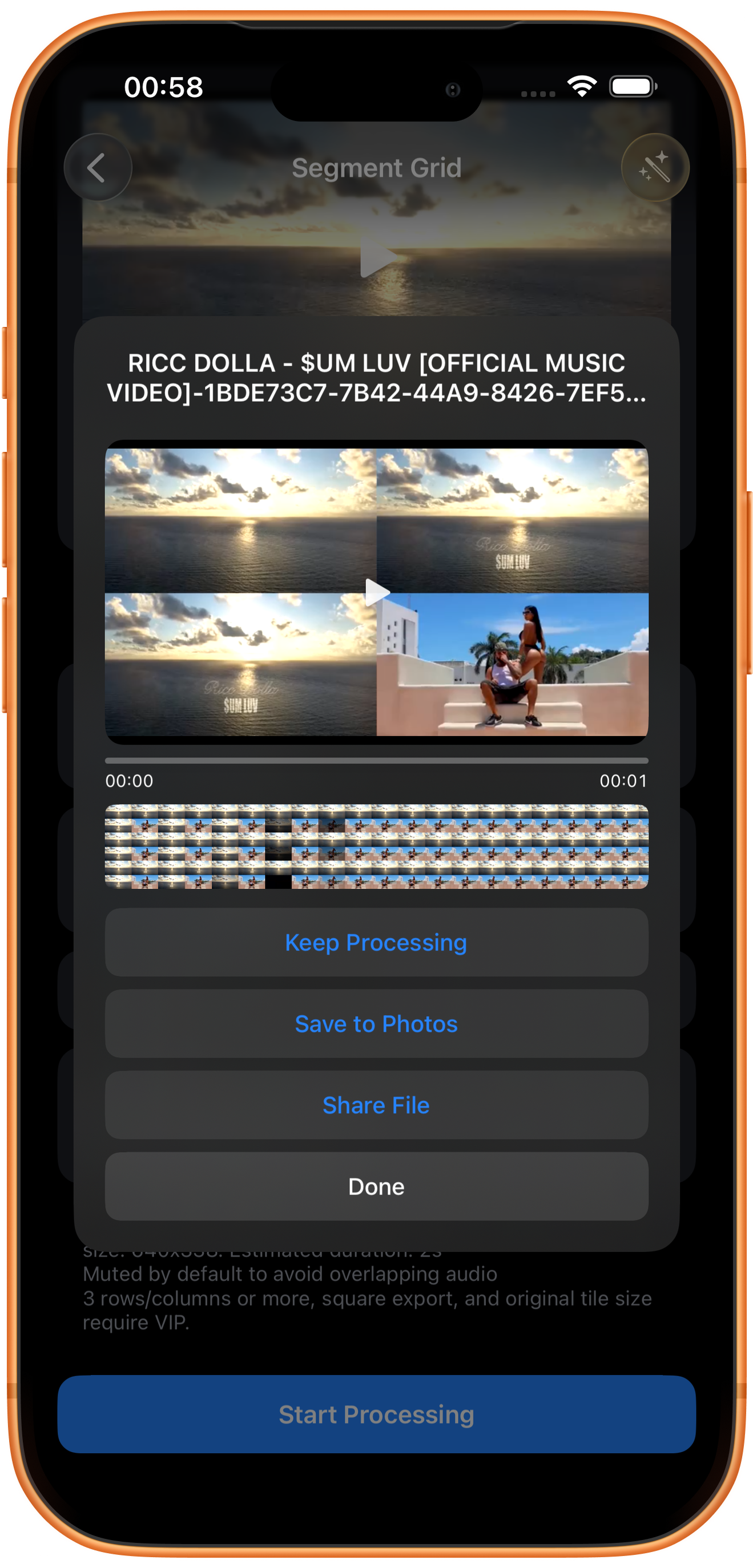
點一下「開始處理」(Start Processing),再預覽宮格。檢查每格的片段是否正確,以及輸出尺寸和聲音是否符合需要。
預覽與儲存
在結果頁點一下播放,檢查畫面、長度及聲音是否符合預期,再點一下「儲存到相簿」(Save to Photos)。首次儲存可能需要允許 App 新增照片和影片;收到儲存成功提示後,再到「照片」App 核對。
其他按鈕的用途
「繼續處理」(Keep Processing)將結果帶入工具選擇;「分享文件」(Share File)開啟分享入口;「完成」(Done)關閉結果頁。「完成」不等於儲存到相簿。
遇到問題時
每格看不清
在固定輸出尺寸下,格子越多,每格可用像素越少。可以減少行列或選擇合適的最終尺寸,再比較結果。
常見問題
是把多個獨立影片拼成宮格嗎?
本文這個工具處理的是一部影片的不同時間片段。頁面沒有像「視訊拼接」那樣的追加素材清單。
為什麼預設沒有聲音?
預設選擇「靜音」,避免重疊音訊。需要時可以選擇「第一段音訊」。