
01
„Audiobearbeitung“ öffnen
Tippe unten auf „Verarbeitung“ (Process) und öffne „Audiobearbeitung“ (Audio Editing).

02
Quellvideo auswählen
Tippe unter „Video auswählen“ (Select Video) auf „Aus Fotos auswählen“ (Choose from Photos) oder „Aus Dateien auswählen“ (Choose from Files), um ein Video zu importieren. Das funktioniert auch bei leerer Download-Liste.

03
Bearbeitungsmodus wählen
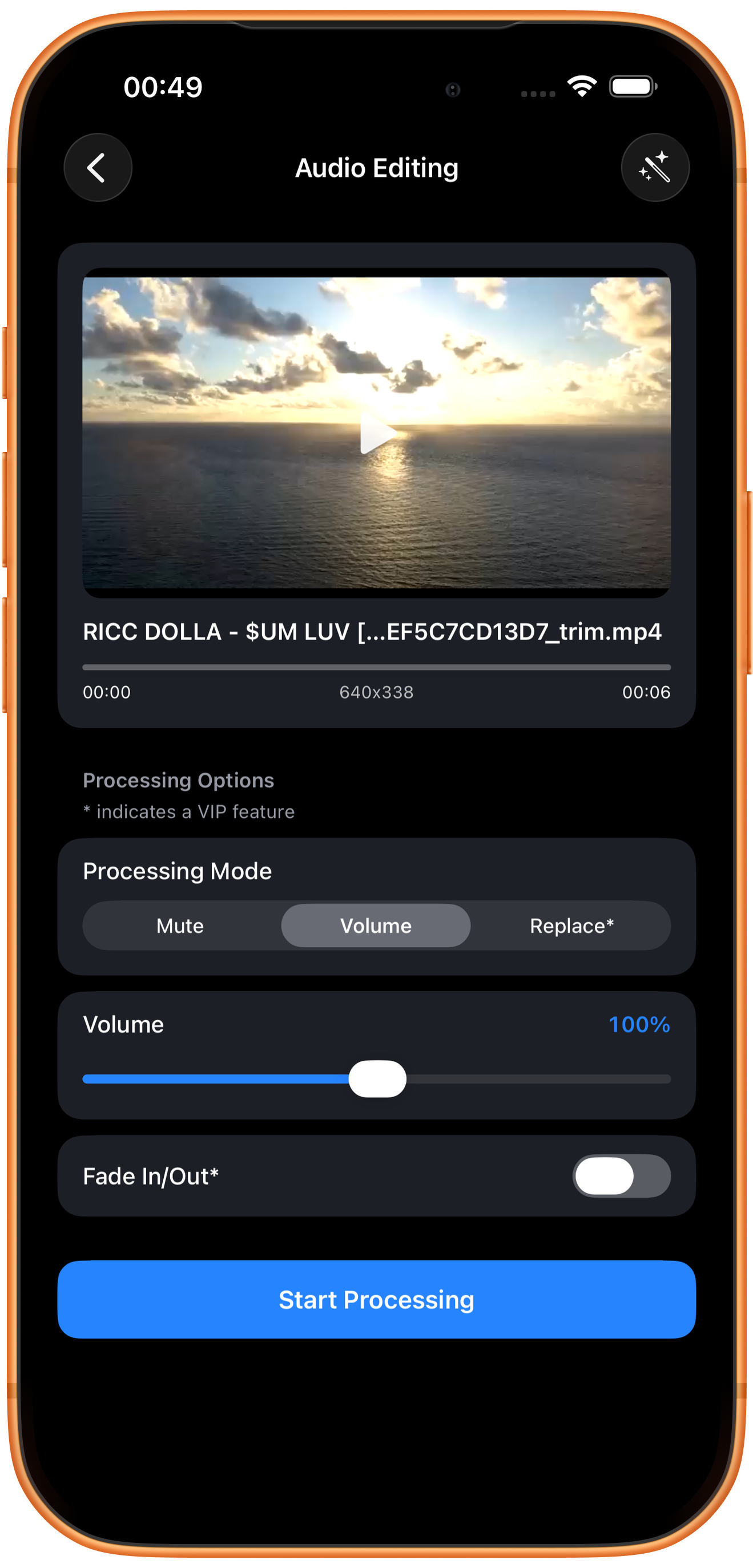
Wähle unter „Verarbeitungsmodus“ (Processing Mode) „Stummschalten“ (Mute), „Lautstärke“ (Volume) oder „Ersetzen*“ (Replace*). Bei „Lautstärke“ werden ein Regler und die Option zum Ein- und Ausblenden eingeblendet.
Stummschalten: den Ton entfernen
Wähle „Stummschalten“, wenn du nur das Bild benötigst. Spiele die Ausgabe ab und prüfe, ob der Ton tatsächlich entfernt wurde und nicht nur der Player vorübergehend stumm ist.
Lautstärke: den Pegel anpassen
Ziehe den Lautstärkeregler und beobachte den Prozentwert. 100 % entspricht dem ursprünglichen Pegel. Verstärkung kann auch Rauschen erhöhen. Höre die Ausgabe vor dem Speichern an.
Ersetzen* und Ein-/Ausblendung*
„Ersetzen“ tauscht die Audioquelle aus. „Ein-/Ausblendung“ (Fade In/Out) lässt den Ton ein- und ausblenden. Beide benötigen VIP. Wenn du Video und Audio separat wählen möchtest, nutze „Audio und Video zusammenführen“ (Merge Audio and Video).
04
Ergebnis prüfen, speichern oder weiterbearbeiten
Höre das exportierte Video an und vergleiche es mit dem Original. Soll sich die Lautstärke ändern, prüfe vor dem Export, ob sich der Prozentwert tatsächlich geändert hat. 100 % behält den ursprünglichen Pegel bei.
Ansehen und speichern
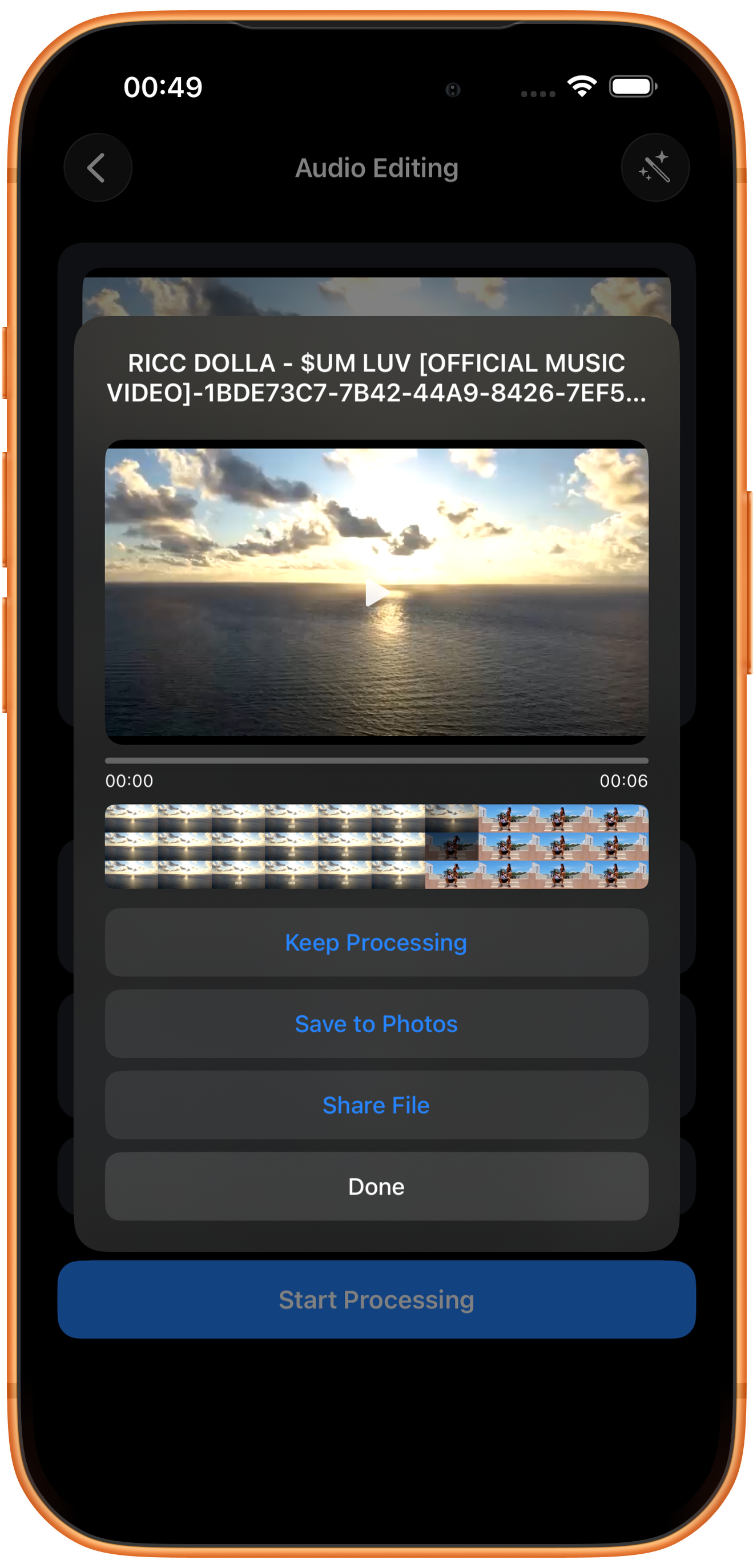
Spiele das Ergebnis ab und prüfe Bild, Dauer und Ton. Tippe dann auf „In Fotos speichern“ (Save to Photos). Beim ersten Mal musst du der App möglicherweise erlauben, Fotos und Videos hinzuzufügen. Prüfe nach der Erfolgsmeldung die Datei in Fotos.
Die übrigen Tasten
„Verarbeitung fortsetzen“ (Keep Processing) öffnet die Werkzeugauswahl mit dem Ergebnis, „Datei teilen“ (Share File) öffnet die Freigabe und „Fertig“ (Done) schließt die Ergebnisseite. „Fertig“ speichert nicht in Fotos.
Probleme lösen
Der Ton ist verzerrt oder zu laut
Prüfe zunächst die Qualität des Originaltons und ändere die Lautstärke maßvoll. Verstärkung kann auch Rauschen verstärken. Bewahre das Original zum Vergleichen auf.
Häufige Fragen
Entsteht eine Audiodatei?
Dieses Werkzeug bearbeitet den Ton eines Videos; die Ausgabe bleibt ein Video. Nutze für eine separate Audiodatei „Audio extrahieren“.
Wie prüfe ich den Lautstärkewert?
Achte auf den Prozentwert neben dem Regler und in der Zusammenfassung des Exportverlaufs. Höre das Ergebnis anschließend an.
Probiere es auf deinem Gerät aus
ClipDock ist kostenlos erhältlich und bietet In-App-Käufe. Menüs und verfügbare Optionen richten sich nach der aktuellen App-Version.
Im App Store laden