
Einstellungen für dein erstes GIF
Das Beispiel: etwa 6 Sekunden, 8 fps, 360 Pixel
Die Screenshots zeigen diese Kombination in der englischen App-Oberfläche. Damit wurde ein GIF erzeugt. Etwa 6 Sekunden bei 8 Bildern pro Sekunde ergeben rund 48 Bilder; die angezeigten ca. 1,2 MB sind eine Schätzung, keine garantierte Exportgröße.
Wenn die Datei für das Teilen zu groß ist
Wähle zuerst eine kürzere Bewegung. Reduziere danach bei Bedarf die Breite von 360 auf 240 Pixel oder die Bildrate von 8 auf 6 fps und exportiere erneut. Vergleiche jeweils die fertige Datei: Eine niedrigere Bildrate kann ruckeliger wirken, eine kleinere Breite verliert Details.
Ton und kostenpflichtige Einstellungen
Für Ton brauchst du ein Videoformat. In der gezeigten Version sind mehr als 10 Sekunden, 15 oder 24 fps, 720 Pixel Breite und die vorgegebenen Presets mit VIP markiert. Das Beispiel nutzt „Benutzerdefiniert“ (Custom) ohne diese Optionen. Prüfe die Markierungen in deiner App-Version.
01
„Video in GIF“ öffnen
Öffne ClipDock, tippe unten auf „Verarbeitung“ (Process) und wähle „Video in GIF“ (Video to GIF). Die folgenden Bilder zeigen die englischen Namen der Bedienelemente.

02
Quellvideo auswählen
Tippe unter „Video auswählen“ (Select Video) auf „Aus Fotos auswählen“ (Choose from Photos) oder „Aus Dateien auswählen“ (Choose from Files), um ein Video zu importieren. Das funktioniert auch bei leerer Download-Liste.

03
Ausschnitt und Voreinstellung wählen
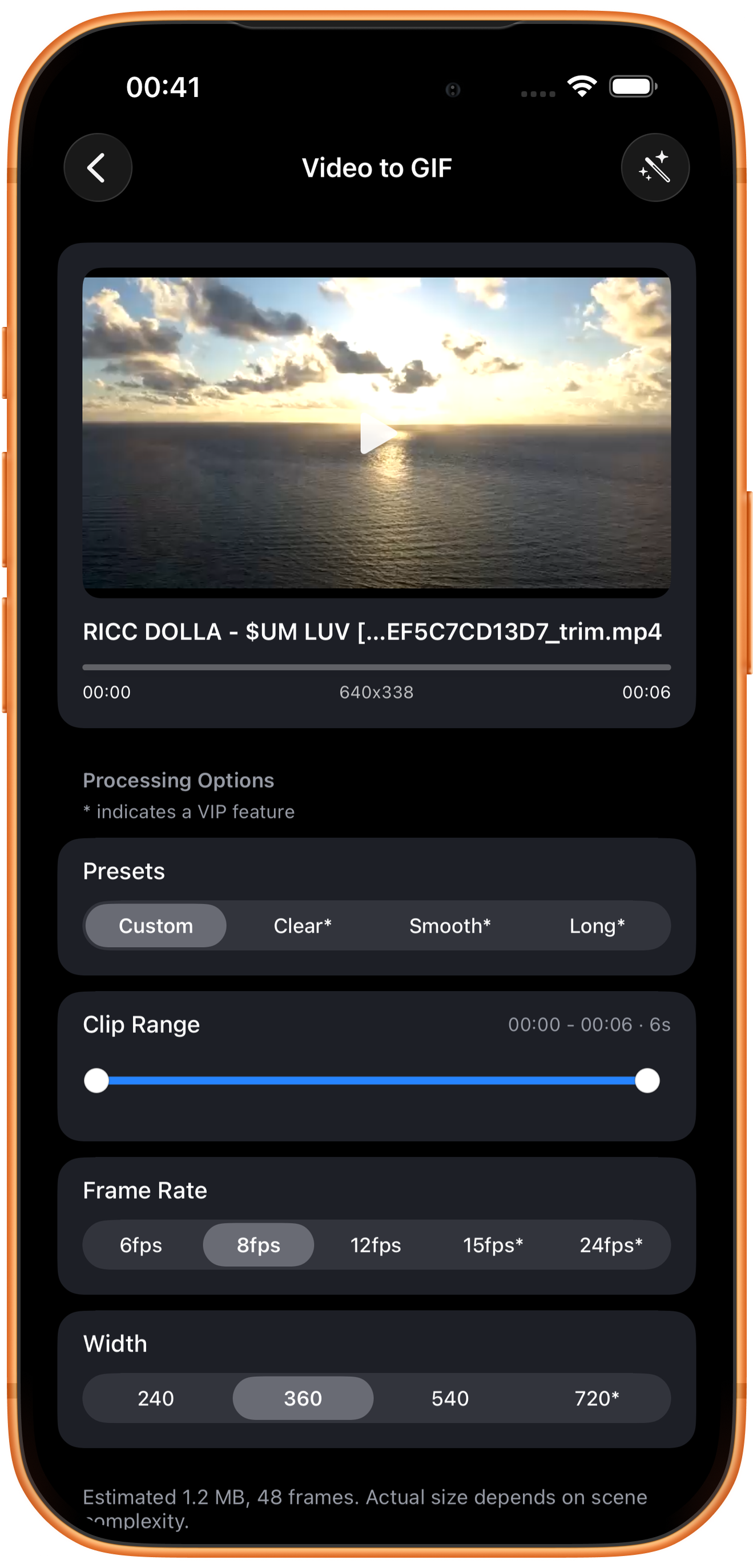
Sieh dir das importierte Video an und prüfe „Voreinstellungen“ (Presets) und „Clipbereich“ (Clip Range). Das Beispiel verwendet „Benutzerdefiniert“ (Custom) und einen Ausschnitt von etwa 6 Sekunden.
Eigene Einstellungen und Optionen mit Stern
Mit „Benutzerdefiniert“ wählst du die Werte selbst. „Klar*“ (Clear*), „Glatt*“ (Smooth*) und „Lang*“ (Long*) bieten Voreinstellungen für mehr Details, flüssigere Bewegung oder längere Ausschnitte. Der Stern kennzeichnet VIP-Funktionen.
Den gewünschten Bewegungsablauf eingrenzen
Ziehe die runden Griffe an den Enden des Bereichs, um Start und Ende festzulegen. Darüber stehen die Zeitpunkte und die gewählte Dauer. Längere Ausschnitte benötigen meist mehr Bilder und Speicherplatz. Mehr als 10 Sekunden erfordern VIP.
04
Bildrate und Breite einstellen
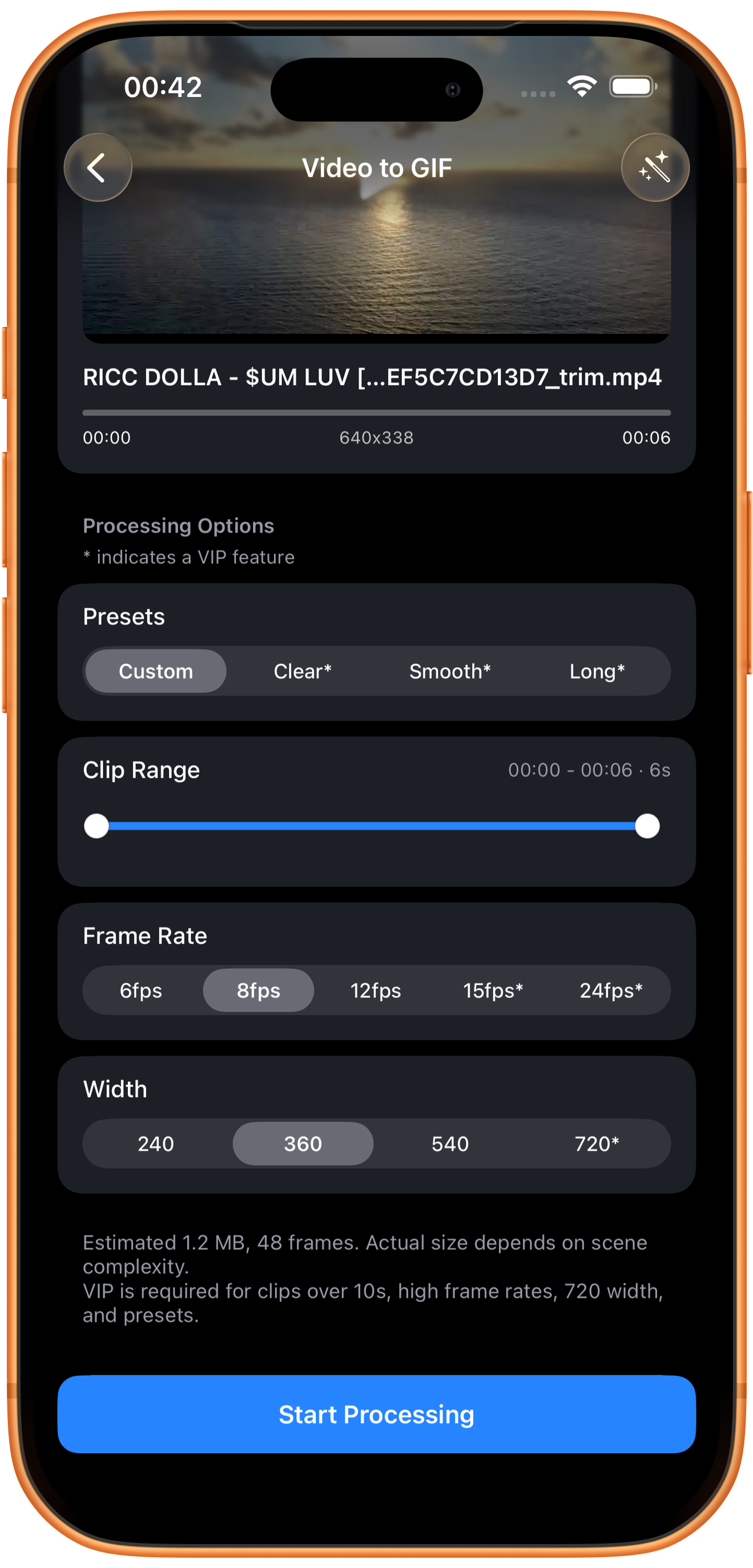
Prüfe weiter unten „Bildrate“ (Frame Rate), „Breite“ (Width) und die geschätzte Größe. Tippe anschließend auf „Start Verarbeitung“ (Start Processing). Im Beispiel sind es 8 fps und 360 Pixel Breite; die Schätzung beträgt ca. 1,2 MB und 48 Bilder.
Bildrate: Bilder pro Sekunde
Zur Auswahl stehen 6, 8, 12, 15* und 24* fps. Höhere Bildraten lassen Bewegungen meist flüssiger wirken, erhöhen aber Bildanzahl und Dateigröße. Probiere bei einfachen Bewegungen 8 fps und vergleiche bei schnellen Bewegungen höhere Werte. 15 und 24 fps sind als VIP markiert.
Breite: die Pixelbreite des GIFs
Verfügbar sind 240, 360, 540 und 720* Pixel. Mehr Breite kann mehr Details erhalten und die Datei vergrößern. 720 erfordert VIP. Hochskalieren stellt keine Details wieder her, die im Quellvideo fehlen.
Die Schätzung ist nicht die fertige Dateigröße
6 Sekunden × 8 fps ergeben etwa 48 Bilder. Die komprimierte Größe hängt auch von der Bildkomplexität ab. Maßgeblich ist die exportierte Datei. GIF enthält keinen Ton; wenn du Ton benötigst, speichere ein Video.
05
Das fertige GIF speichern
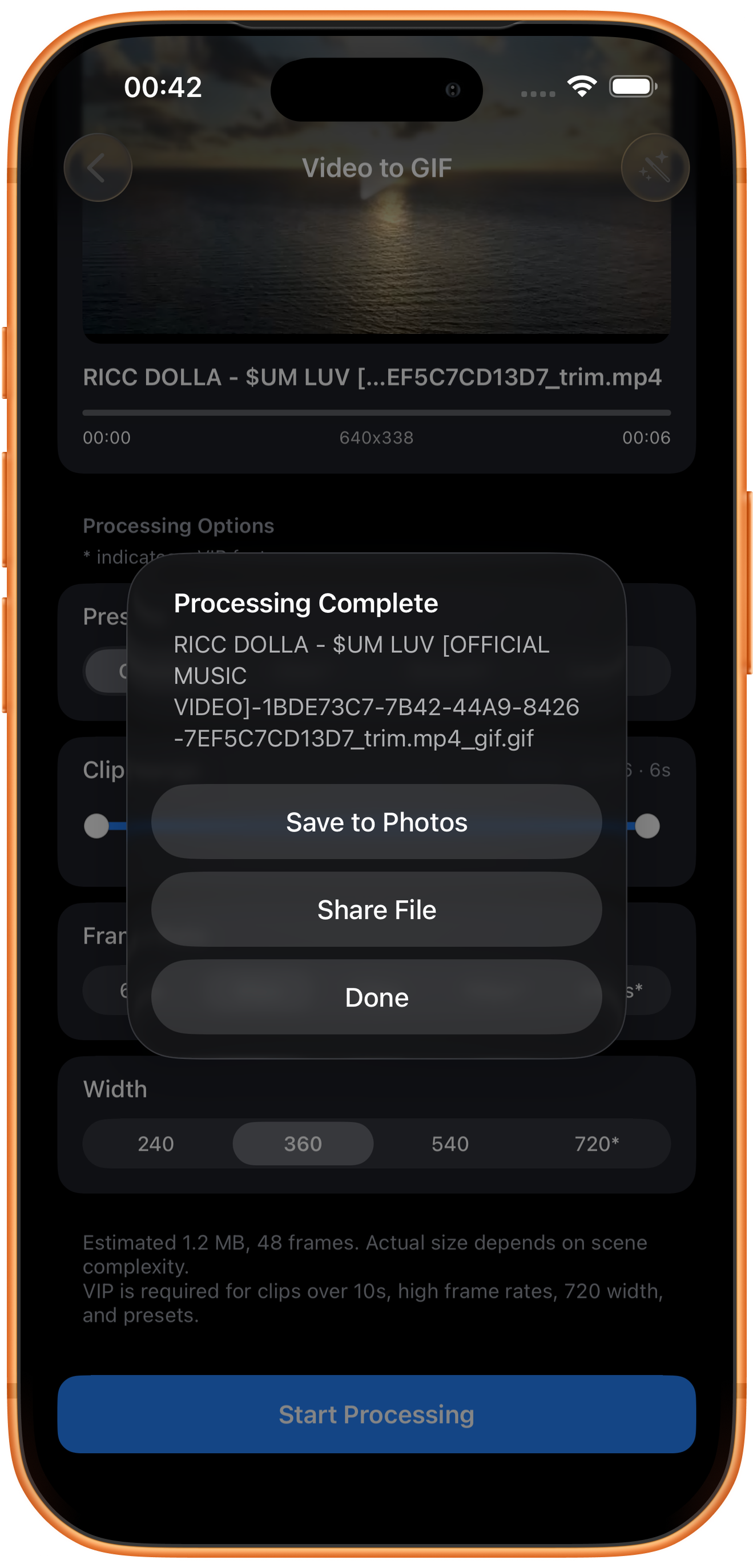
Nach „Verarbeitung abgeschlossen“ (Processing Complete) kannst du das GIF mit „In Fotos speichern“ (Save to Photos) sichern oder über „Datei teilen“ (Share File) weitergeben. „Fertig“ (Done) schließt den Hinweis. Prüfe die Wiedergabe anschließend in einer App, die animierte GIFs unterstützt.
Probleme lösen
Das GIF ist zu groß oder wird nur als Standbild angezeigt
Kürze bei einer zu großen Datei zuerst den Ausschnitt und senke danach Breite oder Bildrate. Wird nur ein Standbild angezeigt, öffne die exportierte GIF-Datei in einer App mit Animationsunterstützung. Teile die Datei über „Datei teilen“ statt einen Screenshot der Vorschau zu verschicken.
Häufige Fragen
Warum hat das GIF keinen Ton?
GIF unterstützt kein Audio. Wenn der Ton erhalten bleiben soll, exportiere ein Video.
Warum sind manche Optionen mit einem Stern markiert?
Laut Parameterseite erfordern mehr als 10 Sekunden, höhere Bildraten, 720 Pixel Breite und die Voreinstellungen VIP. Dieses Beispiel verwendet kostenlose Einstellungen.
Probiere es auf deinem Gerät aus
ClipDock ist kostenlos erhältlich und bietet In-App-Käufe. Menüs und verfügbare Optionen richten sich nach der aktuellen App-Version.
Im App Store laden