
01
Abre «Transcodificar vídeo»
Toca «Procesamiento» (Process) en la barra inferior y abre «Transcodificar vídeo» (Transcode Video).

02
Elige el vídeo que quieras procesar
En «Seleccionar vídeo» (Select Video), toca «Elegir entre Fotos» (Choose from Photos) o «Elija entre archivos» (Choose from Files) para importar. Puedes hacerlo aunque la lista de descargas esté vacía.

03
Elige primero el formato, la calidad y la resolución
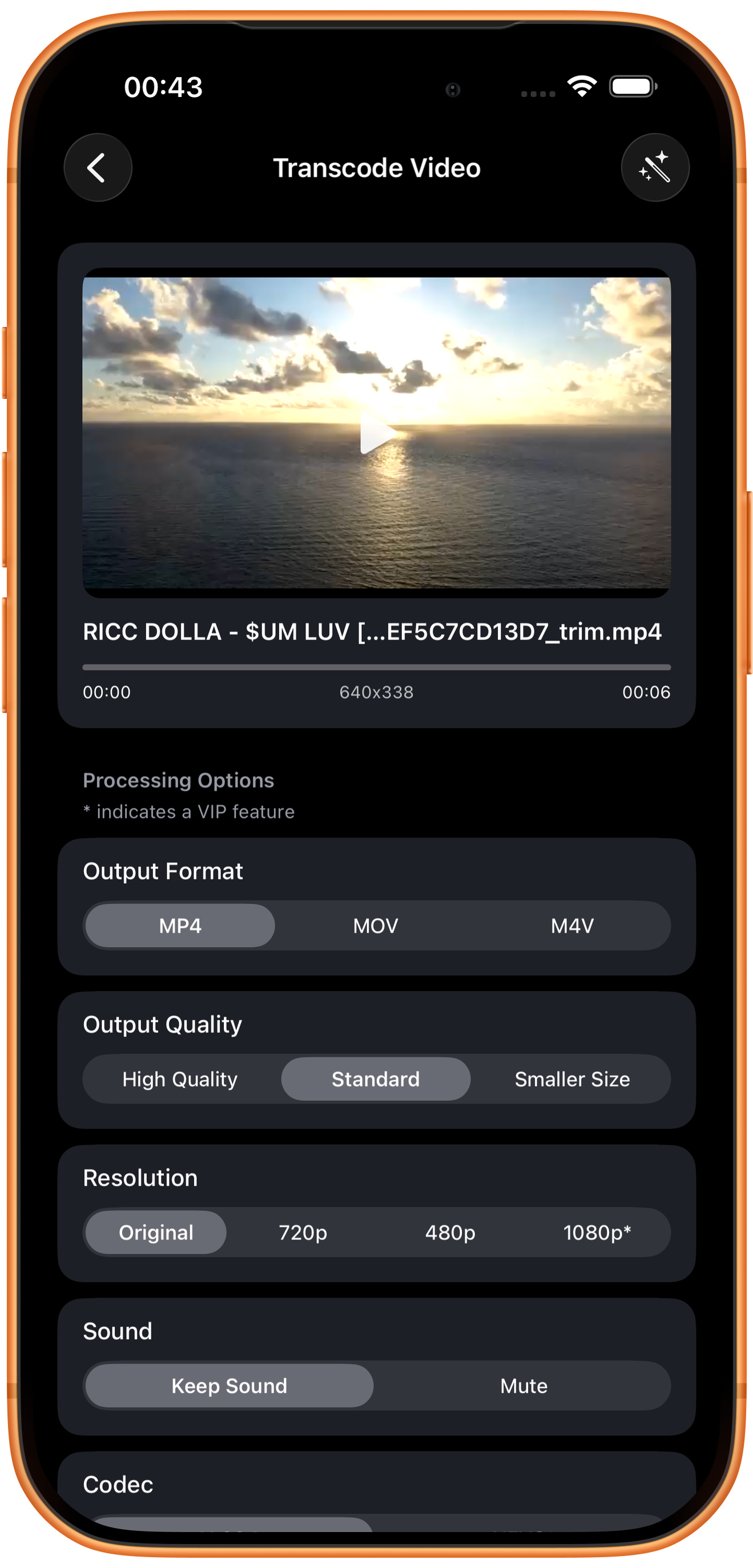
Importa el vídeo y revisa «Formato de salida» (Output Format), «Calidad de salida» (Output Quality) y «Resolución» (Resolution). Después decide si conservar el sonido.
Formato de salida: MP4, MOV o M4V
Son formatos contenedores del archivo. Puedes empezar con MP4 para compartir; elige MOV o M4V si la app de destino lo requiere. La extensión y el códec interno son conceptos diferentes.
Calidad de salida y tamaño
«Alta calidad» (High Quality) prioriza el detalle, «Estándar» (Standard) busca un equilibrio y «Tamaño más pequeño» (Smaller Size) prioriza el tamaño. La imagen y otros parámetros también influyen: el nombre del preajuste no determina por sí solo el tamaño final.
Resolución y sonido
Las opciones son «Original», 720p, 480p y 1080p*. «Original» conserva las dimensiones; el vídeo del ejemplo mide 640×338. En «Sonido» (Sound), elige «Mantener sonido» (Keep Sound) o «Silencio» (Mute). Reducir la resolución puede reducir el tamaño; aumentarla no recupera detalle perdido.
04
Comprende el codificador y la tasa de bits
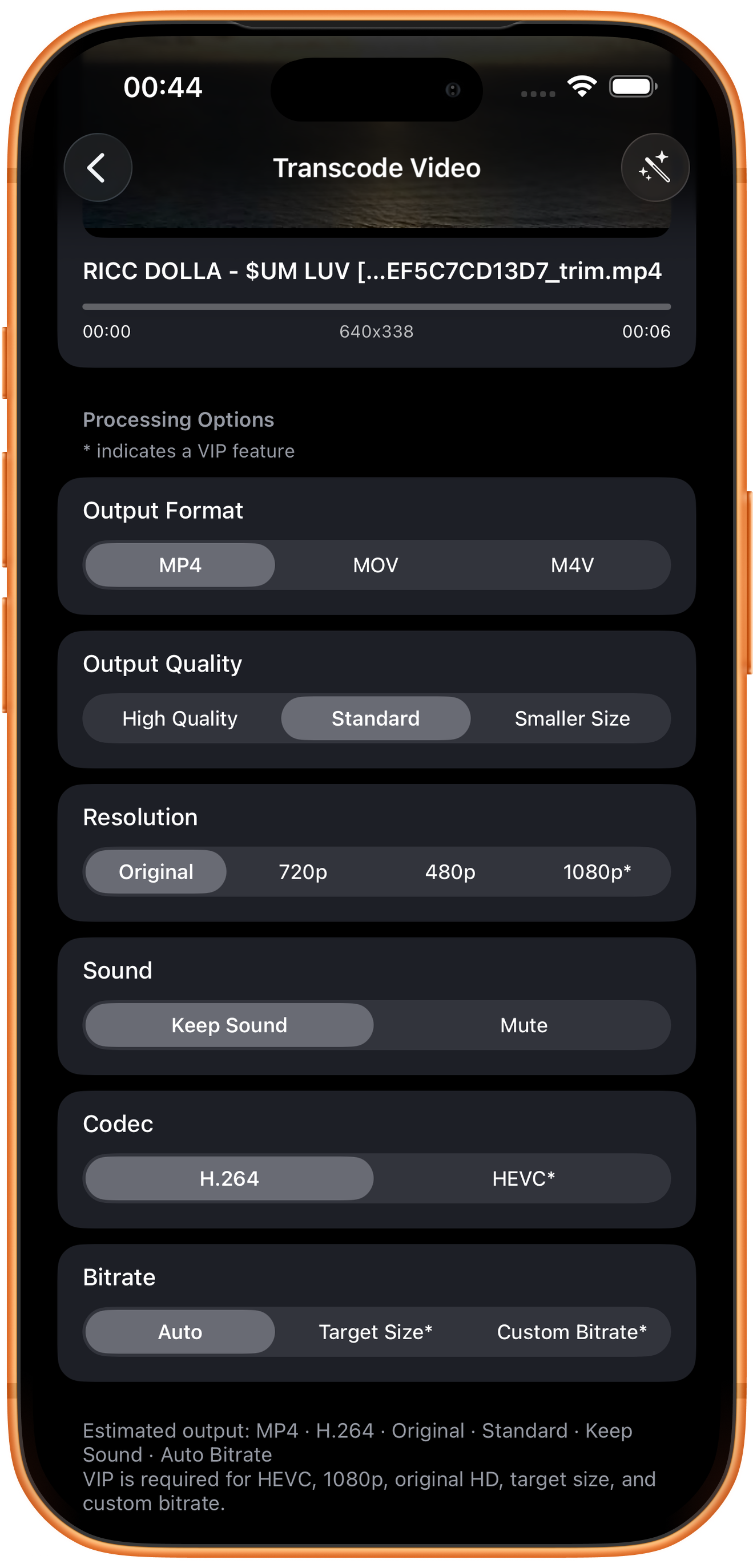
Revisa «Códec» (Codec), «Bitrate» y el resumen de salida al final de la pantalla. Confirma que refleje tus opciones y toca «Iniciar procesamiento» (Start Processing).
Códec: H.264 o HEVC*
Puedes empezar con H.264. HEVC requiere VIP y puede mejorar la eficiencia de compresión, pero comprueba la compatibilidad del dispositivo o app de reproducción. Un contenedor MP4 puede usar códecs distintos.
Tasa de bits automática, por tamaño o personalizada
«Automático» (Auto) deja que la herramienta elija la tasa. «Tamaño objetivo» (Target Size) permite ajustarla a un tamaño y «Velocidad de bits personalizada» (Custom Bitrate) permite definirla; estas dos opciones requieren VIP. A igualdad de condiciones, una tasa menor suele producir archivos menores, pero puede aumentar los defectos de compresión.
Opciones VIP de esta versión
La pantalla indica que HEVC, 1080p, HD original, tamaño objetivo y tasa personalizada requieren VIP. El ejemplo exporta un vídeo de baja resolución con «Original», «Estándar», «Mantener sonido» y «Automático».
05
Revisa el resultado y guárdalo o sigue procesándolo
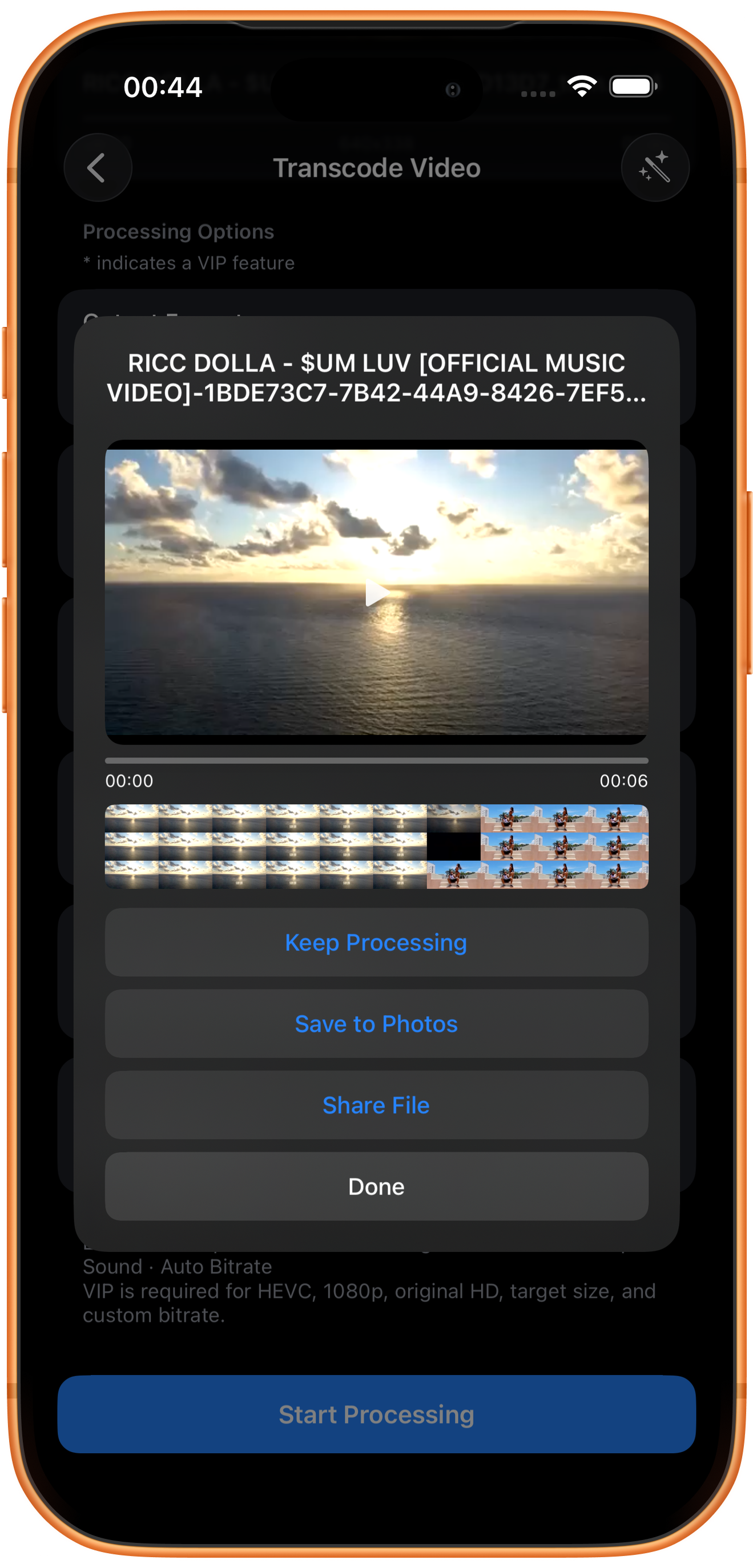
Previsualiza el resultado y compara tamaño y calidad con el original. Revisa especialmente los bordes del texto, las zonas oscuras y los movimientos rápidos antes de guardar.
Previsualiza y guarda
Reproduce el resultado y comprueba la imagen, la duración y el sonido. Después toca «Guardar en Fotos» (Save to Photos). La primera vez puede pedir permiso para añadir fotos y vídeos. Tras la confirmación, comprueba el archivo en Fotos.
Otros botones del resultado
«Seguir procesando» (Keep Processing) lleva el resultado al selector de herramientas; «Compartir archivo» (Share File) abre las opciones para compartir y «Listo» (Done) cierra el resultado. Tocar «Listo» no guarda en Fotos.
Solución de problemas
La compresión no da el resultado esperado
Conserva el original y compara distintas calidades o resoluciones con un fragmento corto. Evita comprimir repetidamente un resultado ya comprimido.
Preguntas frecuentes
¿Por qué el tamaño apenas disminuye?
El original puede ser ya pequeño o los parámetros pueden conservar mucha calidad. El tamaño final depende de la duración, dimensiones, códec y tasa de bits, entre otros factores.
¿Convertir a 1080p mejora el detalle?
Ampliar un vídeo de baja resolución no genera detalles que no existían. Evalúa el resultado al reproducirlo.
Pruébalo en tu dispositivo
ClipDock es gratis e incluye compras dentro de la app. Los accesos y las opciones disponibles dependen de la versión actual de la app.
Descargar en el App Store