
01
Abre «Cuadrícula de segmentos»
Toca «Procesamiento» (Process) en la barra inferior y abre «Cuadrícula de segmentos» (Segment Grid).

02
Elige el vídeo que quieras procesar
En «Seleccionar vídeo» (Select Video), toca «Elegir entre Fotos» (Choose from Photos) o «Elija entre archivos» (Choose from Files) para importar. Puedes hacerlo aunque la lista de descargas esté vacía.

03
Ajusta las filas, las columnas y el sonido
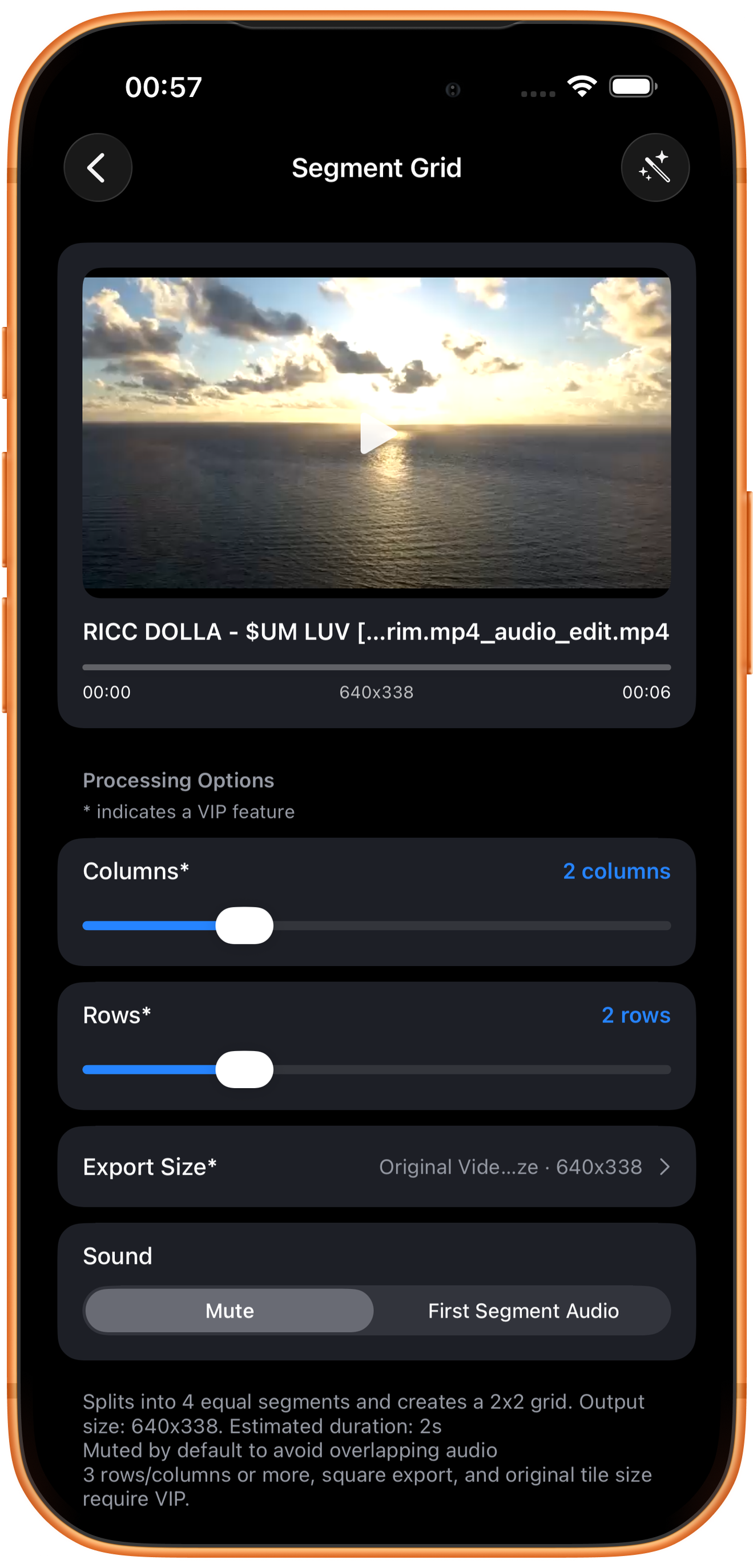
Importa un vídeo y revisa «Columnas» (Columns), «Filas» (Rows) y «Sonido» (Sound). El ejemplo usa 2 columnas, 2 filas y el silencio predeterminado.
Filas × columnas determina las celdas
2×2 crea cuatro celdas y divide el vídeo en cuatro intervalos iguales. Como se reproducen a la vez, el resultado dura menos que el original. La duración de la pantalla es estimada: comprueba la salida final.
Silencio o audio del primer segmento
«Silencio» (Mute) evita superponer sonidos. «Audio del primer segmento» (First Segment Audio) conserva el sonido del primer fragmento. Comprueba que sea adecuado para acompañar toda la cuadrícula.
Opciones gratuitas y asteriscos
Puedes empezar con la cuadrícula gratuita 2×2 y «Tamaño del vídeo original» (Original Video Size). 3 o más filas o columnas, salida cuadrada y conservar el tamaño original de cada celda requieren VIP.
04
Elige las dimensiones de salida
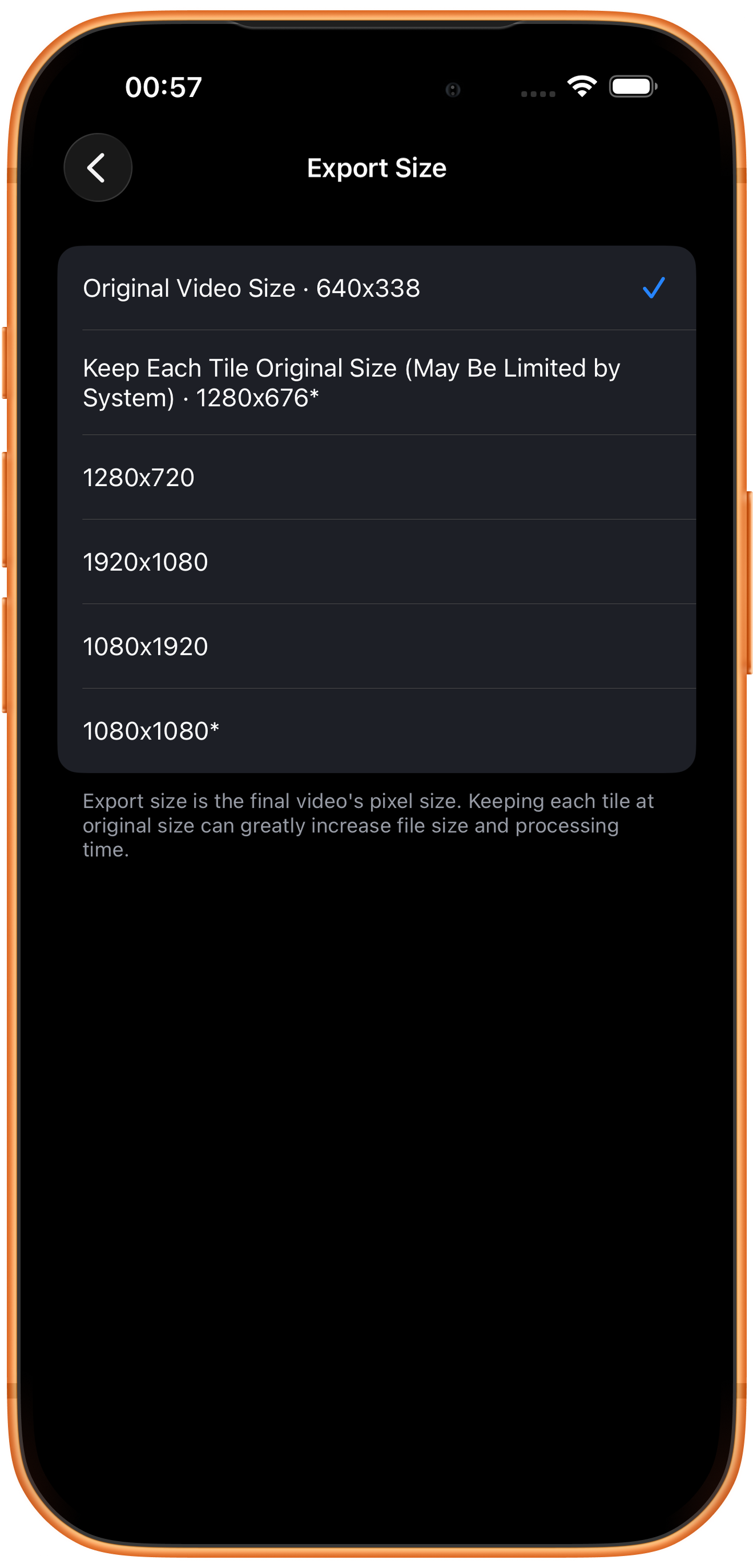
Toca «Tamaño de exportación» (Export Size) para ver las dimensiones. El ajuste se refiere al vídeo completo, no a cada celda.
Tamaño del vídeo o de cada celda
En el ejemplo, «Tamaño del vídeo original» es 640×338 para las cuatro celdas juntas. «Mantén cada mosaico en su tamaño original» (Keep Each Tile Original Size) muestra 1280×676*. Conservar más píxeles por celda puede aumentar mucho el tamaño y el tiempo de procesamiento y estar limitado por el sistema.
Horizontal, vertical o cuadrado
También hay opciones de 1280×720, 1920×1080, 1080×1920 y 1080×1080*. Elige según dónde lo mostrarás y comprueba que cada celda se vea nítida y completa.
05
Revisa el resultado y guárdalo o sigue procesándolo
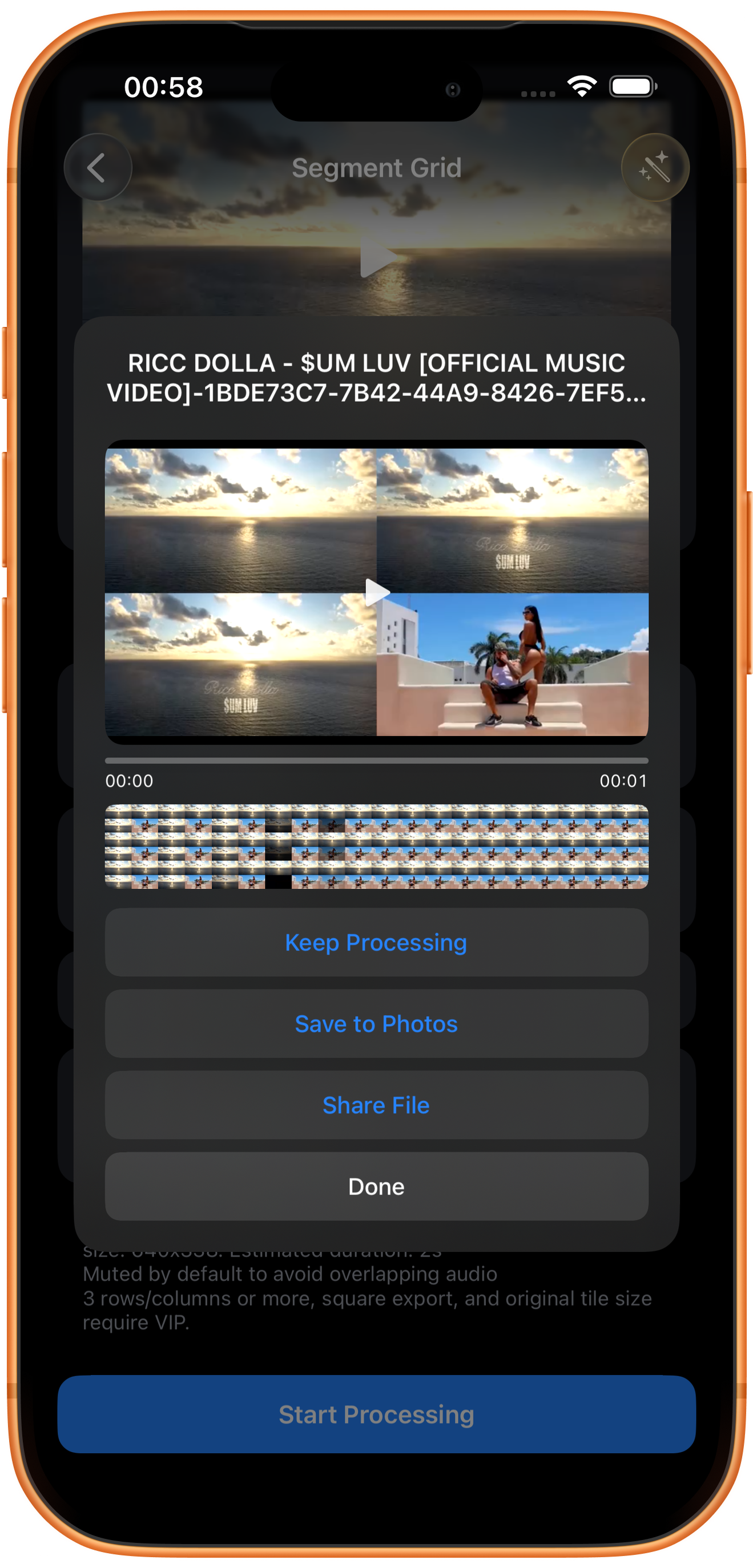
Toca «Iniciar procesamiento» (Start Processing) y previsualiza la cuadrícula. Revisa el fragmento de cada celda, las dimensiones y el sonido.
Previsualiza y guarda
Reproduce el resultado y comprueba la imagen, la duración y el sonido. Después toca «Guardar en Fotos» (Save to Photos). La primera vez puede pedir permiso para añadir fotos y vídeos. Tras la confirmación, comprueba el archivo en Fotos.
Otros botones del resultado
«Seguir procesando» (Keep Processing) lleva el resultado al selector de herramientas; «Compartir archivo» (Share File) abre las opciones para compartir y «Listo» (Done) cierra el resultado. Tocar «Listo» no guarda en Fotos.
Solución de problemas
Las celdas se ven poco nítidas
Con un tamaño de salida fijo, más celdas dejan menos píxeles para cada una. Reduce filas o columnas o elige dimensiones adecuadas y compara el resultado.
Preguntas frecuentes
¿Combina varios vídeos independientes en una cuadrícula?
Esta herramienta usa distintos intervalos de un solo vídeo. No tiene una lista de archivos añadidos como «Unir videos».
¿Por qué no hay sonido por defecto?
Se usa «Silencio» para evitar audio superpuesto. Si lo necesitas, elige «Audio del primer segmento».
Pruébalo en tu dispositivo
ClipDock es gratis e incluye compras dentro de la app. Los accesos y las opciones disponibles dependen de la versión actual de la app.
Descargar en el App Store