
01
Ouvrir l’outil « Grille de segments »
Touchez « Traitement » (Process) en bas, puis « Grille de segments » (Segment Grid).

02
Choisir la vidéo
Dans « Sélectionner la vidéo » (Select Video), utilisez « Choisir parmi les photos » (Choose from Photos) ou « Choisissez parmi les fichiers » (Choose from Files). Vous pouvez importer une vidéo même si la liste des téléchargements est vide.

03
Choisir les lignes, les colonnes et le son
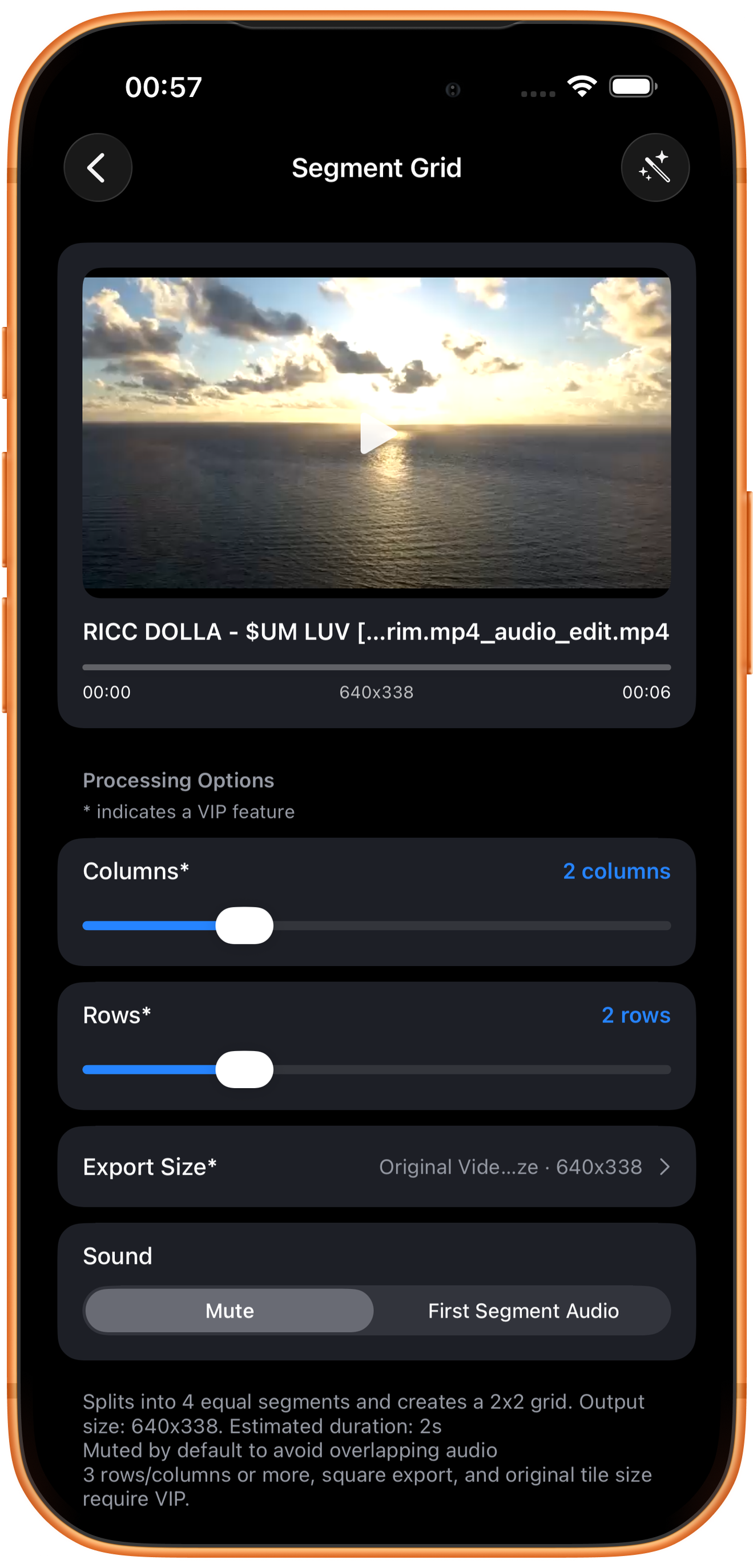
Après importation d’une vidéo, consultez « Colonnes » (Columns), « Lignes » (Rows) et « Son » (Sound). L’exemple utilise 2 colonnes, 2 lignes et le silence par défaut.
Lignes × colonnes = nombre de cases
Une grille 2×2 contient quatre cases et divise la source en quatre segments égaux. Ces segments se lisent ensemble, ce qui raccourcit la durée finale. Le temps affiché est une estimation ; vérifiez l’exportation.
Silence ou son du premier passage
« Muet » (Mute) évite que les sons des cases se superposent. « Premier segment audio » (First Segment Audio) conserve le son du premier segment. Vérifiez qu’il convient à toute la grille.
Réglages gratuits et VIP
Commencez avec une grille 2×2 et « Taille originale de la vidéo » (Original Video Size), gratuits. À partir de 3 lignes ou de 3 colonnes, ainsi que pour la sortie carrée ou la conservation des dimensions de chaque vignette, VIP est nécessaire.
04
Choisir les dimensions finales
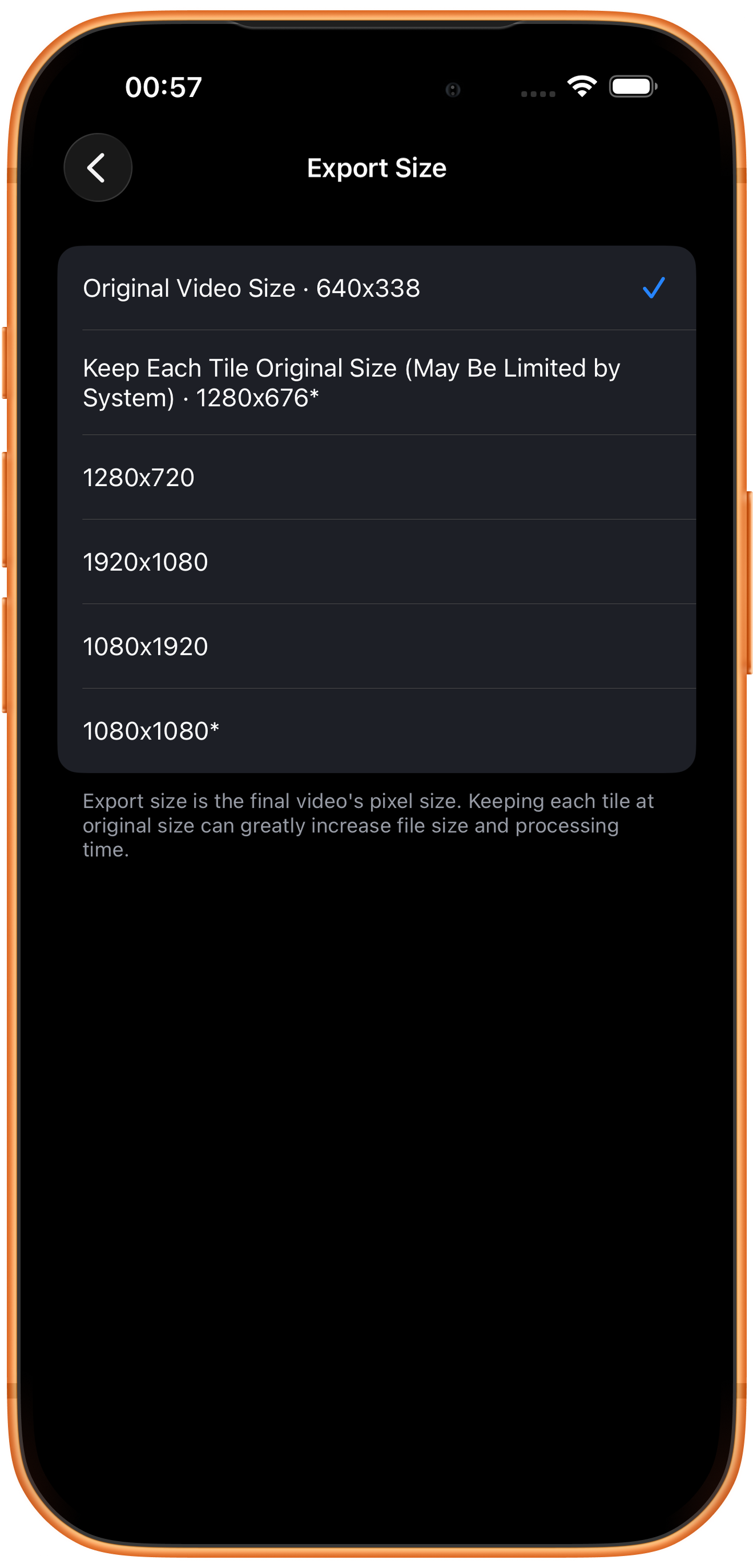
Ouvrez « Taille d’exportation » (Export Size). Cette valeur règle les dimensions en pixels du film entier, pas celles d’une seule case.
Dimensions du film ou de chaque vignette
Dans l’exemple, « Taille originale de la vidéo » vaut 640×338, partagés entre les quatre cases. « Conserver la taille originale de chaque vignette » (Keep Each Tile Original Size) affiche 1280×676*. Cette option peut augmenter fortement la taille et le temps de traitement, et reste soumise aux limites du système.
Paysage, portrait ou carré
La liste propose aussi 1280×720, 1920×1080, 1080×1920 et 1080×1080*. Choisissez selon l’usage prévu, puis vérifiez que chaque case est nette et complète.
05
Vérifier et enregistrer le résultat
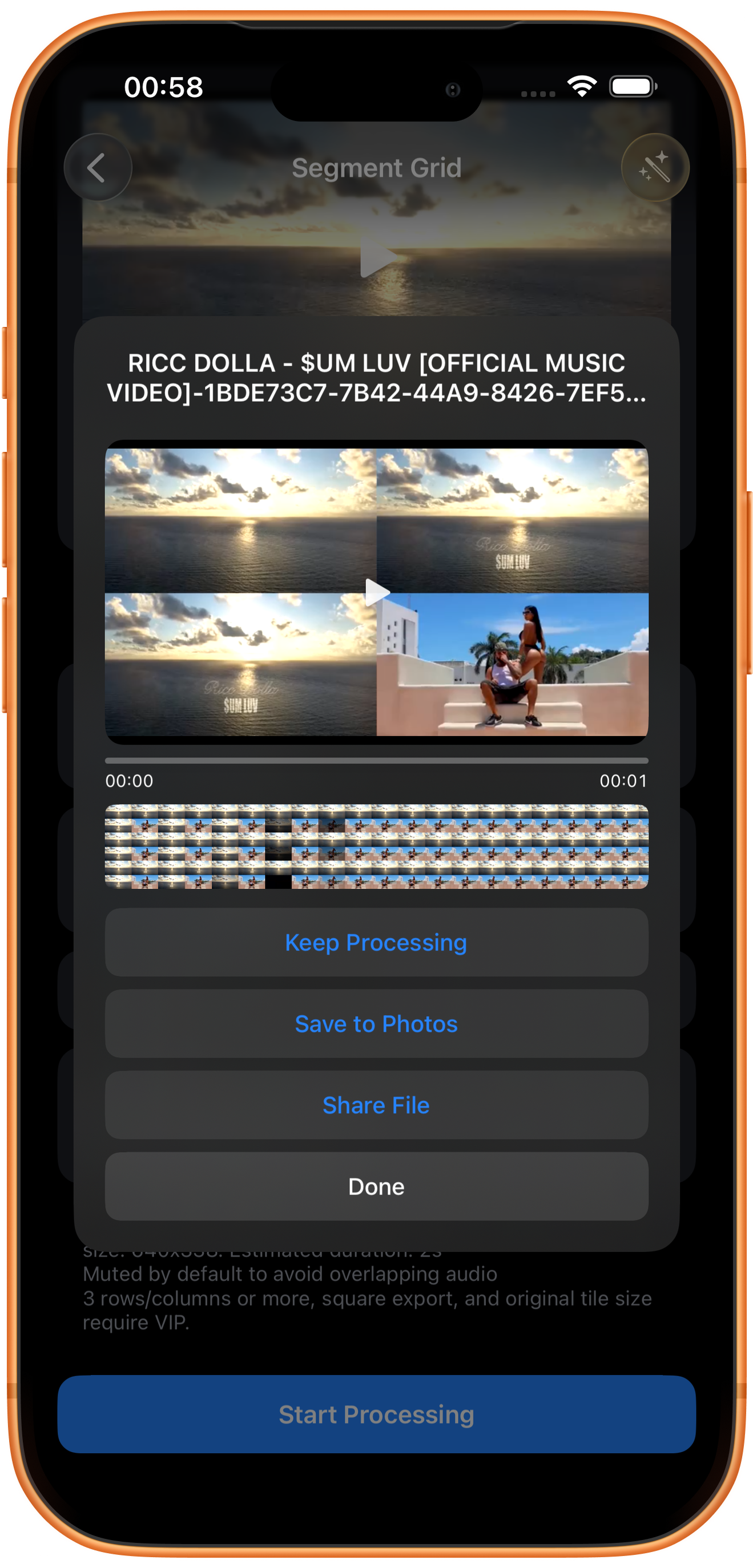
Touchez « Démarrer le traitement » (Start Processing), puis prévisualisez la grille. Vérifiez les passages de chaque case, les dimensions de sortie et le son.
Prévisualiser et enregistrer
Lisez le résultat et vérifiez l’image, la durée et le son, puis touchez « Enregistrer dans Photos » (Save to Photos). Au premier enregistrement, autorisez l’ajout de photos et de vidéos si le système le demande. Après le message de réussite, vérifiez le fichier dans Photos.
Poursuivre, partager ou fermer
« Poursuivre le traitement » (Keep Processing) ouvre le choix des outils ; « Partager le fichier » (Share File) ouvre le partage ; « Terminé » (Done) ferme le résultat. « Terminé » n’enregistre pas le fichier dans Photos.
En cas de problème
Les vignettes manquent de détails
À dimensions de sortie constantes, davantage de cases donnent moins de pixels à chacune. Réduisez les lignes ou colonnes, ou choisissez une taille finale adaptée, puis comparez.
Questions fréquentes
Puis-je mettre plusieurs vidéos indépendantes dans la grille ?
Cet outil utilise les passages d’une seule vidéo. Il n’affiche pas de liste d’ajout de sources comme l’outil d’assemblage.
Pourquoi le résultat est-il silencieux par défaut ?
« Muet » évite le chevauchement des sons. Choisissez « Premier segment audio » si vous souhaitez conserver le son du premier passage.
Essayez sur votre appareil
ClipDock est disponible en téléchargement gratuit, avec achats intégrés. Les outils et les options proposés dépendent de la version actuelle de l’application.
Télécharger sur l’App Store