
01
「セグメント化された宮殿のグリッド」を開く
下部の「リソースの処理」(Process)から「セグメント化された宮殿のグリッド」(Segment Grid)を開きます。

02
動画を選ぶ
「動画を選択」(Select Video)で「システム写真から選ぶ」(Choose from Photos)または「ファイルから選択」(Choose from Files)を選び、動画を読み込みます。ダウンロード一覧が空でも読み込めます。

03
行・列と音声を設定する
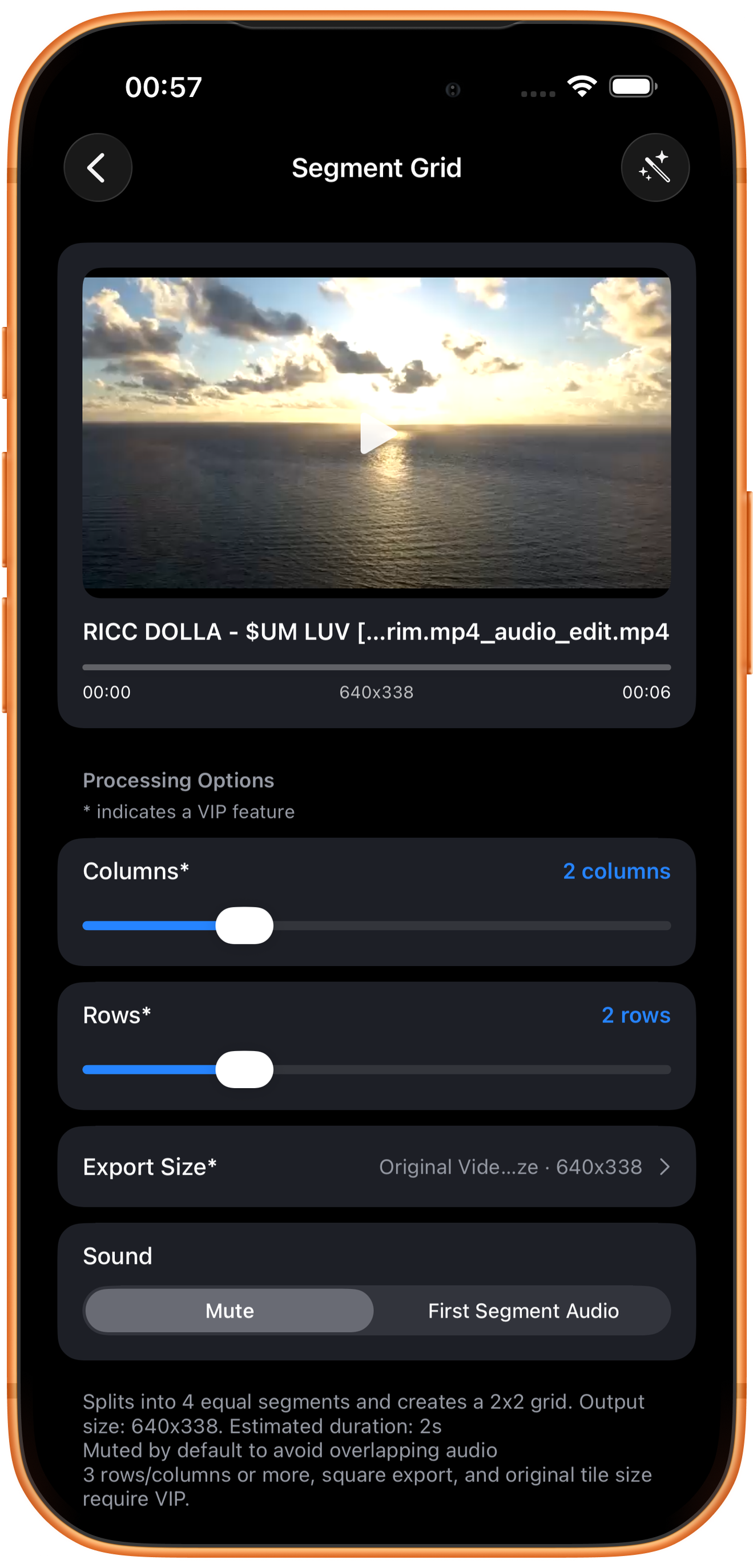
アプリ内の「セグメント化された宮殿のグリッド」は、動画を時間分割して並べるツールです。「水平量」(Columns)、「垂直数量」(Rows)、「音」(Sound)を確認します。作例は2列・2行、初期値のミュートです。
行数×列数がマスの数
2×2なら4マスになり、元動画を4等分します。同時再生するので、結果は元動画より短くなります。画面の時間は推定値です。最終的には出力を確認してください。
ミュートと最初の音声
「ミュート」(Mute)は音の重なりを避けます。「最初の音声」(First Segment Audio)は最初の区間の音を使います。その音が分割画面全体に合うか確認してください。
無料で使える範囲
2×2と「元の動画のサイズ」(Original Video Size)は無料です。3行または3列以上、正方形出力、各マスを元のサイズに保つ設定にはVIPが必要です。
04
全体の出力サイズを選ぶ
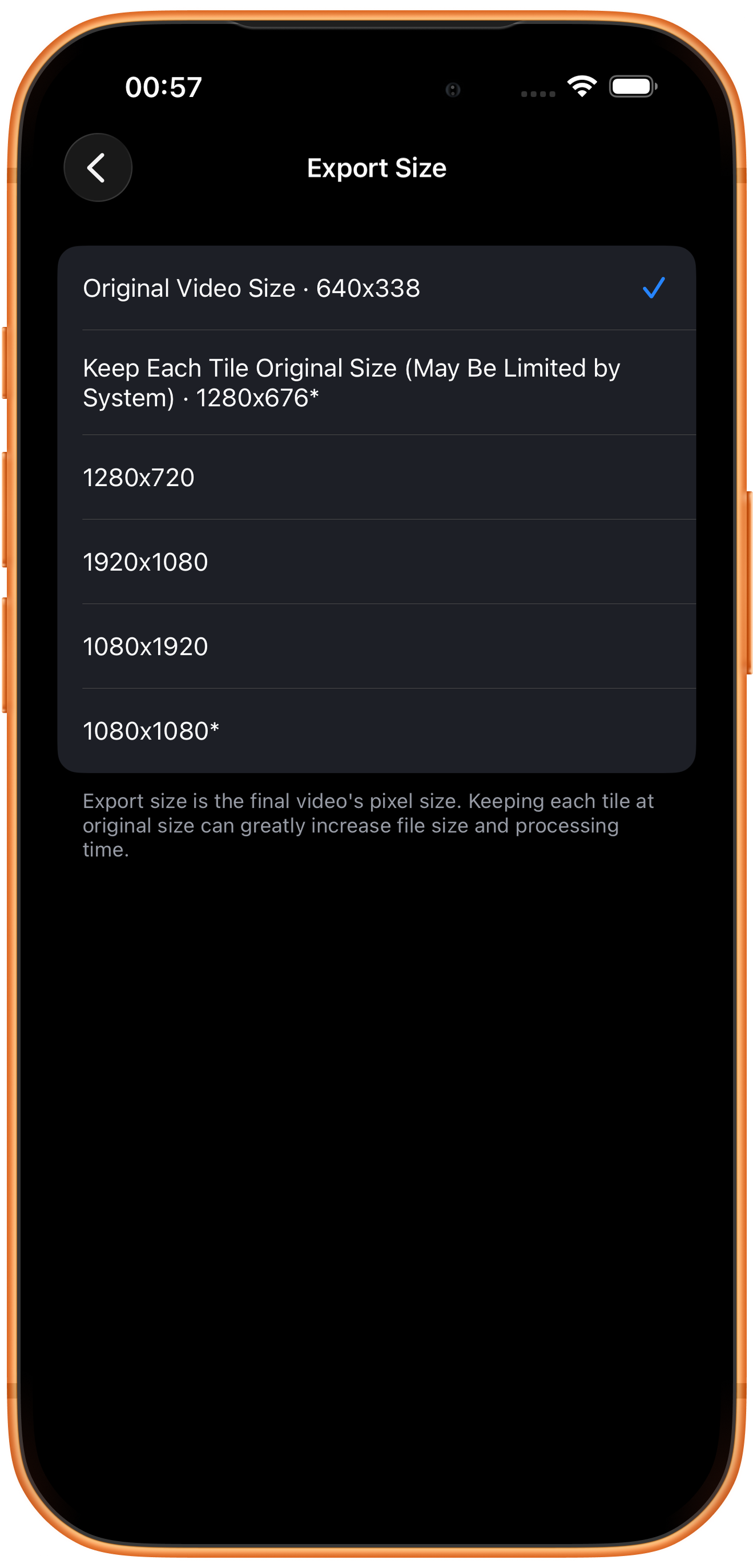
「エクスポート寸法」(Export Size)で一覧を開きます。ここで指定するのは完成動画全体のピクセル寸法で、1マスの寸法ではありません。
動画全体と1マスの元サイズ
作例の「元の動画のサイズ」は640×338で、4マスがこのキャンバスを共有します。「各グリッドは元のサイズを維持します」(Keep Each Tile Original Size)は1280×676*です。各マスの元のピクセル数を保とうとするため、サイズや処理時間が大きく増え、システムの制限を受ける場合があります。
横長・縦長・正方形
1280×720、1920×1080、1080×1920、1080×1080*も選べます。用途に合わせ、書き出した各マスの鮮明さや内容が欠けていないか確認してください。
05
結果を確認して保存する
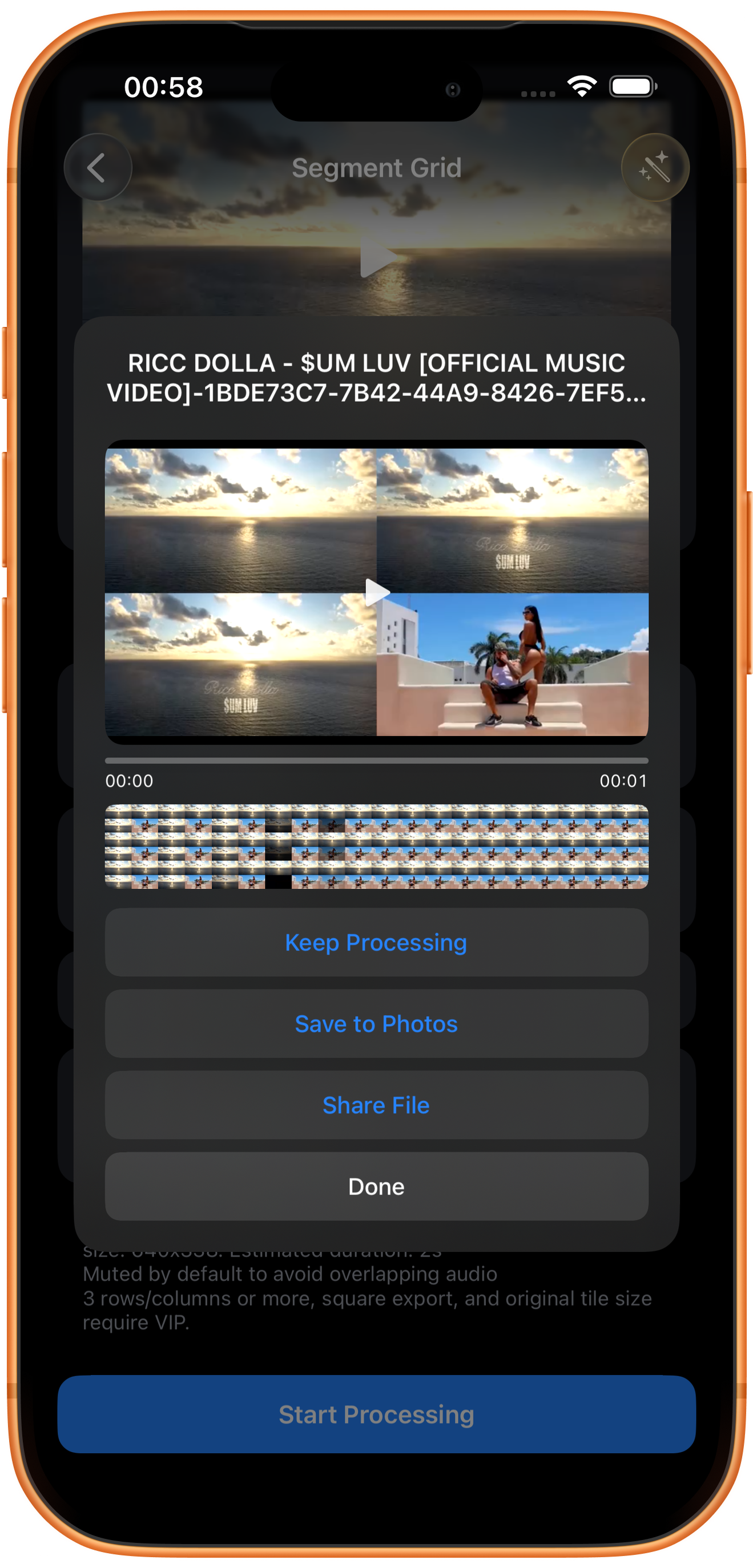
「処理開始」(Start Processing)をタップしてグリッドをプレビューします。各マスの区間、出力サイズ、音が意図どおりか確認してください。
プレビューして保存する
結果画面で再生し、映像、長さ、音声を確認してから「写真に保存」(Save to Photos)をタップします。初回は写真や動画の追加を許可する必要があります。保存成功の表示を確認し、「写真」アプリでも確かめてください。
ほかのボタンの用途
「処理を続行」(Keep Processing)は結果を次のツールへ渡し、「ファイルを共有する」(Share File)は共有画面を開きます。「完了」(Done)は結果画面を閉じるボタンで、写真への保存ではありません。
困ったときは
各マスが見づらい
出力サイズが一定なら、マスが増えるほど1マスあたりのピクセル数は減ります。行列を減らすか、用途に合う出力サイズにして比較してください。
よくある質問
別々の動画をグリッドに並べる機能ですか?
このツールは1本の動画の異なる時間帯を使います。「動画の結合」のような追加素材の一覧はありません。
初期設定で音がないのはなぜですか?
音が重ならないよう、初期値は「ミュート」です。必要なら「最初の音声」を選べます。