
01
„Segmentraster“ öffnen
Tippe unten auf „Verarbeitung“ (Process) und öffne „Segmentraster“ (Segment Grid).

02
Quellvideo auswählen
Tippe unter „Video auswählen“ (Select Video) auf „Aus Fotos auswählen“ (Choose from Photos) oder „Aus Dateien auswählen“ (Choose from Files), um ein Video zu importieren. Das funktioniert auch bei leerer Download-Liste.

03
Zeilen, Spalten und Ton festlegen
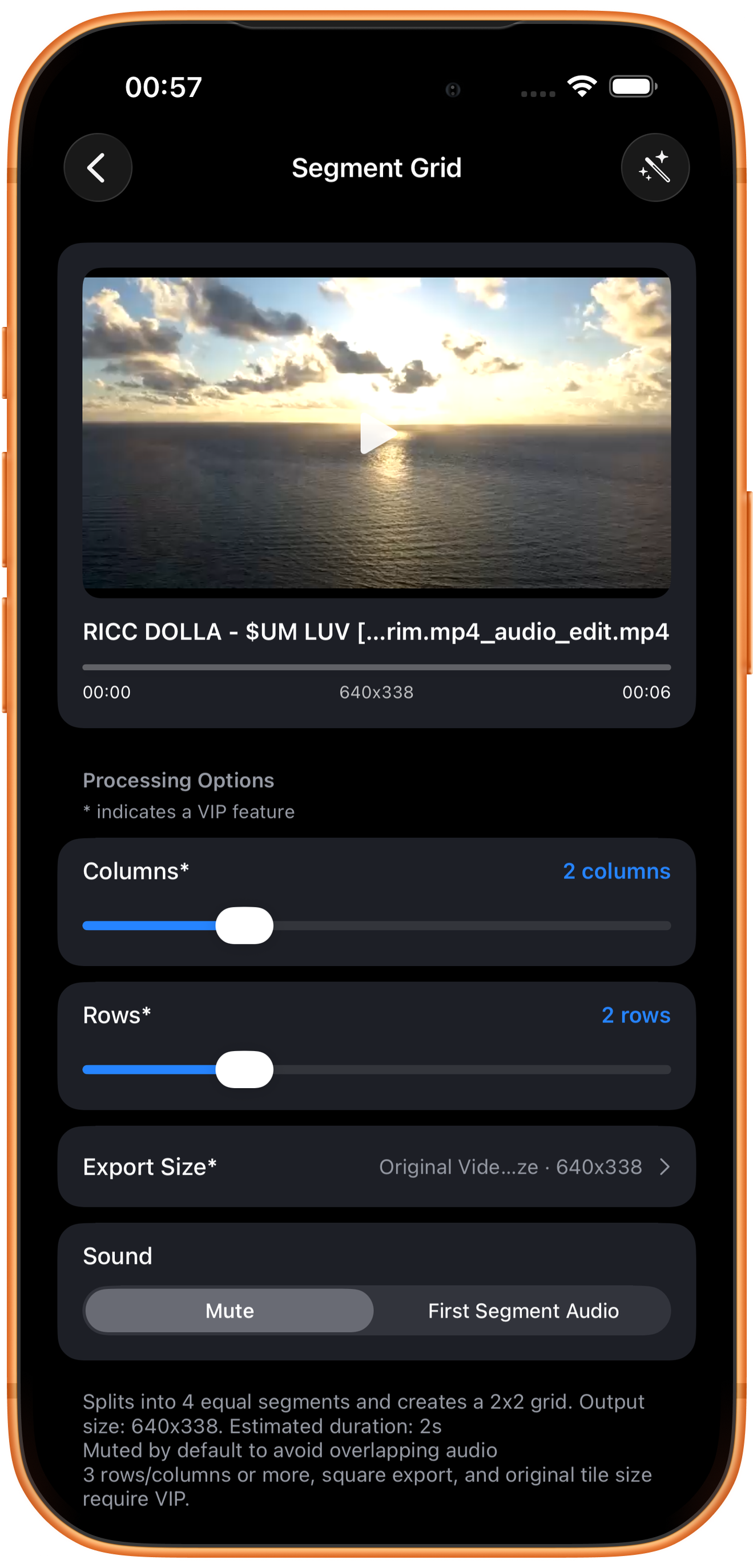
Importiere ein Video und prüfe „Spalten“ (Columns), „Zeilen“ (Rows) und „Sound“. Im Beispiel sind 2 Spalten, 2 Zeilen und die standardmäßige Stummschaltung gewählt.
Zeilen × Spalten ergibt die Kachelzahl
2×2 ergibt vier Kacheln und teilt die Quelle in vier gleich lange Abschnitte. Da diese gleichzeitig laufen, ist das Ergebnis kürzer als das Original. Die angezeigte Dauer ist eine Schätzung; maßgeblich ist die Ausgabedatei.
Stumm oder Ton des ersten Abschnitts
„Stummschalten“ (Mute) vermeidet standardmäßig überlappenden Ton. „Erstes Segment-Audio“ (First Segment Audio) verwendet den Ton des ersten Abschnitts. Prüfe, ob diese Tonspur für die gesamte Rasteransicht passt.
Kostenlose Werte bei Optionen mit Stern
Beginne mit dem kostenlosen 2×2-Raster und „Originalvideogröße“ (Original Video Size). Ab 3 Zeilen oder 3 Spalten sowie für quadratische Ausgabe oder Originalgröße je Kachel ist VIP nötig.
04
Ausgabegröße wählen
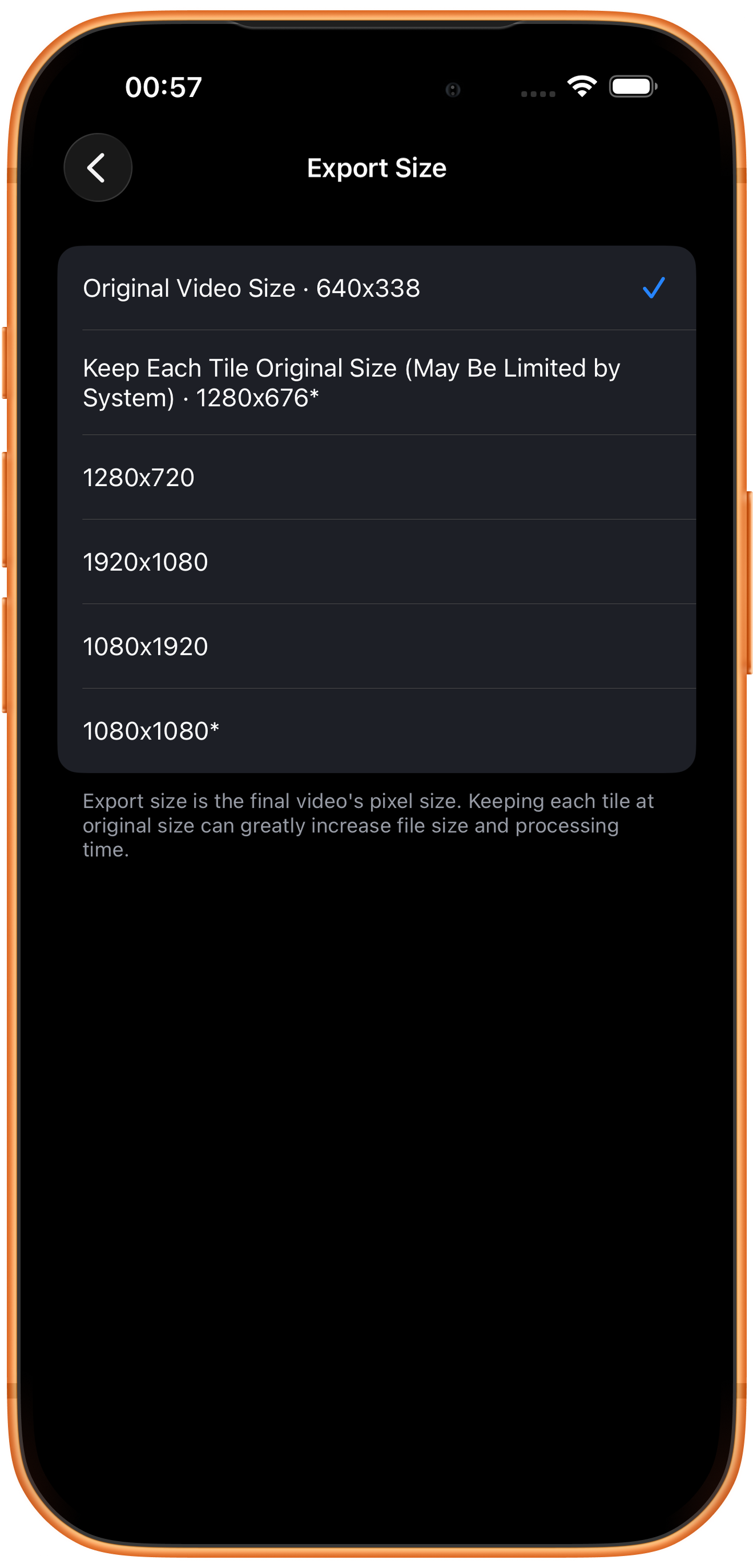
Tippe auf „Exportgröße“ (Export Size), um die Größenliste zu öffnen. Diese Einstellung bestimmt die Pixelgröße des gesamten Ergebnisses, nicht einer einzelnen Kachel.
Originalgröße des Videos oder jeder Kachel
„Originalvideogröße“ beträgt im Beispiel 640×338; alle vier Kacheln teilen diese Leinwand. „Jede Kachel in Originalgröße behalten“ (Keep Each Tile Original Size) zeigt 1280×676* und erhält möglichst die ursprüngliche Pixelzahl je Kachel. Das kann Dateigröße und Verarbeitungszeit deutlich erhöhen und an Systemgrenzen stoßen.
Querformat, Hochformat oder Quadrat
Die Liste bietet auch 1280×720, 1920×1080, 1080×1920 und 1080×1080*. Wähle passend zur Verwendung und prüfe nach dem Export, ob jede Kachel deutlich und vollständig sichtbar ist.
05
Ergebnis prüfen, speichern oder weiterbearbeiten
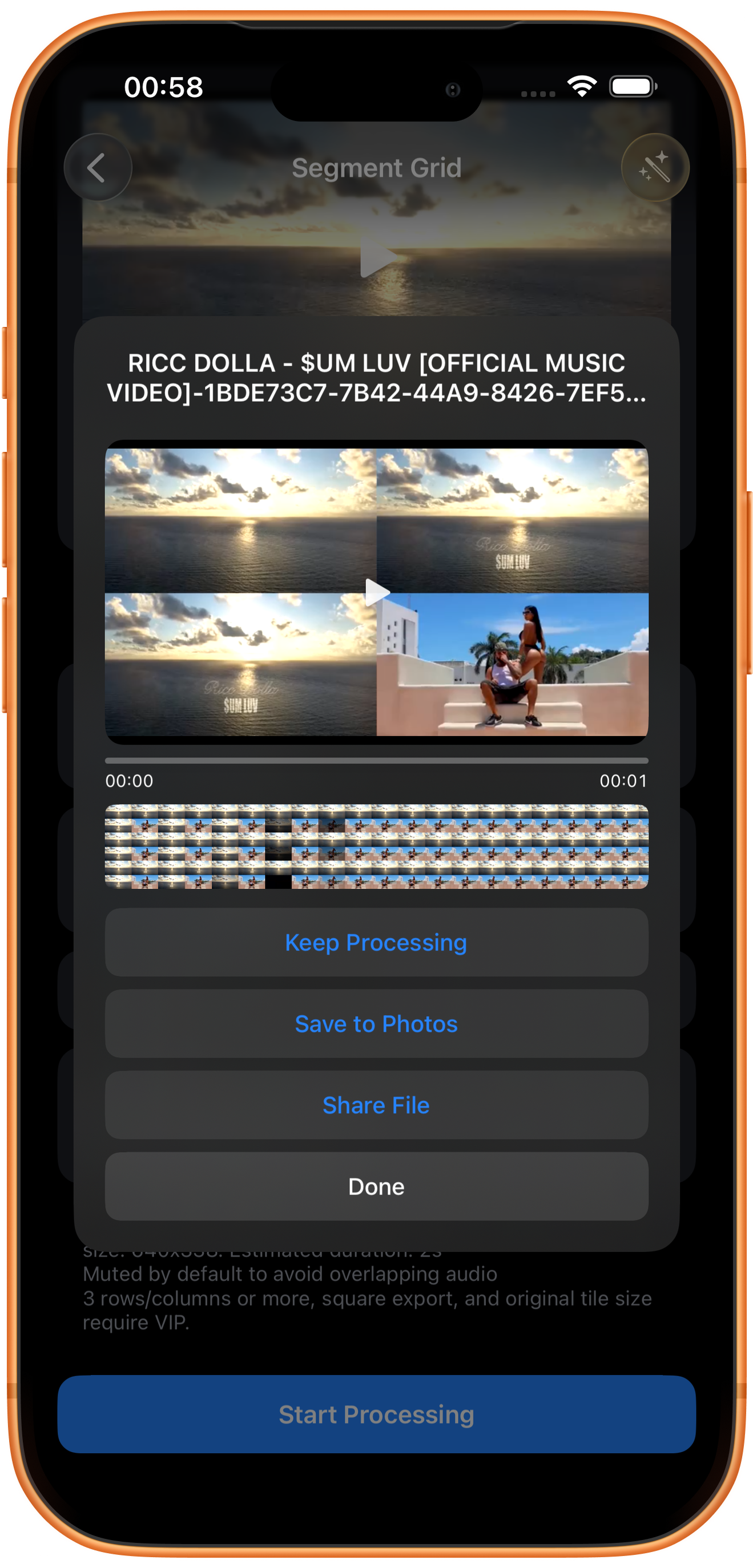
Tippe auf „Start Verarbeitung“ (Start Processing) und sieh dir das Raster an. Prüfe die Abschnitte in den einzelnen Kacheln sowie Ausgabegröße und Ton.
Ansehen und speichern
Spiele das Ergebnis ab und prüfe Bild, Dauer und Ton. Tippe dann auf „In Fotos speichern“ (Save to Photos). Beim ersten Mal musst du der App möglicherweise erlauben, Fotos und Videos hinzuzufügen. Prüfe nach der Erfolgsmeldung die Datei in Fotos.
Die übrigen Tasten
„Verarbeitung fortsetzen“ (Keep Processing) öffnet die Werkzeugauswahl mit dem Ergebnis, „Datei teilen“ (Share File) öffnet die Freigabe und „Fertig“ (Done) schließt die Ergebnisseite. „Fertig“ speichert nicht in Fotos.
Probleme lösen
Die einzelnen Kacheln sind schwer zu erkennen
Bei fester Ausgabegröße stehen pro Kachel weniger Pixel zur Verfügung, je mehr Kacheln es gibt. Reduziere Zeilen oder Spalten oder wähle eine passende Endgröße und vergleiche das Ergebnis.
Häufige Fragen
Werden mehrere getrennte Videos in einem Raster kombiniert?
Dieses Werkzeug verwendet verschiedene Zeitabschnitte eines einzelnen Videos. Es gibt keine Liste zum Anhängen weiterer Quellen wie bei „Videos zusammenfügen“.
Warum ist standardmäßig kein Ton zu hören?
Standardmäßig ist „Stummschalten“ ausgewählt, damit sich die Tonspuren nicht überlagern. Bei Bedarf kannst du „Erstes Segment-Audio“ wählen.
Probiere es auf deinem Gerät aus
ClipDock ist kostenlos erhältlich und bietet In-App-Käufe. Menüs und verfügbare Optionen richten sich nach der aktuellen App-Version.
Im App Store laden