
01
Abra Grade de segmento
Toque em “Processamento” (Process) na barra inferior e abra “Grade de segmento” (Segment Grid).

02
Escolha o vídeo para processar
Em “Selecionar vídeo” (Select Video), toque em “Escolher entre fotos” (Choose from Photos) ou “Escolher entre os arquivos” (Choose from Files) para importar. Você pode importar mesmo que a lista de downloads esteja vazia.

03
Defina as linhas, colunas e o som
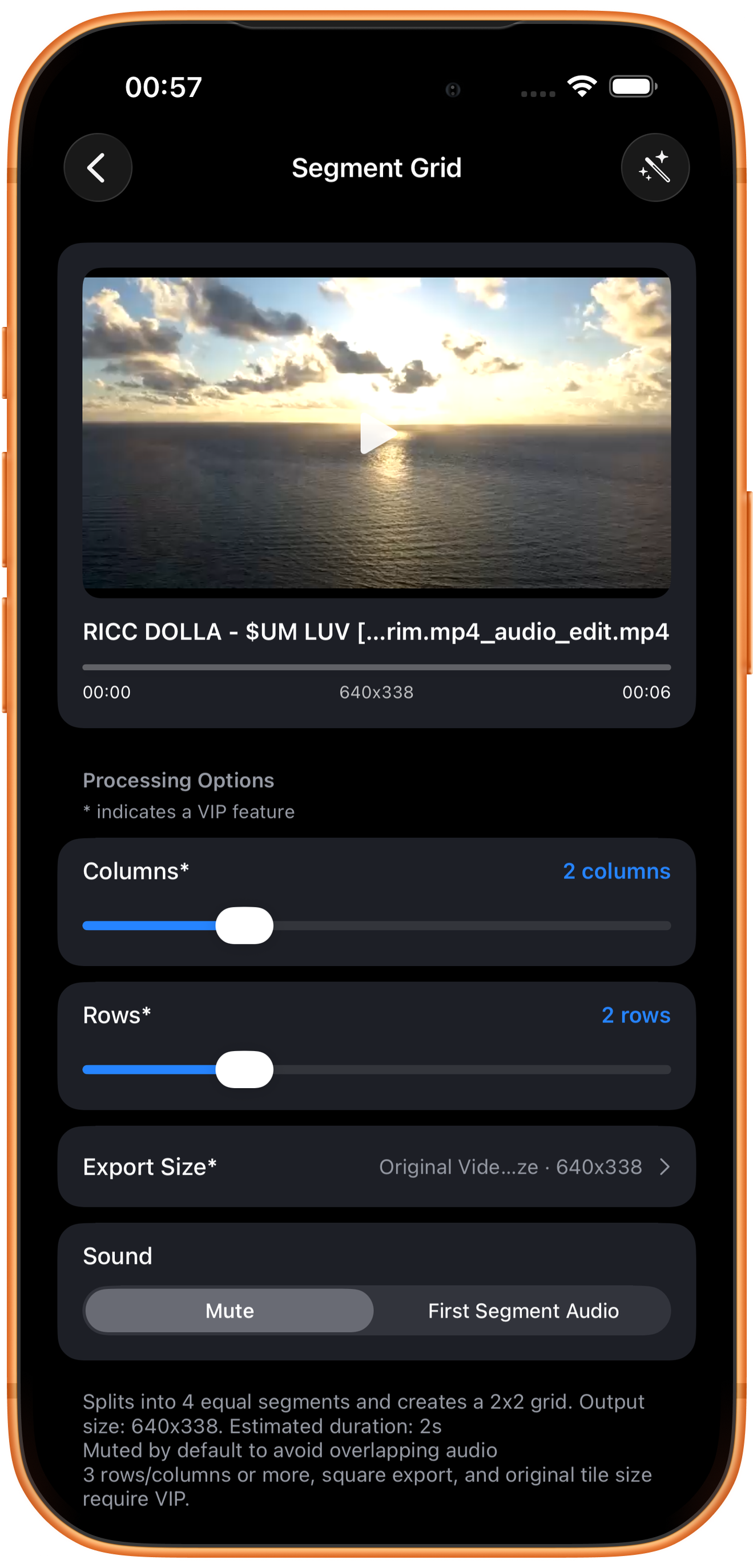
Após importar um vídeo, confira “Colunas” (Columns), “Linhas” (Rows) e “Som” (Sound). O exemplo usa 2 colunas, 2 linhas e o áudio silenciado por padrão.
Linhas × colunas define a quantidade de quadros
Uma grade 2×2 tem quatro quadros e divide o vídeo original em quatro trechos iguais. Como os trechos são reproduzidos ao mesmo tempo, o resultado é mais curto que o original. A duração na tela é uma estimativa; confira o arquivo final.
Silenciar ou usar o áudio do primeiro segmento
“Silenciar” (Mute) é o padrão para evitar sons sobrepostos. “Áudio do primeiro segmento” (First Segment Audio) usa o som do primeiro trecho. Antes de escolher essa opção, confira se essa faixa combina com toda a grade.
Limites gratuitos das opções com asterisco
Você pode usar gratuitamente a grade 2×2 e “Tamanho original do vídeo” (Original Video Size). Três ou mais linhas ou colunas, saída quadrada e a opção de manter o tamanho original de cada bloco exigem VIP.
04
Escolha as dimensões finais
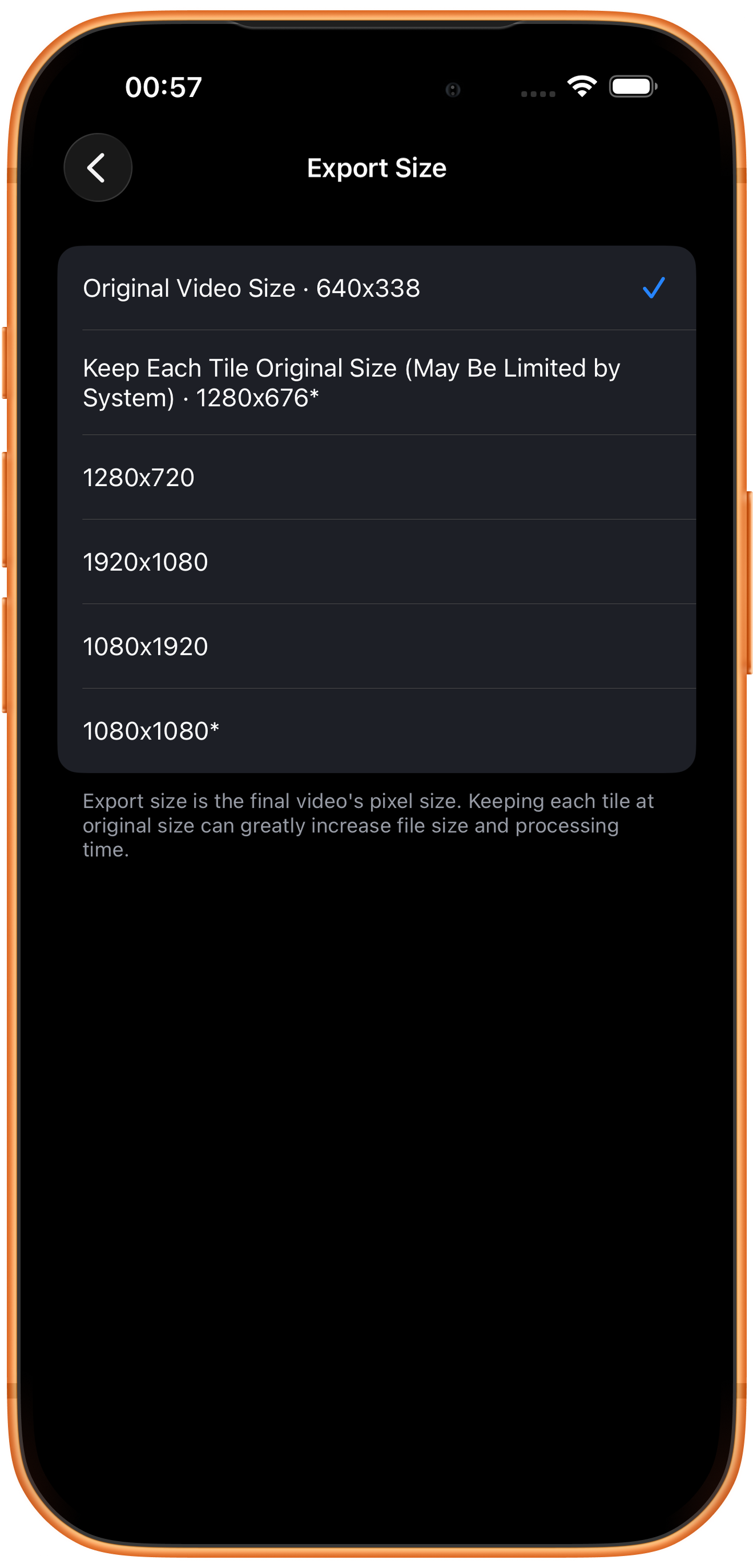
Toque em “Tamanho de exportação” (Export Size) para abrir a lista. Esse ajuste define as dimensões em pixels do vídeo inteiro, não de cada quadro da grade.
Tamanho do vídeo ou de cada bloco
No exemplo, “Tamanho original do vídeo” é 640×338, compartilhado pelos quatro quadros. “Manter o tamanho original de cada bloco” (Keep Each Tile Original Size) mostra 1280×676* e procura preservar os pixels originais de cada quadro. Isso pode aumentar bastante o tamanho e o tempo de processamento, além de estar sujeito a limites do sistema.
Horizontal, vertical ou quadrado
A lista também oferece 1280×720, 1920×1080, 1080×1920 e 1080×1080*. Escolha conforme o uso e confira se cada quadro está nítido e completo após exportar.
05
Confira o resultado e salve ou continue editando
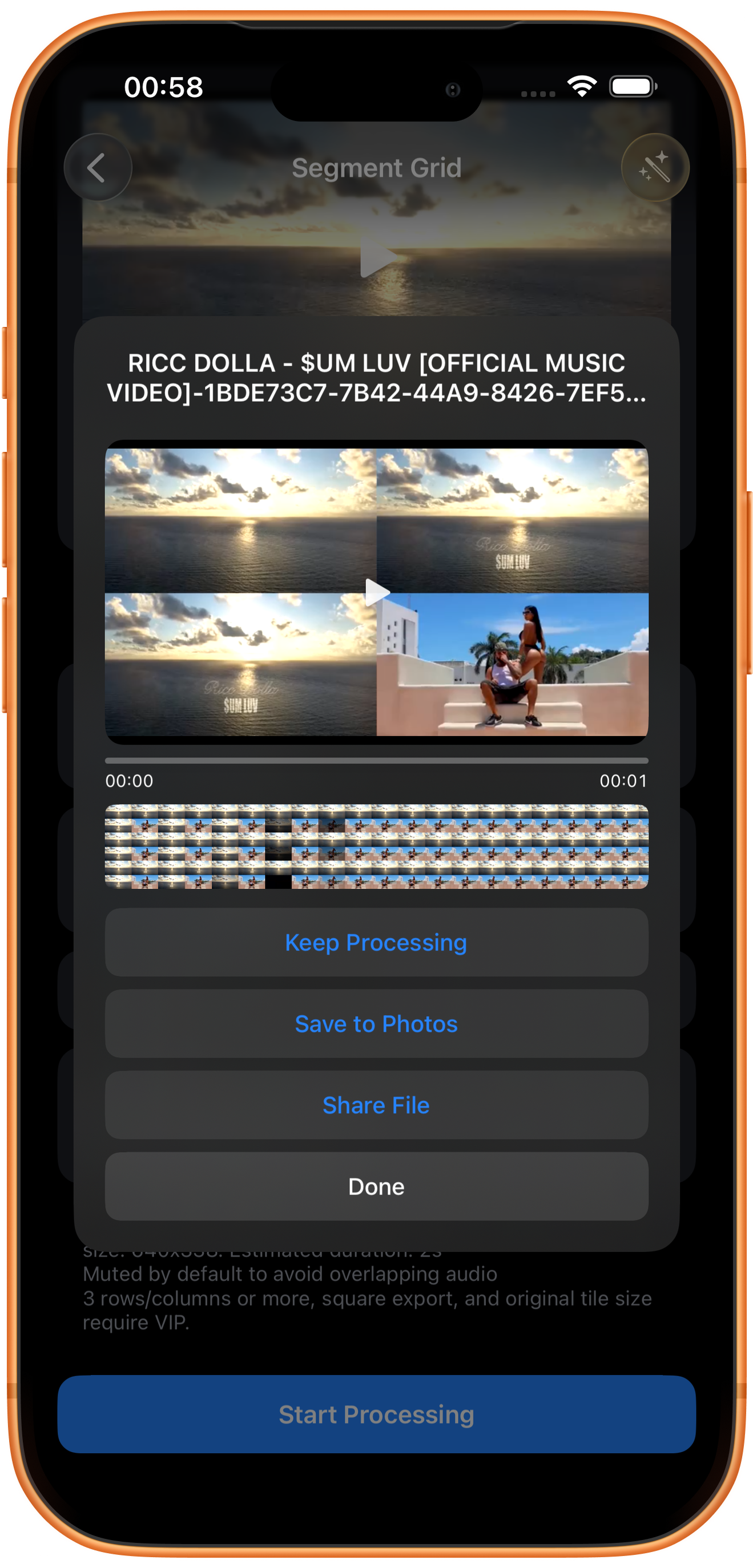
Toque em “Iniciar processamento” (Start Processing) e reproduza a grade. Confira os trechos de cada quadro, as dimensões de saída e o som.
Confira e salve
Na tela de resultado, reproduza o vídeo e confira imagem, duração e som. Depois, toque em “Salvar em Fotos” (Save to Photos). Na primeira vez, pode ser necessário permitir que o app adicione fotos e vídeos. Após o aviso de sucesso, confira no app Fotos.
Para que servem os outros botões
“Continue processando” (Keep Processing) leva o resultado à seleção de ferramentas; “Compartilhar arquivo” (Share File) abre o compartilhamento; “Concluído” (Done) fecha o resultado. Tocar em “Concluído” não salva em Fotos.
Solução de problemas
Os quadros da grade ficaram pouco nítidos
Com dimensões de saída fixas, mais quadros significam menos pixels para cada um. Reduza as linhas ou colunas, ou escolha dimensões finais adequadas, e compare o resultado.
Perguntas frequentes
A ferramenta junta vídeos independentes em uma grade?
A ferramenta deste tutorial usa trechos de tempos diferentes de um único vídeo. Ela não tem uma lista para adicionar arquivos como “Montar vídeos”.
Por que não há som por padrão?
“Silenciar” é a opção padrão para evitar áudios sobrepostos. Se quiser som, escolha “Áudio do primeiro segmento”.
Experimente no seu dispositivo
O ClipDock é gratuito para baixar e oferece compras no app. As opções disponíveis dependem da versão atual do aplicativo.
Baixar na App Store