
01
Abre «Intercalado»
Toca «Procesamiento» (Process) en la barra inferior y abre «Intercalado» (Interleave).

02
Elige el vídeo que quieras procesar
En «Seleccionar vídeo» (Select Video), toca «Elegir entre Fotos» (Choose from Photos) o «Elija entre archivos» (Choose from Files) para importar. Puedes hacerlo aunque la lista de descargas esté vacía.

03
Añade los vídeos A y B
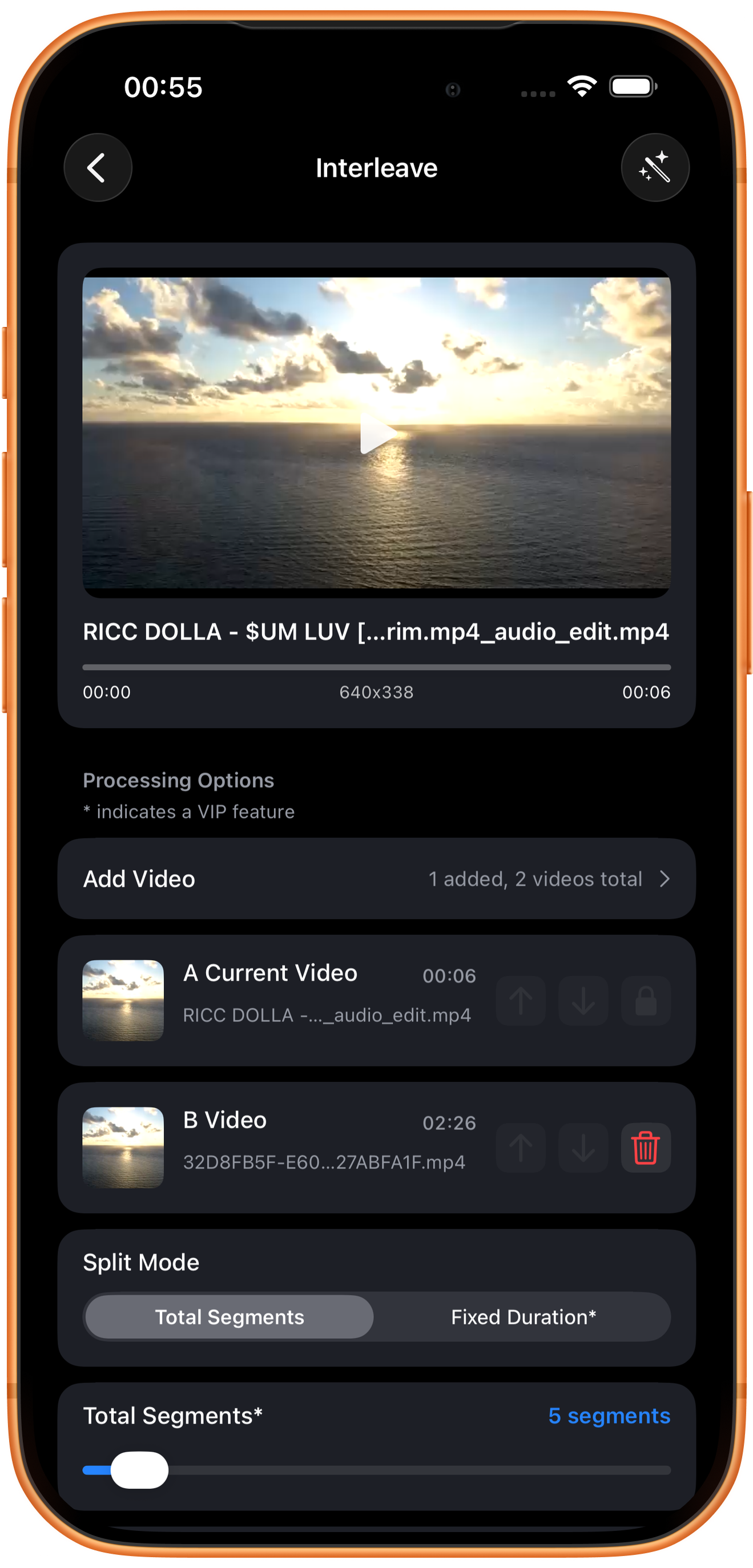
El principal aparece como «A Vídeo actual» (A Current Video). Toca «Añadir vídeo» (Add Video) e importa B desde descargas, Fotos o Archivos. En Fotos, confirma la selección con la marca de arriba a la derecha.
Cantidad añadida y total
«1 añadido, 2 vídeos en total» (1 added, 2 videos total) significa que hay dos fuentes. A es el principal y su icono de candado no se puede usar. Los vídeos añadidos tienen controles para ordenar o eliminar; su disponibilidad depende de la posición y la cantidad.
Archivos del ejemplo
A dura unos 6 segundos y B unos 2 minutos y 26 segundos. Cuando las fuentes difieren mucho, sus segmentos también pueden tener duraciones muy distintas. Para un ritmo más uniforme, recorta primero las fuentes a longitudes parecidas.
04
Configura los segmentos y las reglas de intercalado
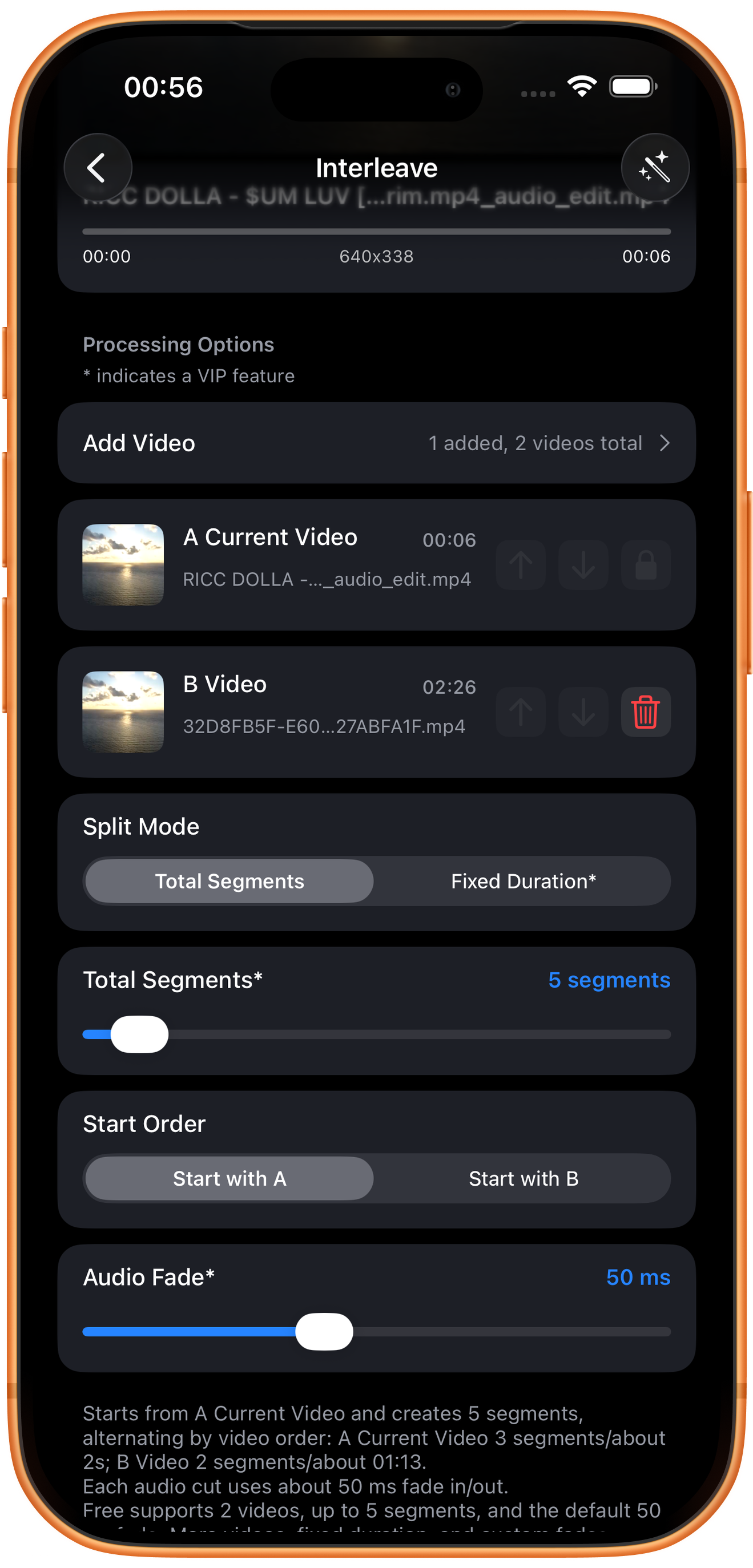
El ejemplo usa «Segmentos totales» (Total Segments), «5 segmentos» (5 segments), «Comience con A» (Start with A) y el fundido de audio predeterminado de 50 ms. Lee la distribución al final de la pantalla.
Segmentos totales o duración fija*
«Segmentos totales» distribuye el número total. En el ejemplo hay 5: A se divide en 3 de unos 2 segundos y B en 2 de aproximadamente 1 minuto y 13 segundos, que se alternan. «Duración fija» (Fixed Duration) divide por tiempo y requiere VIP.
Elige qué fuente abre el vídeo
«Comience con A» empieza por el principal y «Comience con B» (Start with B) por B. Al cambiar la fuente inicial, vuelve a leer la distribución para confirmar el comienzo.
Suaviza los cortes de sonido
El fundido predeterminado de unos 50 ms suaviza cada corte de audio. La pantalla indica que dos vídeos, hasta 5 segmentos y el fundido predeterminado son gratuitos. Más fuentes, duración fija y fundido personalizado requieren VIP.
05
Revisa el resultado y guárdalo o sigue procesándolo
Toca «Iniciar procesamiento» (Start Processing) y revisa cada cambio al reproducir: la fuente inicial, el orden de fragmentos y las transiciones de audio.
Previsualiza y guarda
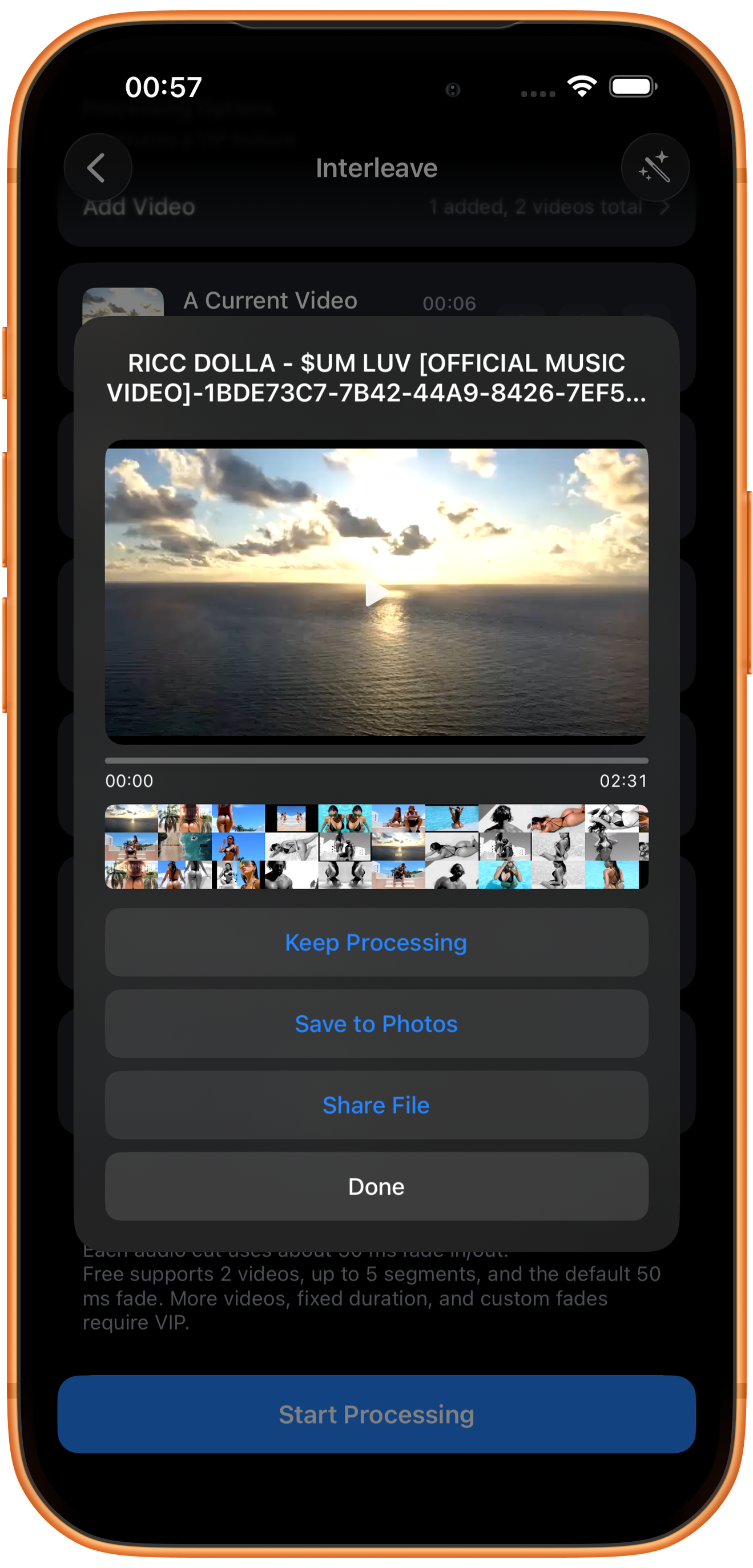
Reproduce el resultado y comprueba la imagen, la duración y el sonido. Después toca «Guardar en Fotos» (Save to Photos). La primera vez puede pedir permiso para añadir fotos y vídeos. Tras la confirmación, comprueba el archivo en Fotos.
Otros botones del resultado
«Seguir procesando» (Keep Processing) lleva el resultado al selector de herramientas; «Compartir archivo» (Share File) abre las opciones para compartir y «Listo» (Done) cierra el resultado. Tocar «Listo» no guarda en Fotos.
Solución de problemas
El ritmo cambia demasiado
El modo de segmentos totales no garantiza fragmentos de igual duración entre fuentes. A y B tienen duraciones diferentes en el ejemplo y la interfaz ya muestra segmentos de longitudes distintas.
Preguntas frecuentes
¿En qué se diferencia de unir vídeos?
«Unir videos» concatena clips completos en orden; «Intercalado» alterna entre fuentes según las reglas de división.
¿Por qué puedo usar el número de segmentos aunque tenga asterisco?
Hasta 5 segmentos en total son gratuitos. Revisa el valor elegido y la explicación de los permisos: el asterisco no implica que todos los valores requieran VIP.
Pruébalo en tu dispositivo
ClipDock es gratis e incluye compras dentro de la app. Los accesos y las opciones disponibles dependen de la versión actual de la app.
Descargar en el App Store