
01
Abra Transcodificar vídeo
Toque em “Processamento” (Process) na barra inferior e abra “Transcodificar vídeo” (Transcode Video).

02
Escolha o vídeo para processar
Em “Selecionar vídeo” (Select Video), toque em “Escolher entre fotos” (Choose from Photos) ou “Escolher entre os arquivos” (Choose from Files) para importar. Você pode importar mesmo que a lista de downloads esteja vazia.

03
Escolha o formato, a qualidade e a resolução
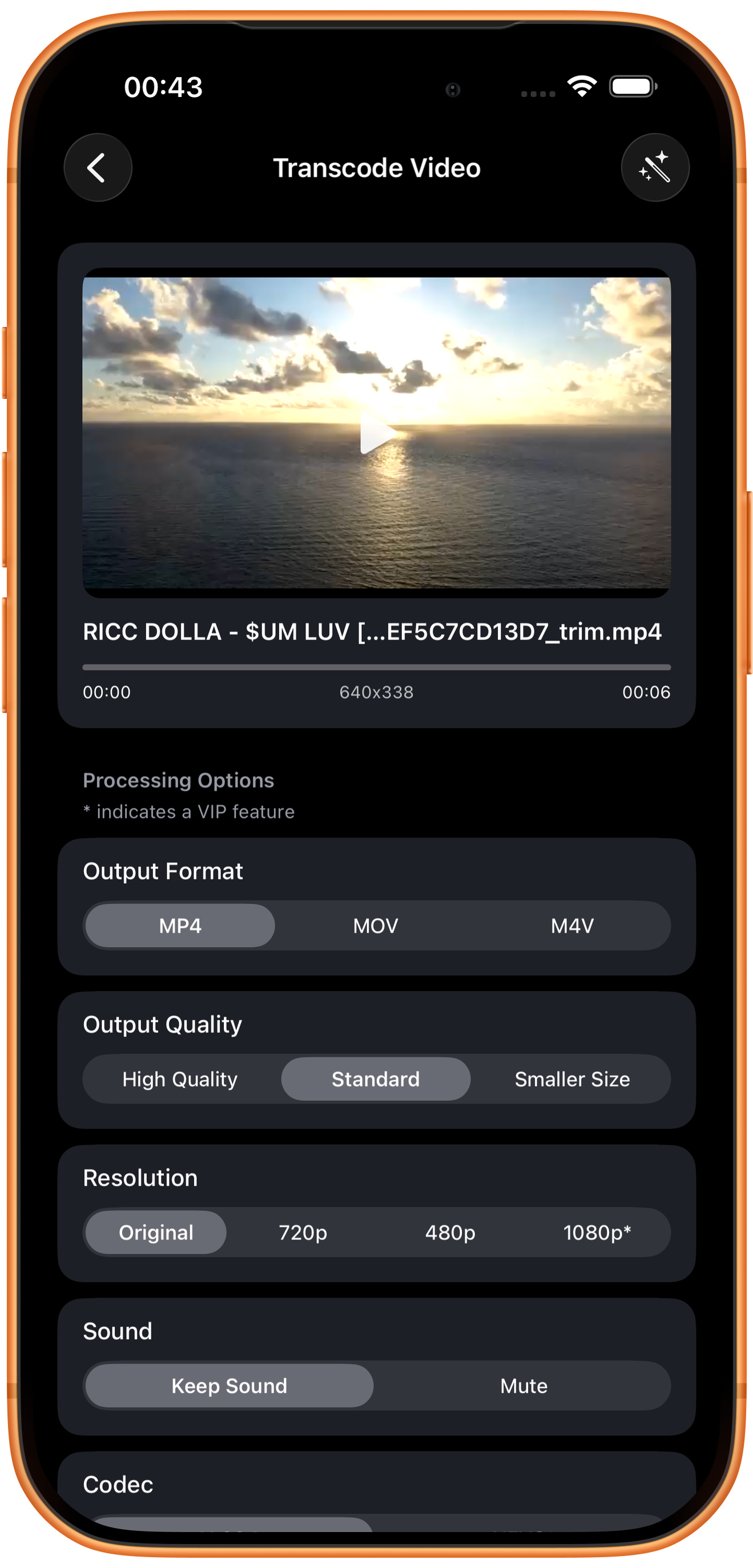
Após importar, confira “Formato de saída” (Output Format), “Qualidade de saída” (Output Quality) e “Resolução” (Resolution). Depois, decida se quer manter o som.
Formato de saída: MP4, MOV ou M4V
Essas opções definem o contêiner do arquivo. Para compartilhar no dia a dia, comece com MP4. Se o software de destino exigir MOV ou M4V, escolha o formato correspondente. A extensão do arquivo e o codec interno são conceitos diferentes.
Qualidade de saída: imagem e tamanho
“Alta qualidade” (High Quality) prioriza a imagem; “Padrão” (Standard) busca um equilíbrio; “Tamanho menor” (Smaller Size) prioriza reduzir o arquivo. O tamanho também depende das imagens e de outros parâmetros. O nome da predefinição não determina o tamanho final.
Resolução e som
As opções de resolução são “Original” (Original), 720p, 480p e 1080p*. “Original” mantém as dimensões da origem; o vídeo do exemplo tem 640×338. Em “Som” (Sound), escolha “Manter o som” (Keep Sound) ou “Silenciar” (Mute). Reduzir a resolução pode diminuir o arquivo; aumentá-la não recupera detalhes ausentes.
04
Entenda o codec e a taxa de bits
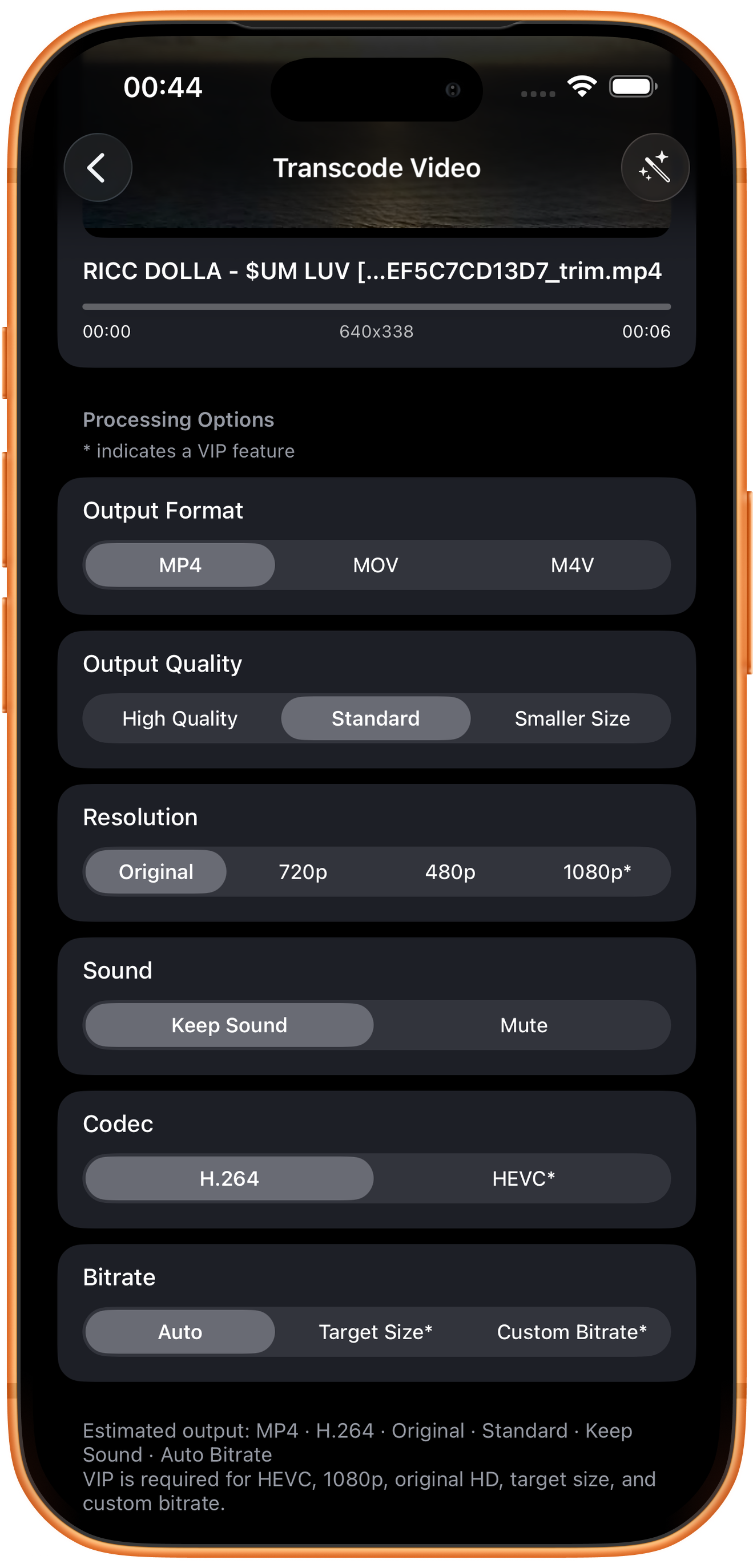
Role até “Codec” (Codec), “Taxa de bits” (Bitrate) e o resumo de saída no final da tela. Confira se o resumo corresponde às suas escolhas e toque em “Iniciar processamento” (Start Processing).
Codec: H.264 ou HEVC*
Você pode começar com H.264. HEVC exige VIP e pode oferecer compressão mais eficiente, mas confira a compatibilidade do dispositivo ou app de reprodução. Um contêiner MP4 pode usar codecs diferentes.
Taxa de bits: automático, tamanho alvo* ou personalizada*
“Automático” (Auto) deixa a ferramenta escolher a taxa de bits. “Tamanho alvo” (Target Size) permite configurar pelo tamanho desejado; “Taxa de bits personalizada” (Custom Bitrate) permite definir a taxa. As duas últimas opções exigem VIP. Em condições iguais, uma taxa menor costuma gerar arquivos menores, mas pode deixar mais sinais de compressão.
Opções VIP desta versão
A tela informa que HEVC, 1080p, original em alta definição, tamanho alvo e taxa de bits personalizada exigem VIP. O exemplo gerou um resultado com uma origem de baixa resolução, “Original”, “Padrão”, “Manter o som” e “Automático”.
05
Confira o resultado e salve ou continue editando
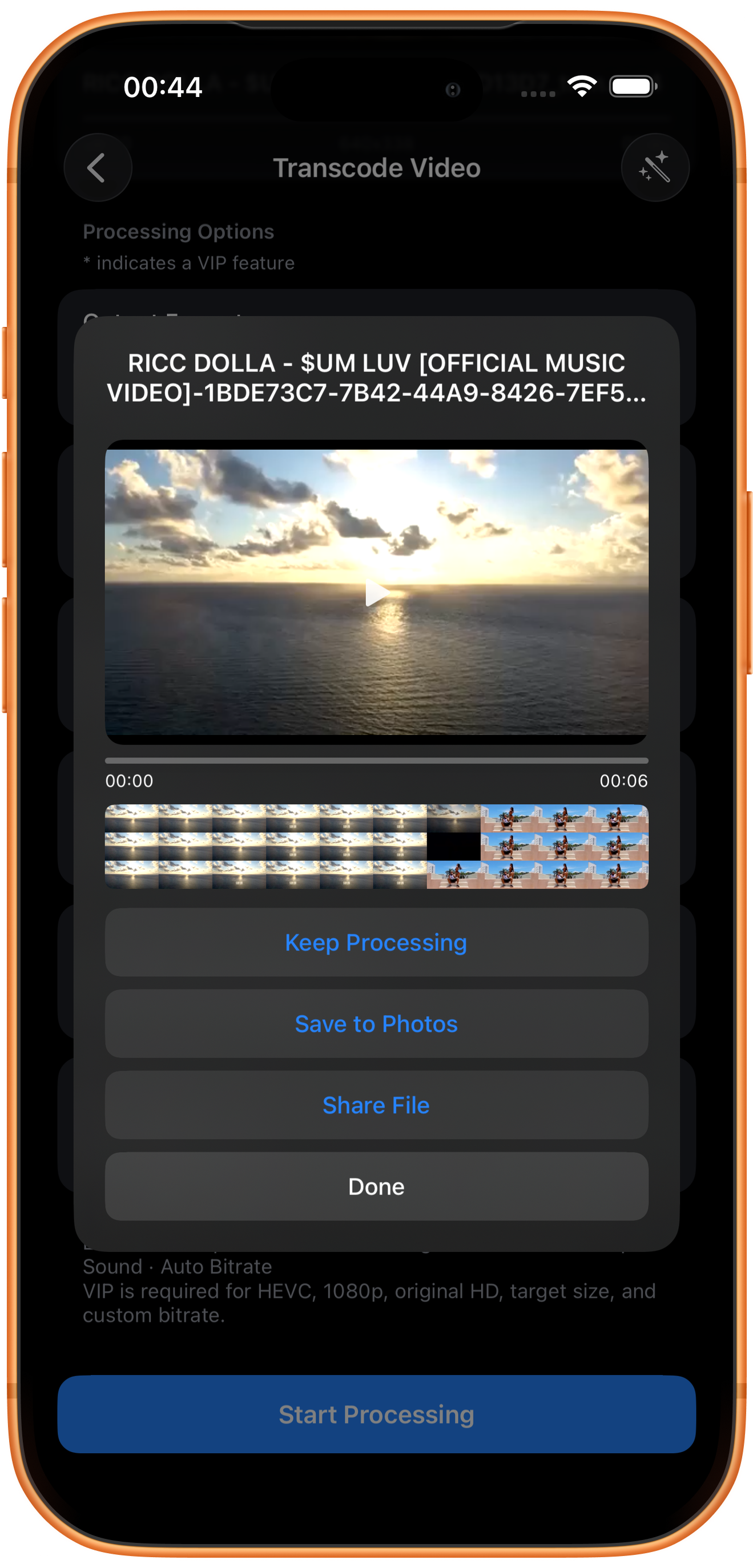
Reproduza o vídeo exportado e compare o tamanho e a qualidade com o original. Observe principalmente bordas de texto, áreas escuras e movimentos rápidos antes de decidir salvar.
Confira e salve
Na tela de resultado, reproduza o vídeo e confira imagem, duração e som. Depois, toque em “Salvar em Fotos” (Save to Photos). Na primeira vez, pode ser necessário permitir que o app adicione fotos e vídeos. Após o aviso de sucesso, confira no app Fotos.
Para que servem os outros botões
“Continue processando” (Keep Processing) leva o resultado à seleção de ferramentas; “Compartilhar arquivo” (Share File) abre o compartilhamento; “Concluído” (Done) fecha o resultado. Tocar em “Concluído” não salva em Fotos.
Solução de problemas
A compressão não ficou boa
Mantenha o original e compare diferentes qualidades ou resoluções em um trecho curto. Evite recomprimir repetidamente um resultado já comprimido.
Perguntas frequentes
Por que o arquivo não diminuiu muito?
O original pode já ser pequeno, ou os parâmetros de saída podem preservar mais qualidade. O tamanho final depende de duração, dimensões, codec, taxa de bits e outros fatores.
Converter para 1080p melhora a nitidez?
Aumentar a resolução de um vídeo menor não cria detalhes que não existiam. Confira o resultado na reprodução.
Experimente no seu dispositivo
O ClipDock é gratuito para baixar e oferece compras no app. As opções disponíveis dependem da versão atual do aplicativo.
Baixar na App Store