
01
Ouvrir l’outil « Transcoder la vidéo »
Touchez « Traitement » (Process) en bas, puis « Transcoder la vidéo » (Transcode Video).

02
Choisir la vidéo
Dans « Sélectionner la vidéo » (Select Video), utilisez « Choisir parmi les photos » (Choose from Photos) ou « Choisissez parmi les fichiers » (Choose from Files). Vous pouvez importer une vidéo même si la liste des téléchargements est vide.

03
Choisir le format, la qualité et la résolution
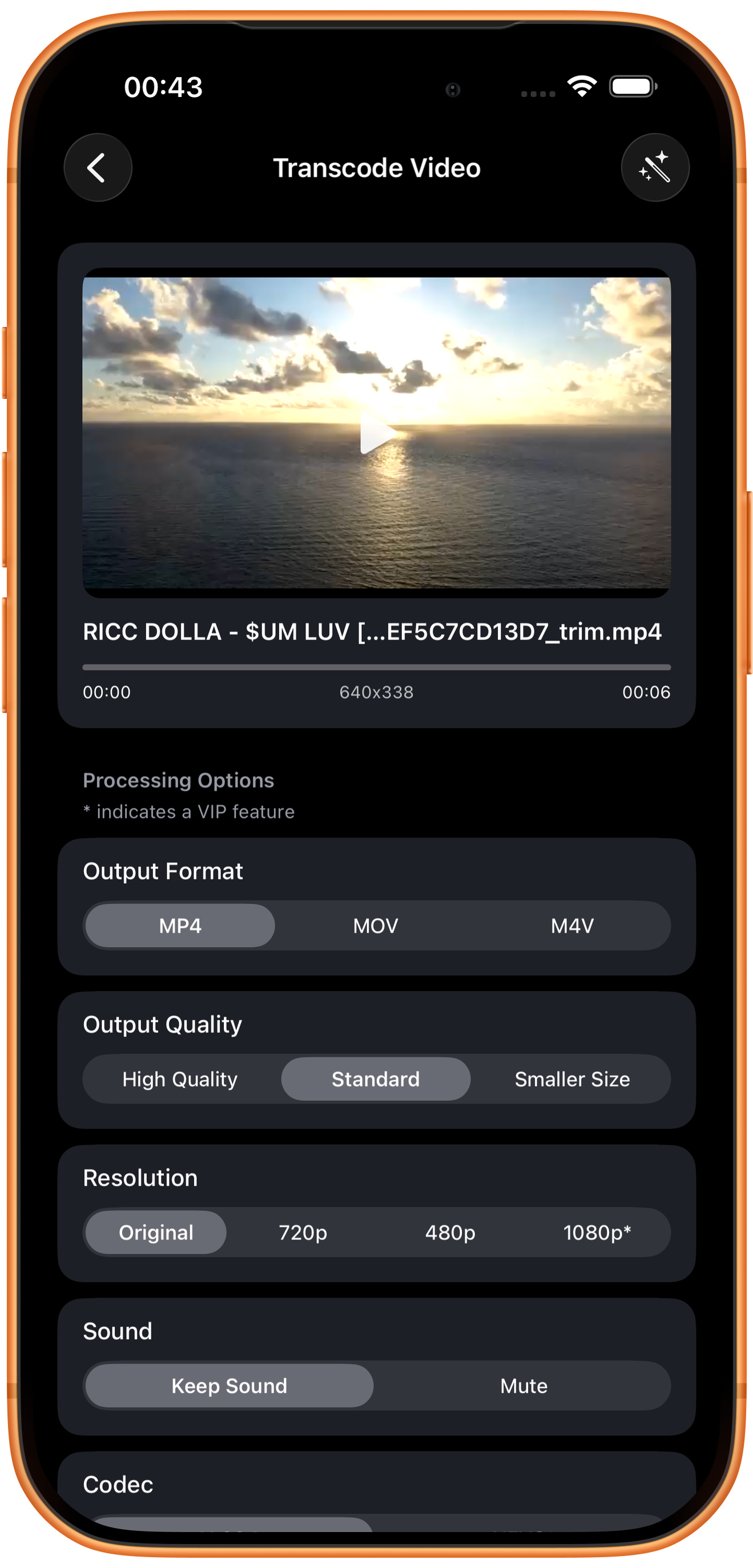
Vérifiez « Format de sortie » (Output Format), « Qualité de sortie » (Output Quality) et « Résolution » (Resolution), puis choisissez de conserver ou non le son.
MP4, MOV ou M4V
Ces choix désignent le conteneur du fichier de sortie. Commencez par MP4 pour un partage courant ; choisissez MOV ou M4V si le logiciel destinataire l’exige. L’extension du fichier et le codec interne sont deux choses distinctes.
Équilibrer qualité et taille
« Haute qualité » (High Quality) privilégie l’image, « Standard » offre un compromis et « Taille plus petite » (Smaller Size) privilégie un fichier plus léger. La taille dépend aussi des scènes et des autres réglages ; le nom du préréglage ne suffit pas à la prévoir.
Résolution et son
Les choix sont « Original », 720p, 480p et 1080p*. « Original » conserve les dimensions de la source, ici 640×338. Sous « Son » (Sound), choisissez « Conserver le son » (Keep Sound) ou « Muet » (Mute). Réduire la résolution peut alléger le fichier ; l’augmenter ne restaure pas les détails absents.
04
Comprendre le codec et le débit
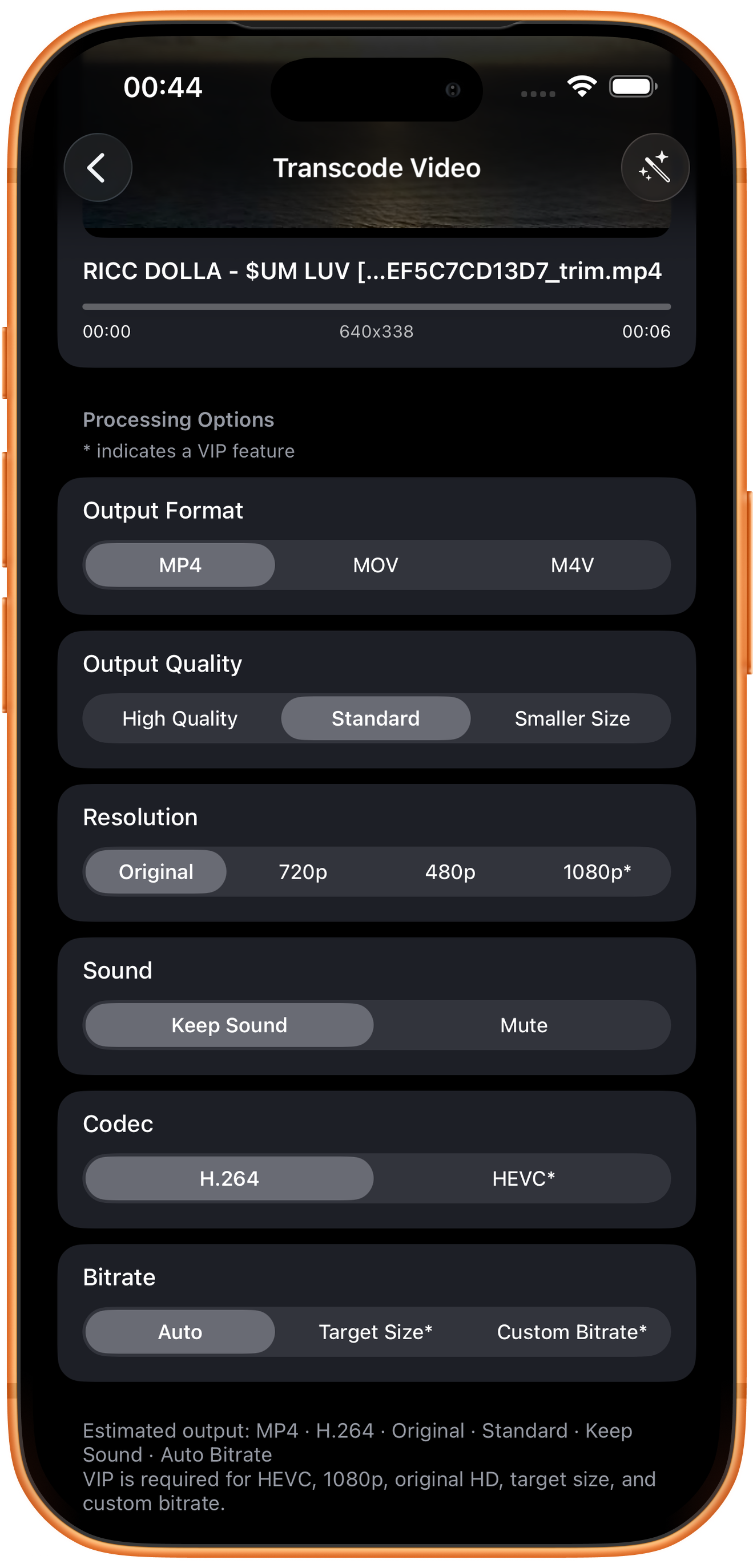
Consultez « Codec » et « Débit binaire » (Bitrate), puis le résumé en bas. Vérifiez qu’il correspond à vos choix et touchez « Démarrer le traitement » (Start Processing).
H.264 ou HEVC*
Commencez par H.264. HEVC nécessite VIP et peut améliorer l’efficacité de compression, mais le lecteur ou l’appareil doit être compatible. Un conteneur MP4 peut utiliser différents codecs.
Débit automatique, taille cible ou débit personnalisé
« Auto » laisse l’outil choisir le débit. « Taille cible » (Target Size) permet de viser une taille et « Débit personnalisé » (Custom Bitrate) de régler le débit ; ces deux options nécessitent VIP. À conditions égales, un débit inférieur réduit généralement la taille, mais peut accentuer les défauts de compression.
Options VIP de cette version
HEVC, 1080p, la HD d’origine, la taille cible et le débit personnalisé nécessitent VIP. L’exemple utilise une source de faible résolution avec « Original », « Standard », « Conserver le son » et « Auto », et a produit un fichier.
05
Vérifier et enregistrer le résultat
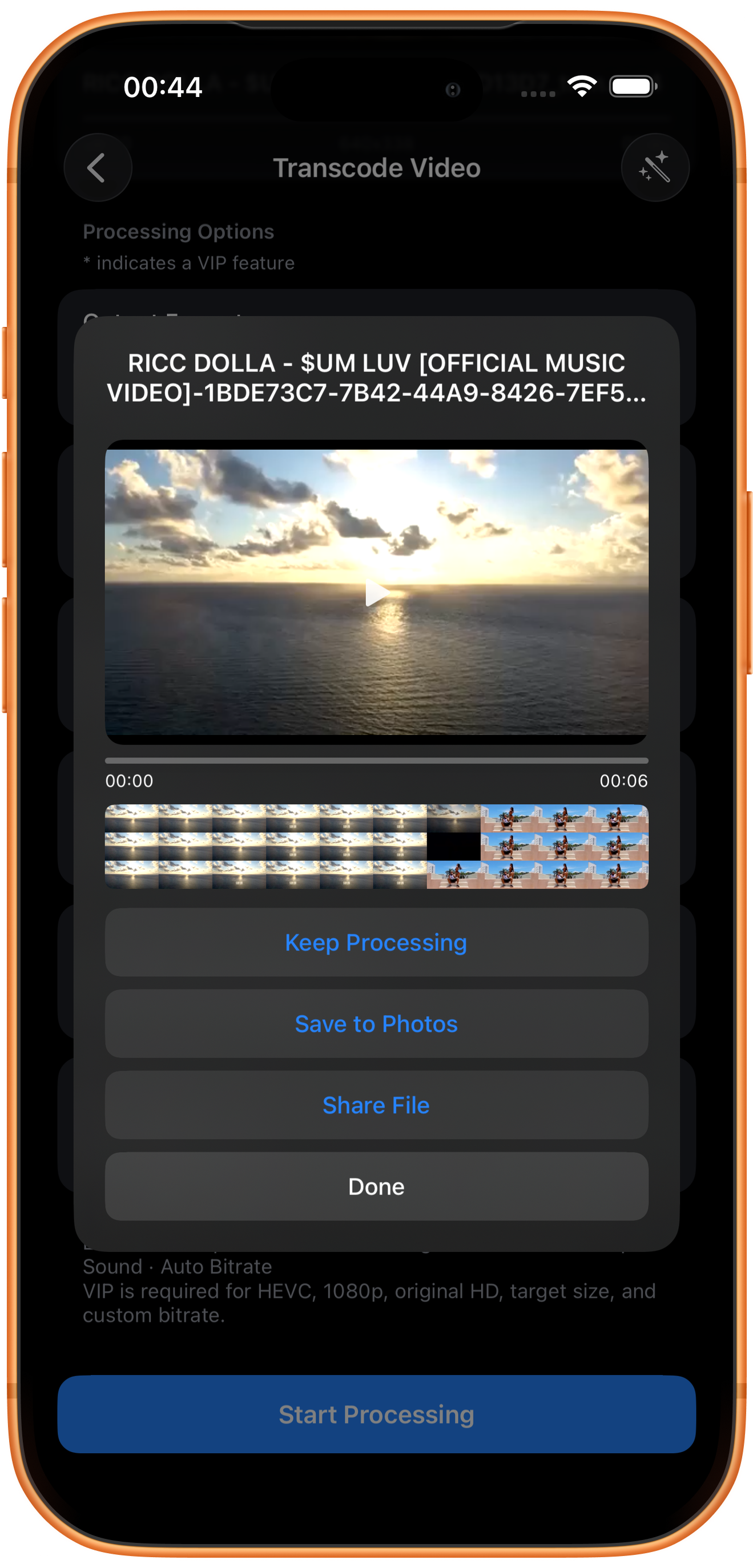
Prévisualisez l’exportation et comparez sa taille et sa qualité à l’original. Vérifiez surtout les contours du texte, les zones sombres et les mouvements rapides avant de l’enregistrer.
Prévisualiser et enregistrer
Lisez le résultat et vérifiez l’image, la durée et le son, puis touchez « Enregistrer dans Photos » (Save to Photos). Au premier enregistrement, autorisez l’ajout de photos et de vidéos si le système le demande. Après le message de réussite, vérifiez le fichier dans Photos.
Poursuivre, partager ou fermer
« Poursuivre le traitement » (Keep Processing) ouvre le choix des outils ; « Partager le fichier » (Share File) ouvre le partage ; « Terminé » (Done) ferme le résultat. « Terminé » n’enregistre pas le fichier dans Photos.
En cas de problème
La compression ne vous convient pas
Gardez l’original et comparez différentes qualités ou résolutions sur un court extrait. Évitez de recompresser plusieurs fois un résultat déjà compressé.
Questions fréquentes
Pourquoi le fichier n’est-il pas beaucoup plus petit ?
La source peut déjà être compacte, ou vos réglages peuvent conserver une qualité élevée. La taille finale dépend notamment de la durée, des dimensions, du codec et du débit.
Le 1080p rend-il une vidéo plus nette ?
Agrandir une source de faible résolution ne crée pas les détails manquants. Jugez le résultat à la lecture.
Essayez sur votre appareil
ClipDock est disponible en téléchargement gratuit, avec achats intégrés. Les outils et les options proposés dépendent de la version actuelle de l’application.
Télécharger sur l’App Store