
01
「動画のトランスコーディング」を開く
下部の「リソースの処理」(Process)から「動画のトランスコーディング」(Transcode Video)を開きます。

02
動画を選ぶ
「動画を選択」(Select Video)で「システム写真から選ぶ」(Choose from Photos)または「ファイルから選択」(Choose from Files)を選び、動画を読み込みます。ダウンロード一覧が空でも読み込めます。

03
形式・画質・解像度を選ぶ
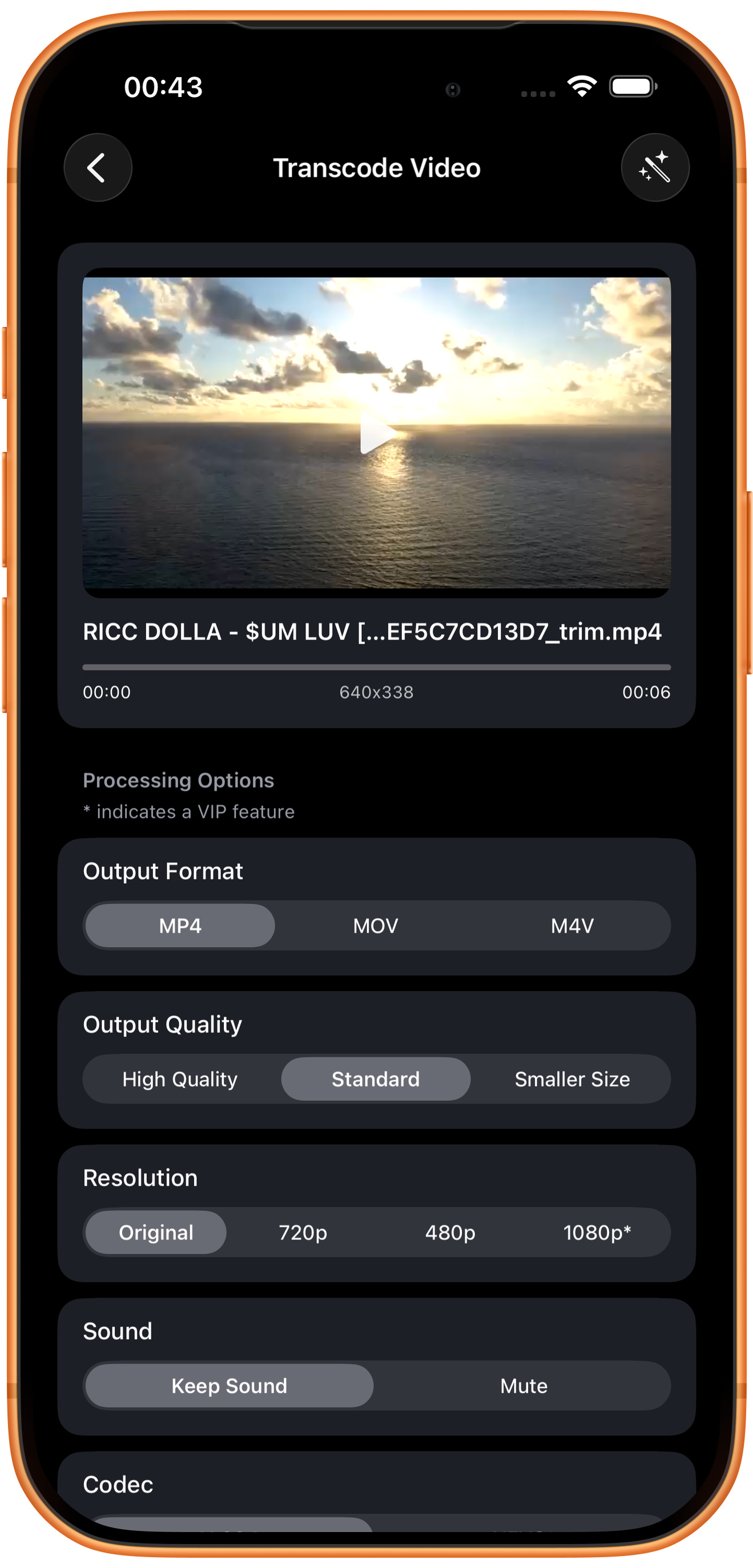
「出力フォーマット」(Output Format)、「出力品質」(Output Quality)、「解像度」(Resolution)を確認し、音を残すか選びます。
MP4・MOV・M4V
出力ファイルのコンテナ形式です。通常の共有ではMP4から試せます。受け取り側がMOVやM4Vを指定する場合は合わせてください。拡張子と内部のコーデックは別のものです。
画質とサイズのバランス
「高品質」(High Quality)は画質重視、「標準」(Standard)は中間、「小さいサイズ」(Smaller Size)は容量重視です。映像やほかの設定にも左右されるため、プリセット名だけで最終サイズは判断できません。
解像度と音声
「オリジナル」(Original)、720p、480p、1080p*から選べます。「オリジナル」は元の寸法を保ち、作例は640×338です。「音」(Sound)では「サウンドを保存する」(Keep Sound)か「ミュート」(Mute)を選びます。解像度を下げると小さくなる場合がありますが、上げても失われた細部は戻りません。
04
コーデックとビットレートを確認する
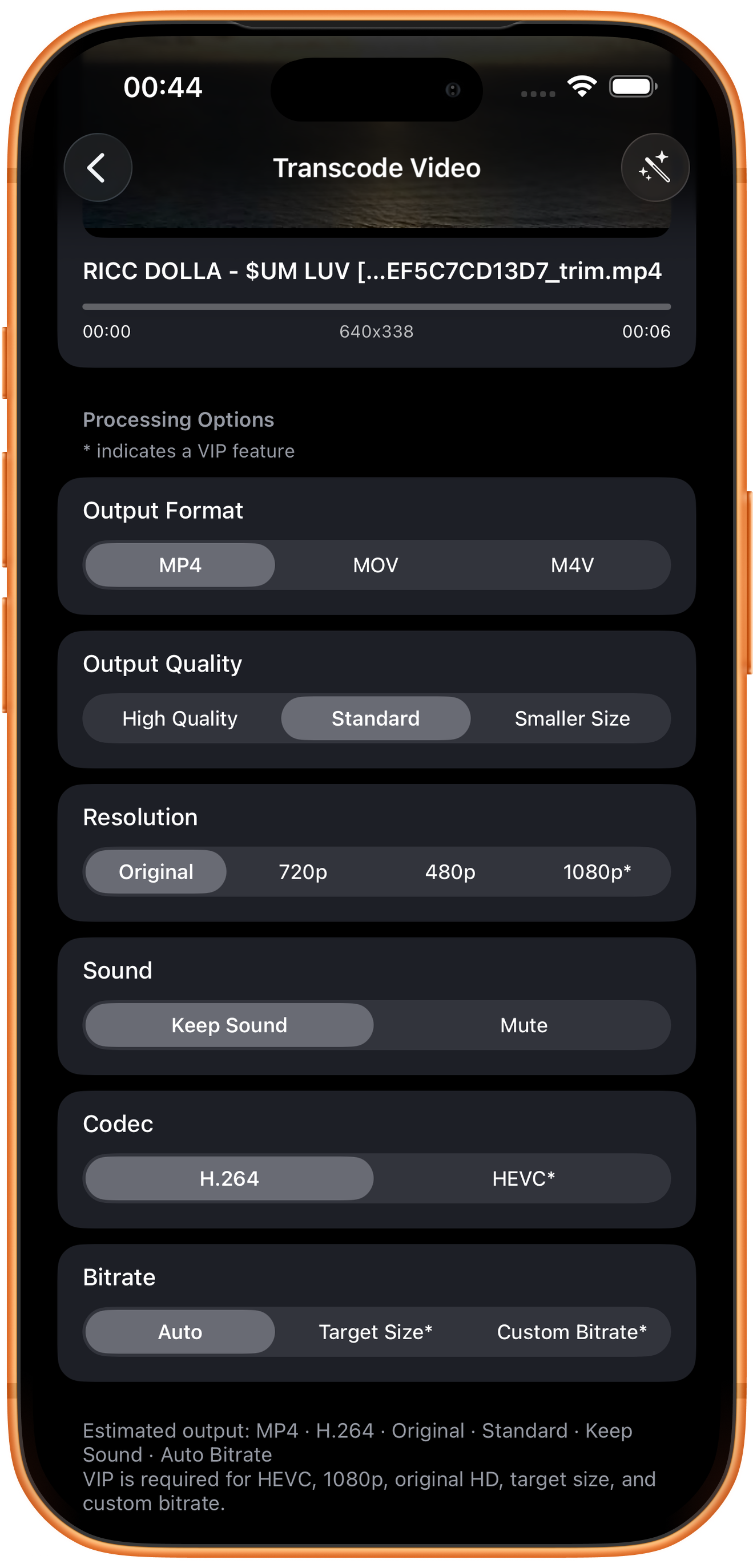
「エンコーディング」(Codec)と「コードレート」(Bitrate)を確認します。画面下の出力概要が選択内容と一致していることを確かめ、「処理開始」(Start Processing)をタップします。
H.264とHEVC*
まずH.264を選べます。VIP対象のHEVCは圧縮効率を高められる場合がありますが、再生するデバイスやアプリの対応を確認してください。MP4には異なるコーデックを使えます。
自動・ターゲットサイズ*・カスタムコードレート*
「自動」(Auto)はツールに任せる設定です。「ターゲットサイズ」(Target Size)は目標サイズ、「カスタムコードレート」(Custom Bitrate)は任意のビットレートを指定する入口で、後者2つはVIP対象です。同条件では低いビットレートほど小さくなる傾向がある一方、圧縮の劣化が目立つ場合があります。
VIPが必要な設定
画面ではHEVC、1080p、元の高解像度、目標サイズ、カスタムビットレートがVIP対象です。作例は低解像度素材で「オリジナル」「標準」「サウンドを保存する」「自動」を選び、出力を確認しています。
05
結果を確認して保存する
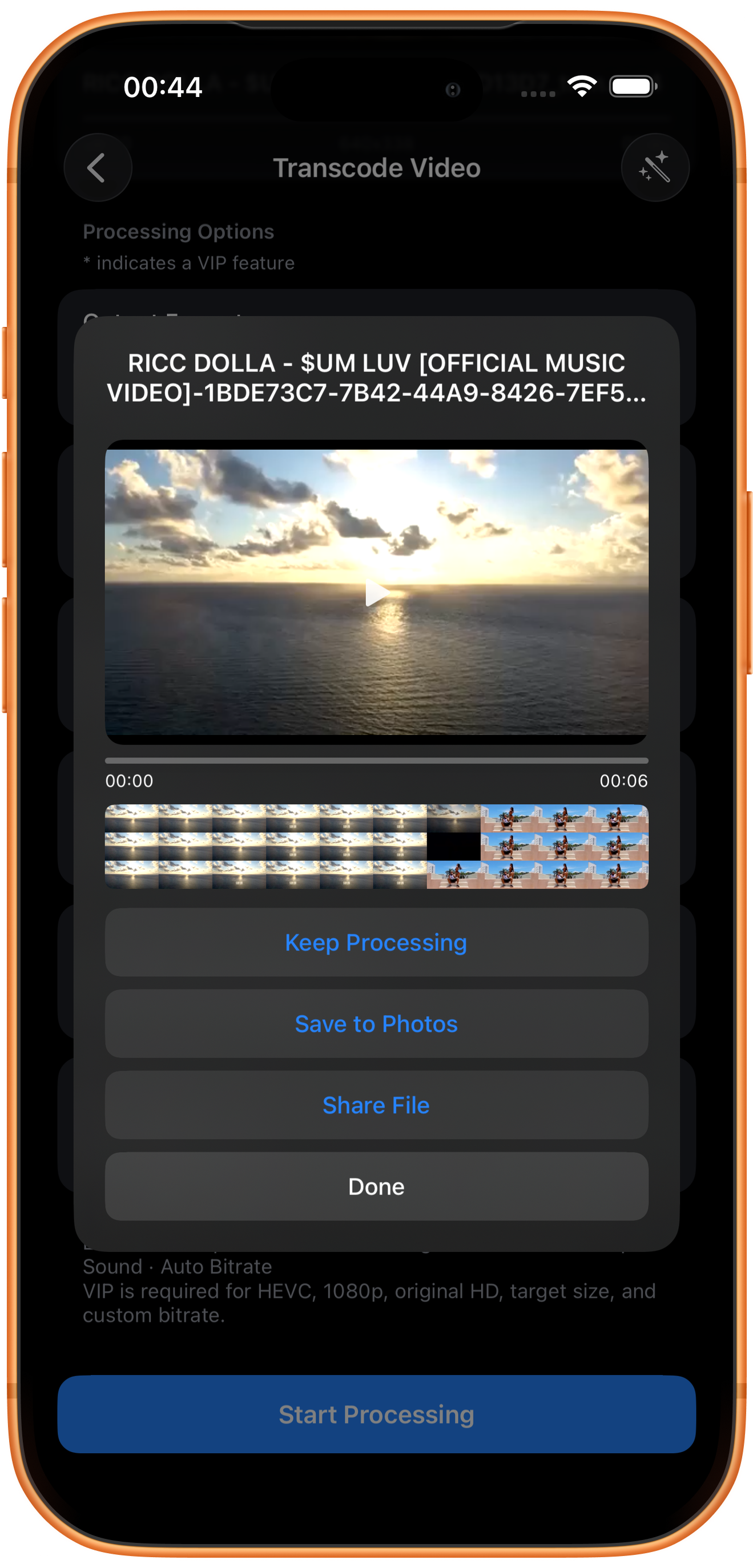
結果を元動画と比較し、サイズと画質を確認します。文字の輪郭、暗い部分、速い動きに注目してから保存を判断してください。
プレビューして保存する
結果画面で再生し、映像、長さ、音声を確認してから「写真に保存」(Save to Photos)をタップします。初回は写真や動画の追加を許可する必要があります。保存成功の表示を確認し、「写真」アプリでも確かめてください。
ほかのボタンの用途
「処理を続行」(Keep Processing)は結果を次のツールへ渡し、「ファイルを共有する」(Share File)は共有画面を開きます。「完了」(Done)は結果画面を閉じるボタンで、写真への保存ではありません。
困ったときは
圧縮結果が期待と違う
元動画を残し、短い範囲で画質や解像度を比較してください。圧縮済みの結果を繰り返し圧縮することは避けましょう。
よくある質問
あまり小さくならないのはなぜですか?
元ファイルがすでに小さいか、画質を多く残す設定になっている可能性があります。最終サイズは長さ、寸法、コーデック、ビットレートなどで決まります。
1080pにすれば鮮明になりますか?
低解像度の素材を拡大しても、元にない細部は増えません。実際の見え方を確認してください。