
01
„Video transkodieren“ öffnen
Tippe unten auf „Verarbeitung“ (Process) und öffne „Video transkodieren“ (Transcode Video).

02
Quellvideo auswählen
Tippe unter „Video auswählen“ (Select Video) auf „Aus Fotos auswählen“ (Choose from Photos) oder „Aus Dateien auswählen“ (Choose from Files), um ein Video zu importieren. Das funktioniert auch bei leerer Download-Liste.

03
Format, Qualität und Auflösung festlegen
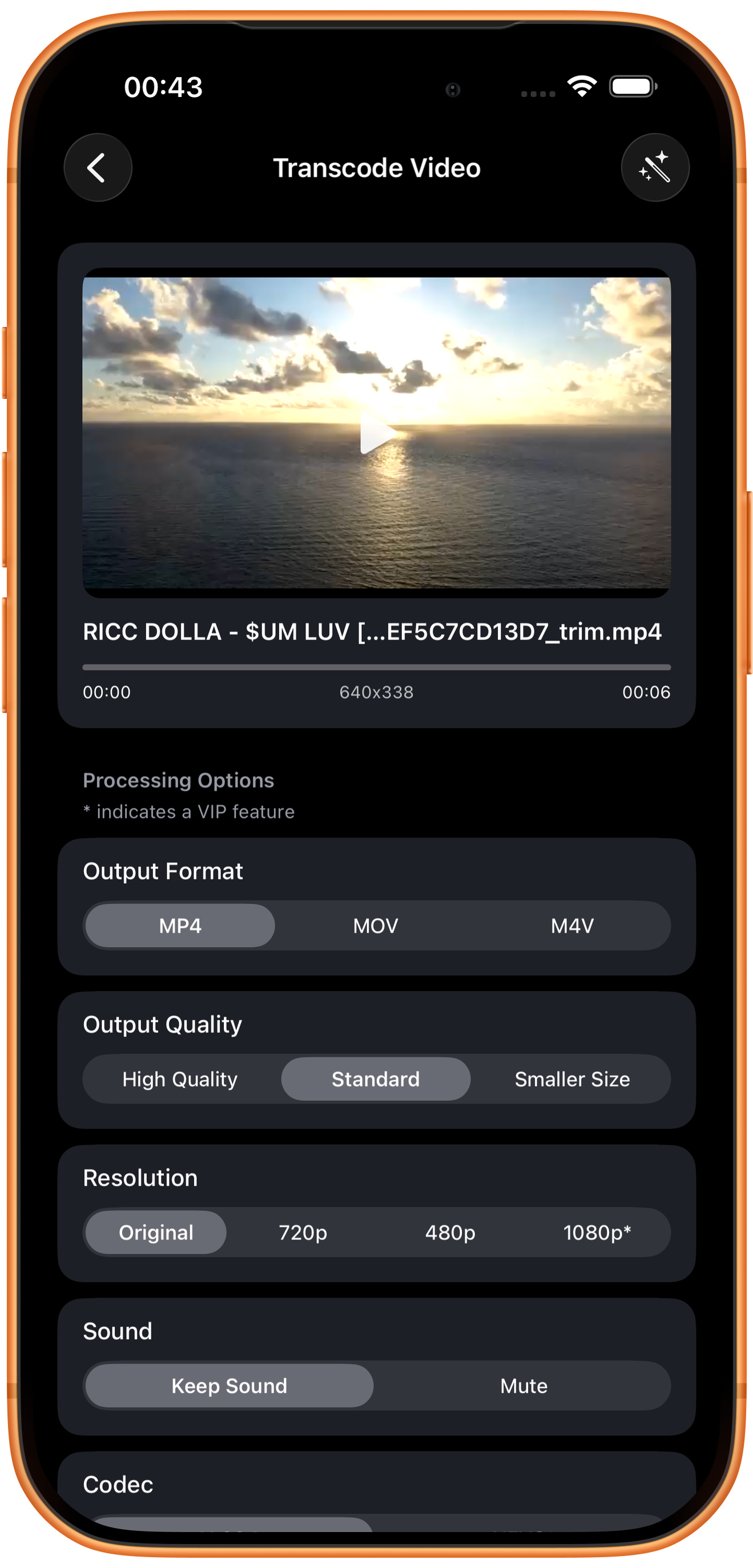
Prüfe nach dem Import „Ausgabeformat“ (Output Format), „Ausgabequalität“ (Output Quality) und „Auflösung“ (Resolution). Entscheide anschließend, ob der Ton erhalten bleiben soll.
Ausgabeformat: MP4, MOV und M4V
Hier wählst du den Dateicontainer. Für gewöhnliches Teilen kannst du mit MP4 beginnen. Verlangt die Zielsoftware MOV oder M4V, wähle das entsprechende Format. Dateiendung und der intern verwendete Codec sind verschiedene Dinge.
Ausgabequalität: Details und Größe abwägen
„Hohe Qualität“ (High Quality) bewahrt eher die Bildqualität, „Standard“ ist ein Mittelweg und „Kleinere Größe“ (Smaller Size) zielt auf kleinere Dateien. Die tatsächliche Größe hängt auch vom Bildinhalt und anderen Parametern ab; der Name der Voreinstellung allein sagt sie nicht voraus.
Auflösung und Ton
Zur Auswahl stehen „Original“, 720p, 480p und 1080p*. „Original“ behält die Quellgröße bei, hier 640×338. Unter „Sound“ kannst du „Ton behalten“ (Keep Sound) oder „Stummschalten“ (Mute) wählen. Weniger Auflösung kann die Datei verkleinern; mehr Auflösung stellt keine fehlenden Details wieder her.
04
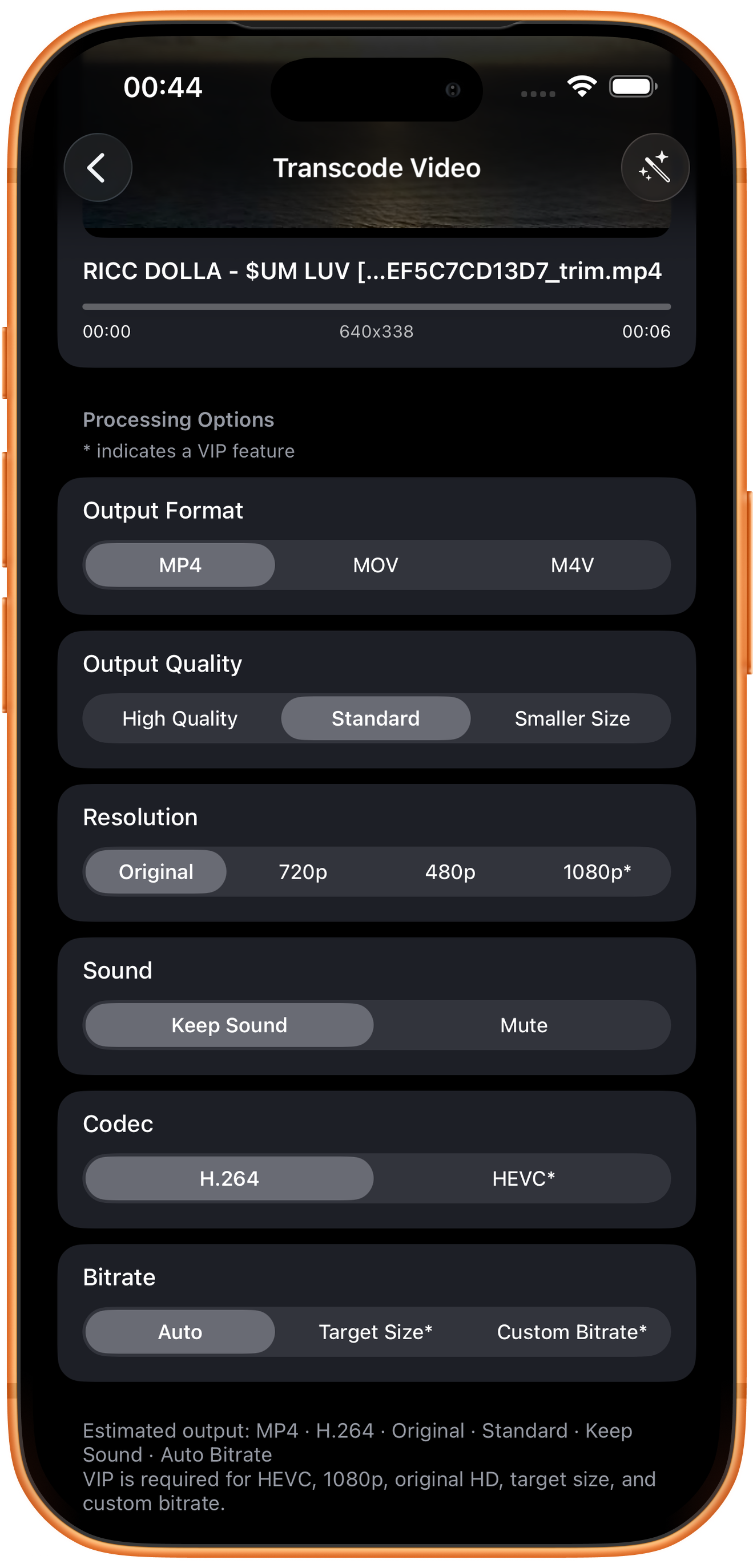
Codec und Bitrate verstehen
Prüfe weiter unten „Codec“, „Bitrate“ und die Zusammenfassung am Seitenende. Sie muss deiner Auswahl entsprechen. Tippe dann auf „Start Verarbeitung“ (Start Processing).
Codec: H.264 und HEVC*
H.264 ist ein möglicher Ausgangspunkt. HEVC erfordert VIP und kann effizienter komprimieren; prüfe die Unterstützung auf dem Zielgerät oder in der Ziel-App. Ein MP4-Container kann verschiedene Codecs enthalten.
Bitrate: Auto, Zielgröße* oder eigener Wert*
Bei „Auto“ wählt das Werkzeug die Bitrate. „Zielgröße“ (Target Size) öffnet die Einstellung einer gewünschten Dateigröße, „Benutzerdefinierte Bitrate“ (Custom Bitrate) die direkte Bitrateneingabe. Die letzten beiden Optionen erfordern VIP. Unter gleichen Bedingungen senkt eine kleinere Bitrate meist die Größe, kann aber sichtbare Kompressionsartefakte verursachen.
VIP-Grenzen dieser Version
Laut Seite erfordern HEVC, 1080p, Original-HD, Zielgröße und eine eigene Bitrate VIP. Das Beispiel exportiert eine Quelle mit niedriger Auflösung unter „Original“, „Standard“, „Ton behalten“ und „Auto“.
05
Ergebnis prüfen, speichern oder weiterbearbeiten
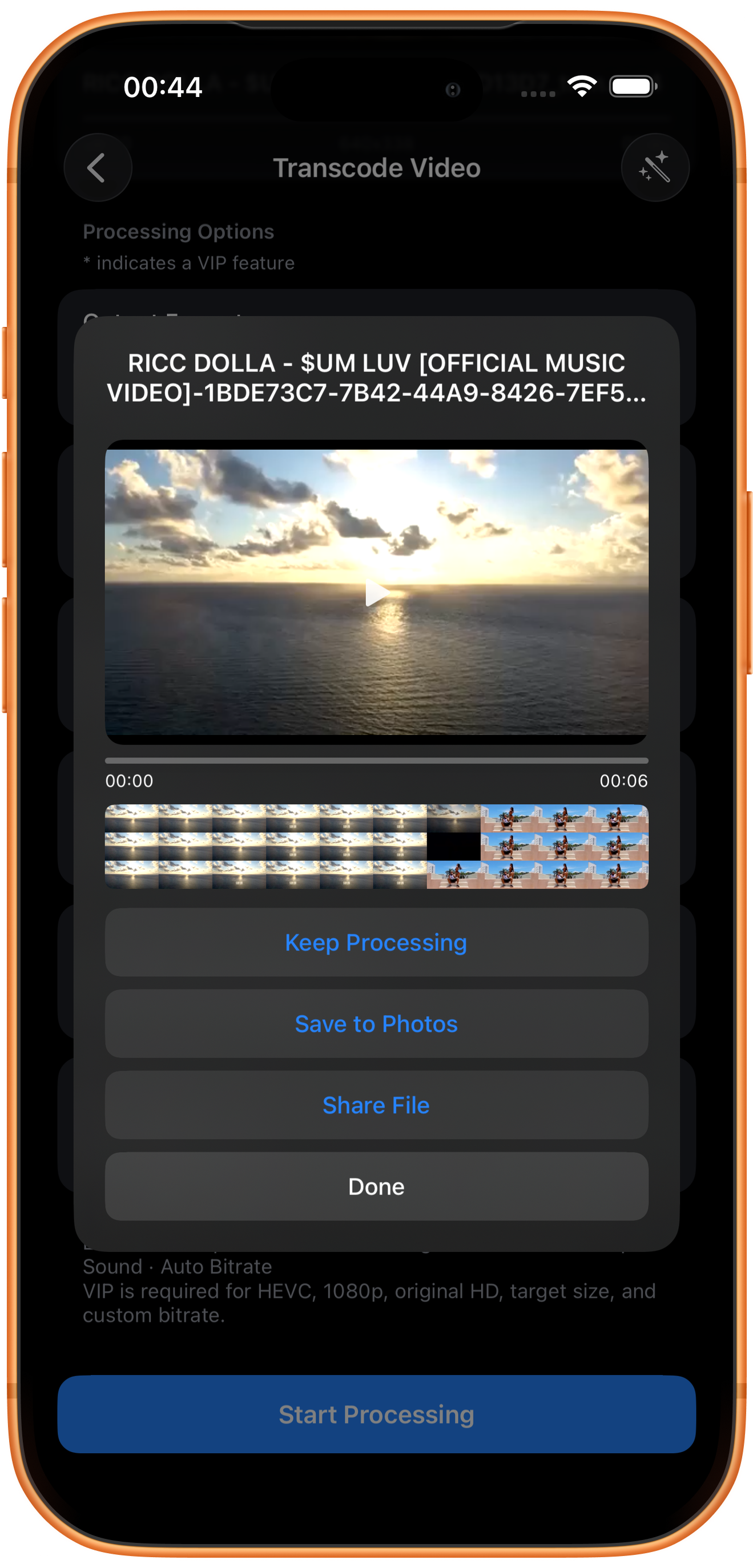
Sieh dir das exportierte Video an und vergleiche Größe und Qualität mit dem Original. Achte besonders auf Textkanten, dunkle Bereiche und schnelle Bewegungen, bevor du es speicherst.
Ansehen und speichern
Spiele das Ergebnis ab und prüfe Bild, Dauer und Ton. Tippe dann auf „In Fotos speichern“ (Save to Photos). Beim ersten Mal musst du der App möglicherweise erlauben, Fotos und Videos hinzuzufügen. Prüfe nach der Erfolgsmeldung die Datei in Fotos.
Die übrigen Tasten
„Verarbeitung fortsetzen“ (Keep Processing) öffnet die Werkzeugauswahl mit dem Ergebnis, „Datei teilen“ (Share File) öffnet die Freigabe und „Fertig“ (Done) schließt die Ergebnisseite. „Fertig“ speichert nicht in Fotos.
Probleme lösen
Die Komprimierung überzeugt nicht
Bewahre das Original auf und vergleiche Qualität und Auflösung zuerst an einem kurzen Ausschnitt. Vermeide es, bereits komprimierte Ergebnisse wiederholt zu komprimieren.
Häufige Fragen
Warum ist die Datei kaum kleiner geworden?
Die Quelldatei war möglicherweise schon klein oder die Ausgabe erhält viel Bildqualität. Die fertige Größe hängt unter anderem von Dauer, Bildgröße, Codec und Bitrate ab.
Wird das Bild mit 1080p schärfer?
Das Hochskalieren einer niedrigen Auflösung erzeugt keine fehlenden Details. Beurteile das Ergebnis bei der tatsächlichen Wiedergabe.
Probiere es auf deinem Gerät aus
ClipDock ist kostenlos erhältlich und bietet In-App-Käufe. Menüs und verfügbare Optionen richten sich nach der aktuellen App-Version.
Im App Store laden