
01
Ouvrir l’outil « Vidéo en Live Photo »
Touchez « Traitement » (Process) en bas, puis « Vidéo en Live Photo » (Video to Live Photo).

02
Choisir la vidéo
Dans « Sélectionner la vidéo » (Select Video), utilisez « Choisir parmi les photos » (Choose from Photos) ou « Choisissez parmi les fichiers » (Choose from Files). Vous pouvez importer une vidéo même si la liste des téléchargements est vide.

03
Choisir le mouvement et la couverture
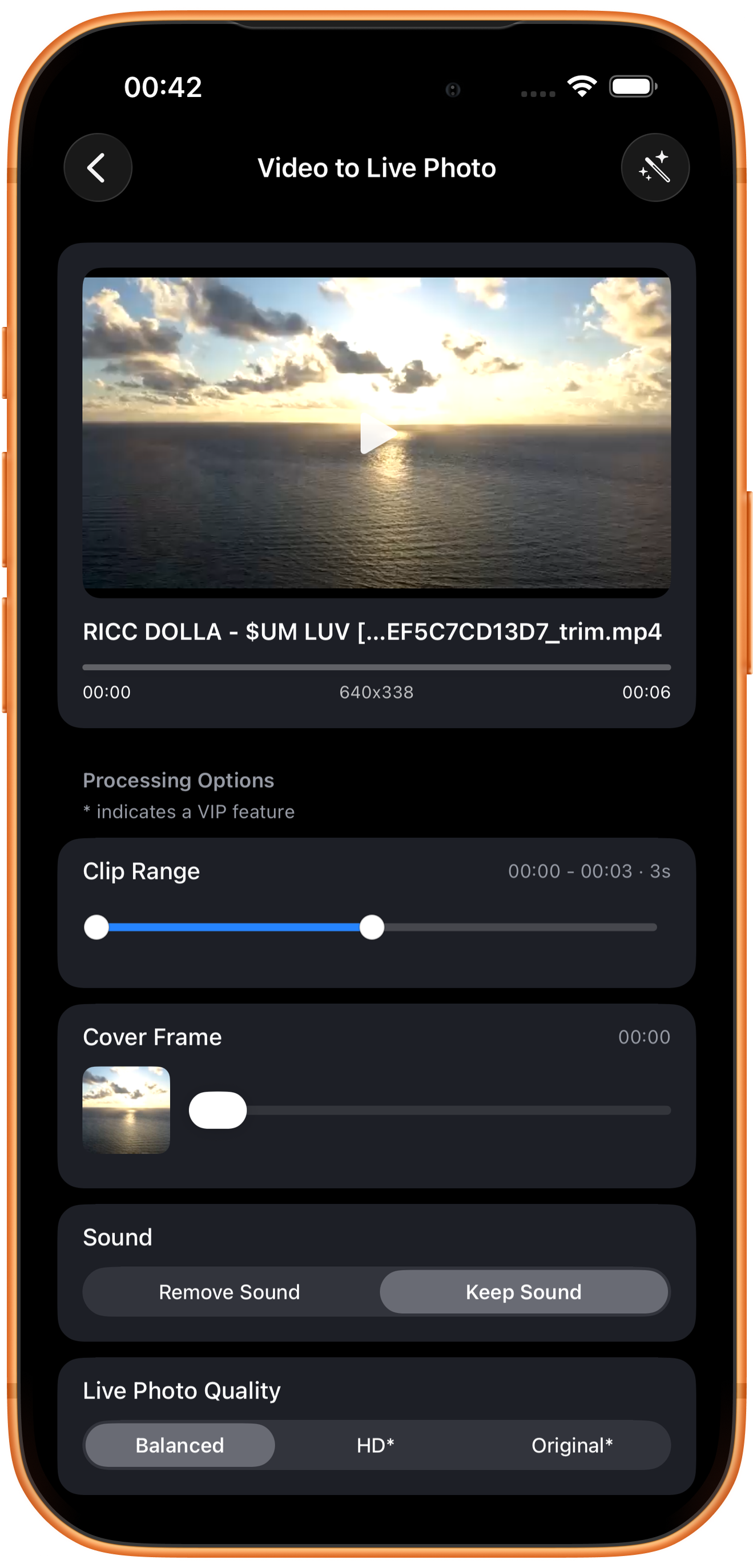
Dans « Plage du clip » (Clip Range), choisissez le mouvement à conserver, puis réglez « Cadre de couverture » (Cover Frame), qui désigne l’image fixe. L’exemple sélectionne 00:00–00:03.
Définir la plage du mouvement
Les deux poignées rondes règlent le début et la fin ; la durée choisie s’affiche au-dessus. Commencez par un court passage autour du mouvement principal. La page indique que plus de 3 secondes nécessitent VIP.
Choisir l’image fixe
Déplacez le curseur de couverture en comparant la miniature et le temps affichés. Choisissez une image nette et une expression naturelle, sans yeux fermés ni flou marqué. La couverture et la plage du mouvement sont deux réglages distincts.
04
Régler le son et la qualité
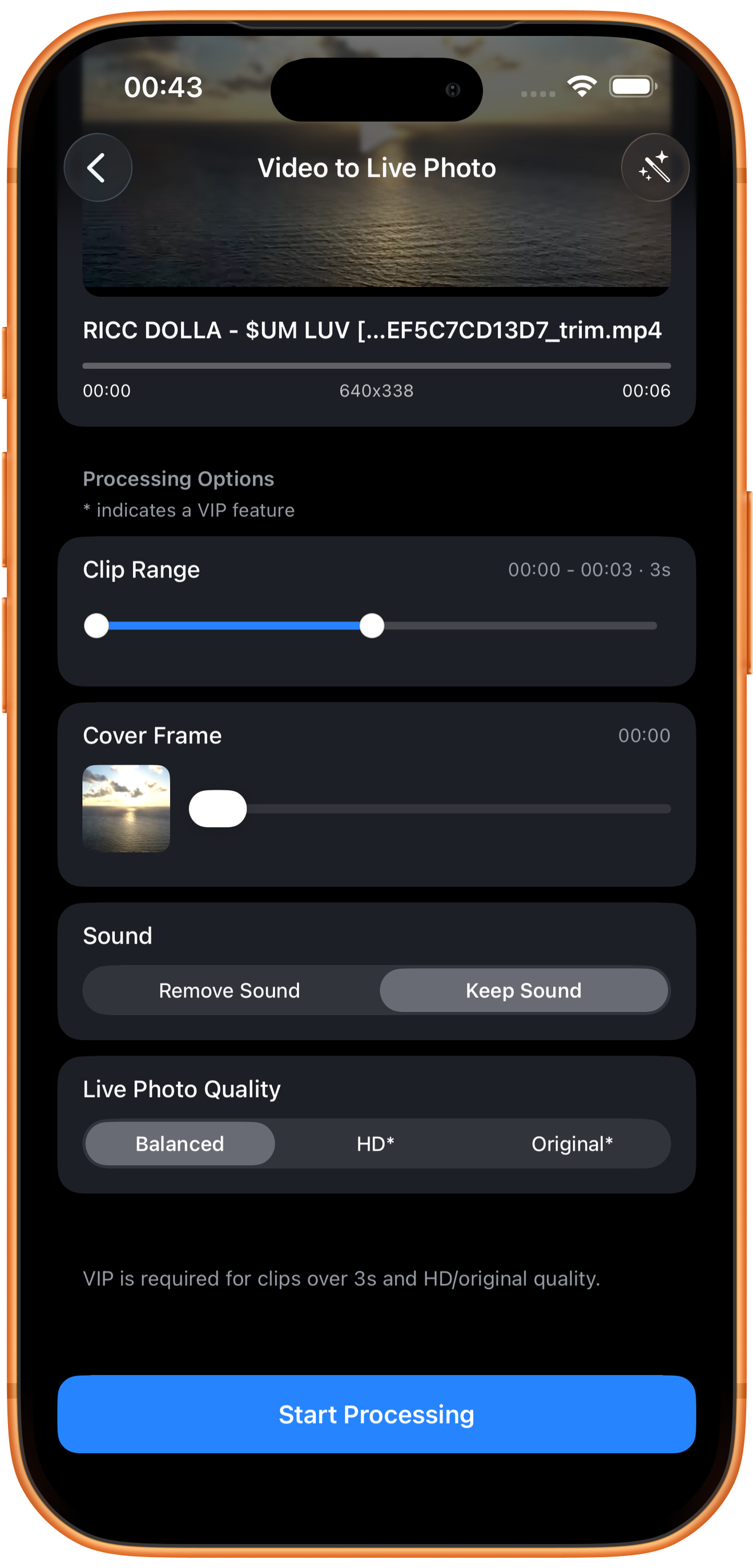
Consultez « Son » (Sound) et « Qualité de la Live Photo » (Live Photo Quality), puis touchez « Démarrer le traitement » (Start Processing). L’exemple conserve le son et utilise « Équilibré » (Balanced).
Conserver ou retirer le son
« Supprimer le son » (Remove Sound) produit un résultat silencieux ; « Conserver le son » (Keep Sound) garde l’audio de l’extrait. Choisissez selon que vous voulez seulement le mouvement ou aussi l’ambiance sonore.
Équilibré, HD* ou Original*
Commencez par « Équilibré ». « HD » et « Original » nécessitent VIP. Augmenter la qualité de sortie ne recrée pas les détails absents de la vidéo source.
05
Vérifier la Live Photo dans Photos
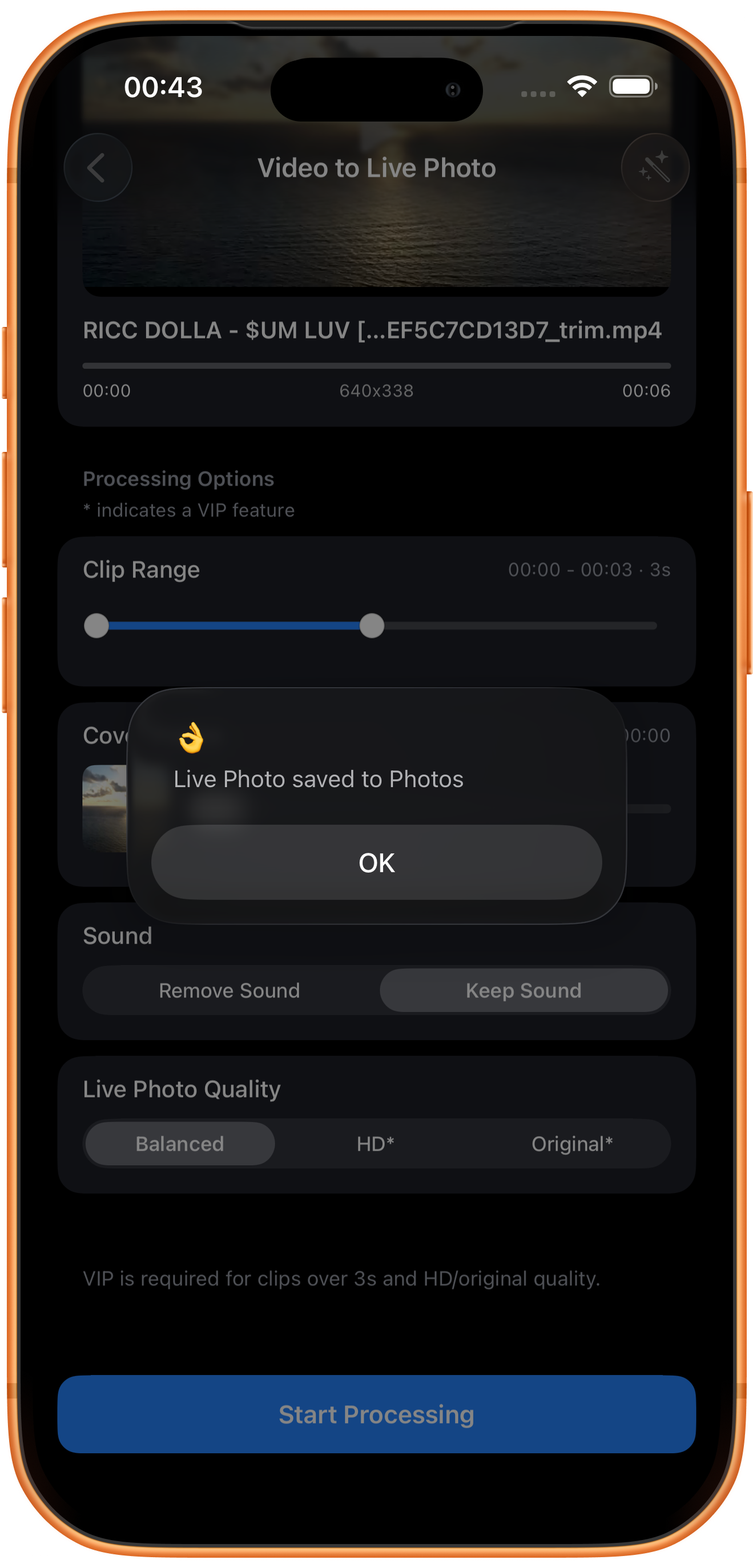
Attendez « Live Photo enregistrée dans Photos » (Live Photo saved to Photos), puis touchez « OK ». Dans Photos, maintenez le doigt sur la Live Photo pour vérifier le mouvement, la couverture et le son.
En cas de problème
Vérifier séparément l’image et le mouvement
Une bonne couverture ne garantit pas que tout le mouvement convient. Après l’enregistrement, vérifiez le début, la fin, le son et la couverture. Utilisez un mode de partage qui préserve les Live Photos.
Questions fréquentes
Puis-je l’utiliser directement comme fond d’écran animé ?
La compatibilité d’une Live Photo comme fond d’écran animé de l’écran verrouillé dépend de l’iPhone et de la version d’iOS. Après l’enregistrement, consultez les options de fond d’écran disponibles sur votre appareil.
Quelle différence avec un GIF ?
Les formats et les modes de partage diffèrent. Une Live Photo peut conserver le son ; un GIF sert d’animation et ne contient pas d’audio.
Essayez sur votre appareil
ClipDock est disponible en téléchargement gratuit, avec achats intégrés. Les outils et les options proposés dépendent de la version actuelle de l’application.
Télécharger sur l’App Store