
01
「音声を抽出する」を開く
下部の「リソースの処理」(Process)から「音声を抽出する」(Extract Audio)を開きます。

02
写真から動画を選ぶ
「動画を選択」(Select Video)の「システム写真から選ぶ」(Choose from Photos)で対象動画を選びます。ダウンロード一覧が空でも使えます。「ファイル」に素材がある場合は「ファイルから選択」(Choose from Files)を使ってください。

03
音声の抽出完了を待つ
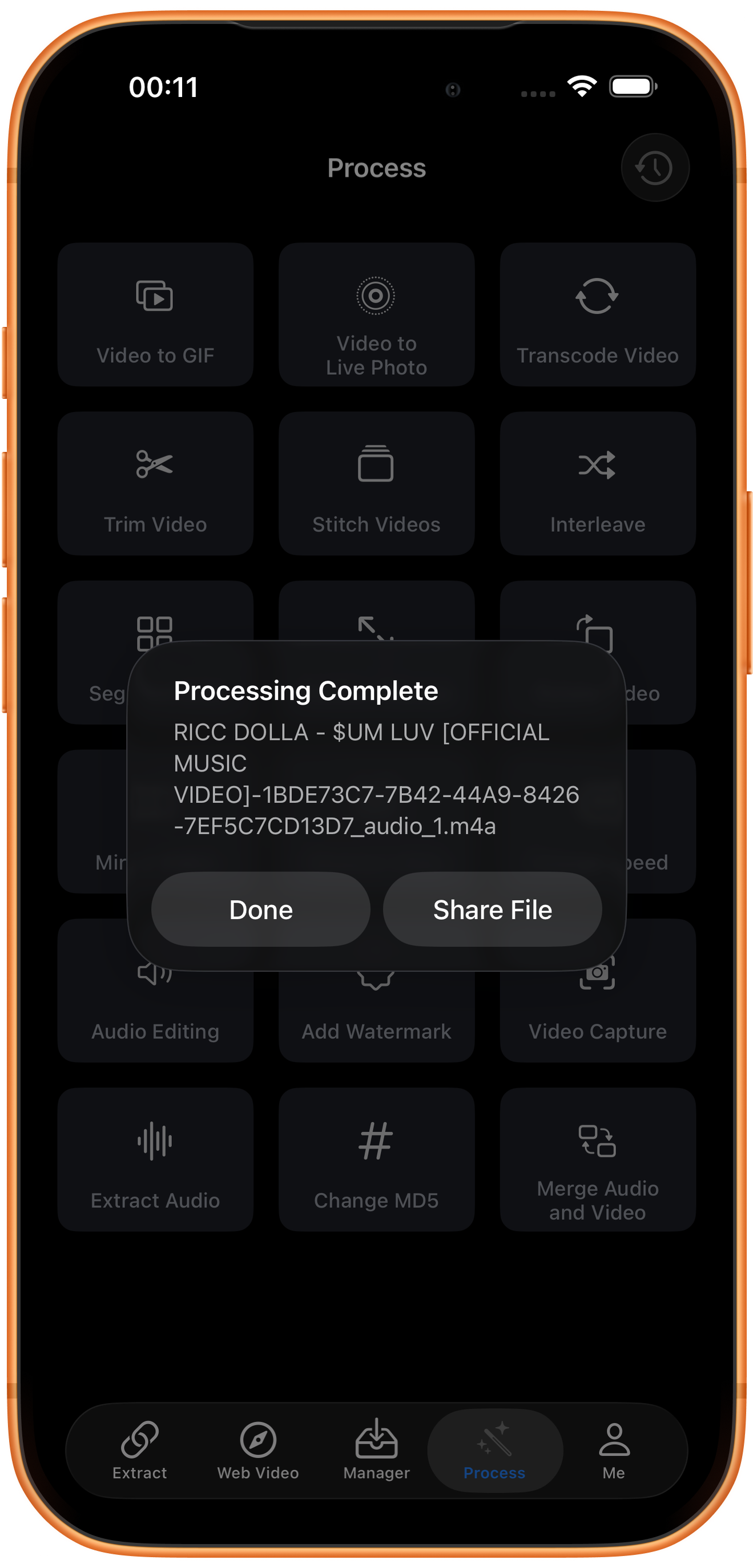
動画を選ぶと、そのまま抽出が始まります。開始ボタンを押す必要はありません。「処理が完了しました」(Processing Complete)と.m4aファイルが表示されたら、「ファイルを共有する」(Share File)で保存・共有します。「完了」(Done)は画面を閉じます。
04
共有画面で保存先を選ぶ
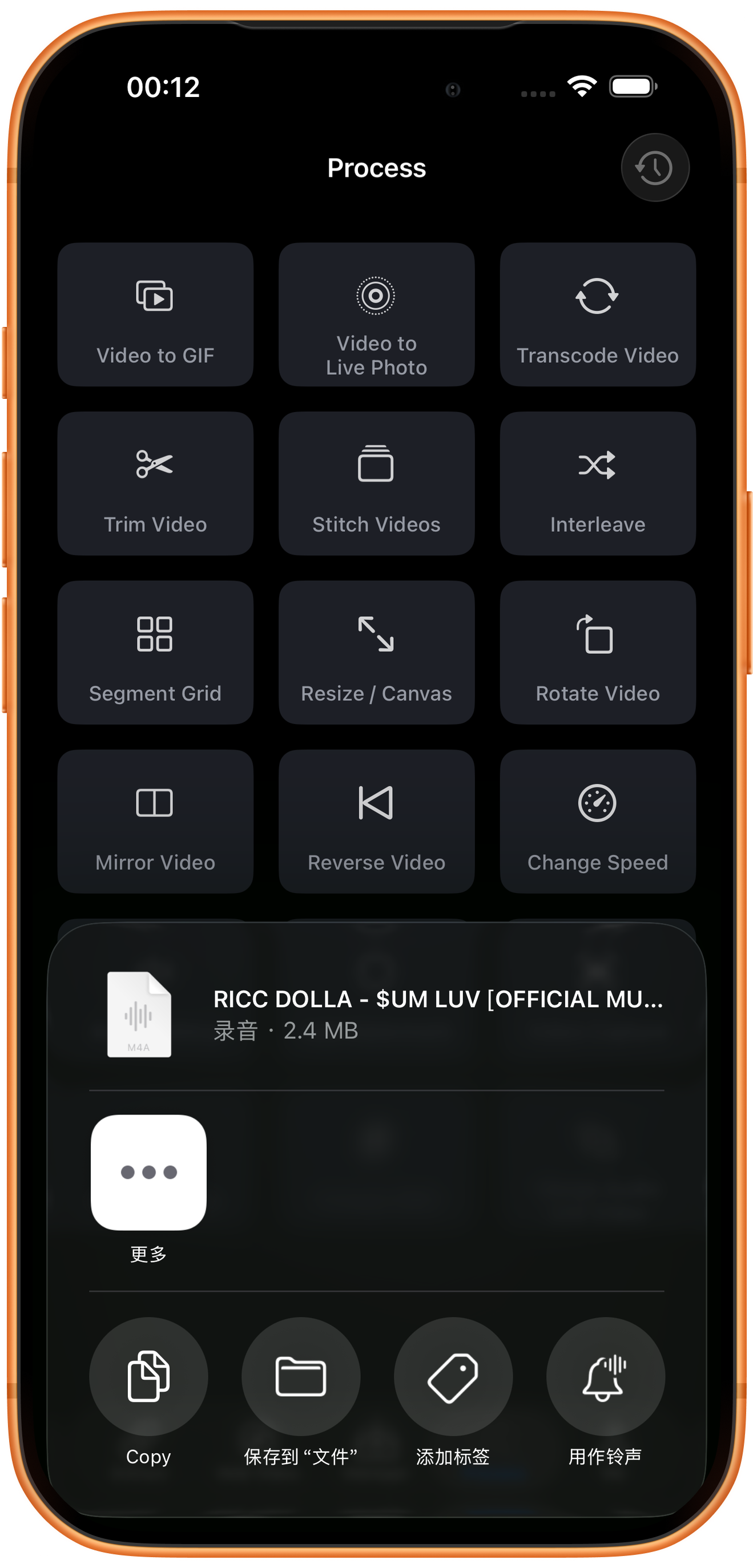
「ファイルを共有する」の共有画面で「ファイル」に保存するか、ほかのアプリを選びます。保存後に音声を開き、内容と長さを確認してください。
困ったときは
抽出した音声が聞こえない
元動画を再生し、プレーヤーがミュートになっていないか確認します。元ファイルに音声トラックがなければ、存在しない音は復元できません。抽出によって元の音質が自動で改善することもありません。
ダウンロード一覧が空でも使える
ダウンロード済み動画がないという表示は、アプリ内に処理対象がないことを示すだけです。このガイドは上部の「システム写真から選ぶ」で写真から直接読み込みます。
よくある質問
MP3などの形式を選べますか?
この手順はM4Aを直接生成し、形式メニューはありません。MP3への変換は含みません。
「写真」に結果がないのはなぜですか?
結果は動画や写真ではなく音声ファイルです。「ファイルを共有する」から共有画面を開き、「ファイル」に保存するなどの方法で管理してください。
動画の共有リンクから直接音声を抽出できますか?
ここでは写真にある動画を処理しています。共有リンクだけがある場合は、各プラットフォームのガイドで動画を保存してから音声を抽出できます。