
01
Ouvrir l’outil « Entrelacement »
Touchez « Traitement » (Process) en bas, puis « Entrelacement » (Interleave).

02
Choisir la vidéo
Dans « Sélectionner la vidéo » (Select Video), utilisez « Choisir parmi les photos » (Choose from Photos) ou « Choisissez parmi les fichiers » (Choose from Files). Vous pouvez importer une vidéo même si la liste des téléchargements est vide.

03
Ajouter les vidéos A et B
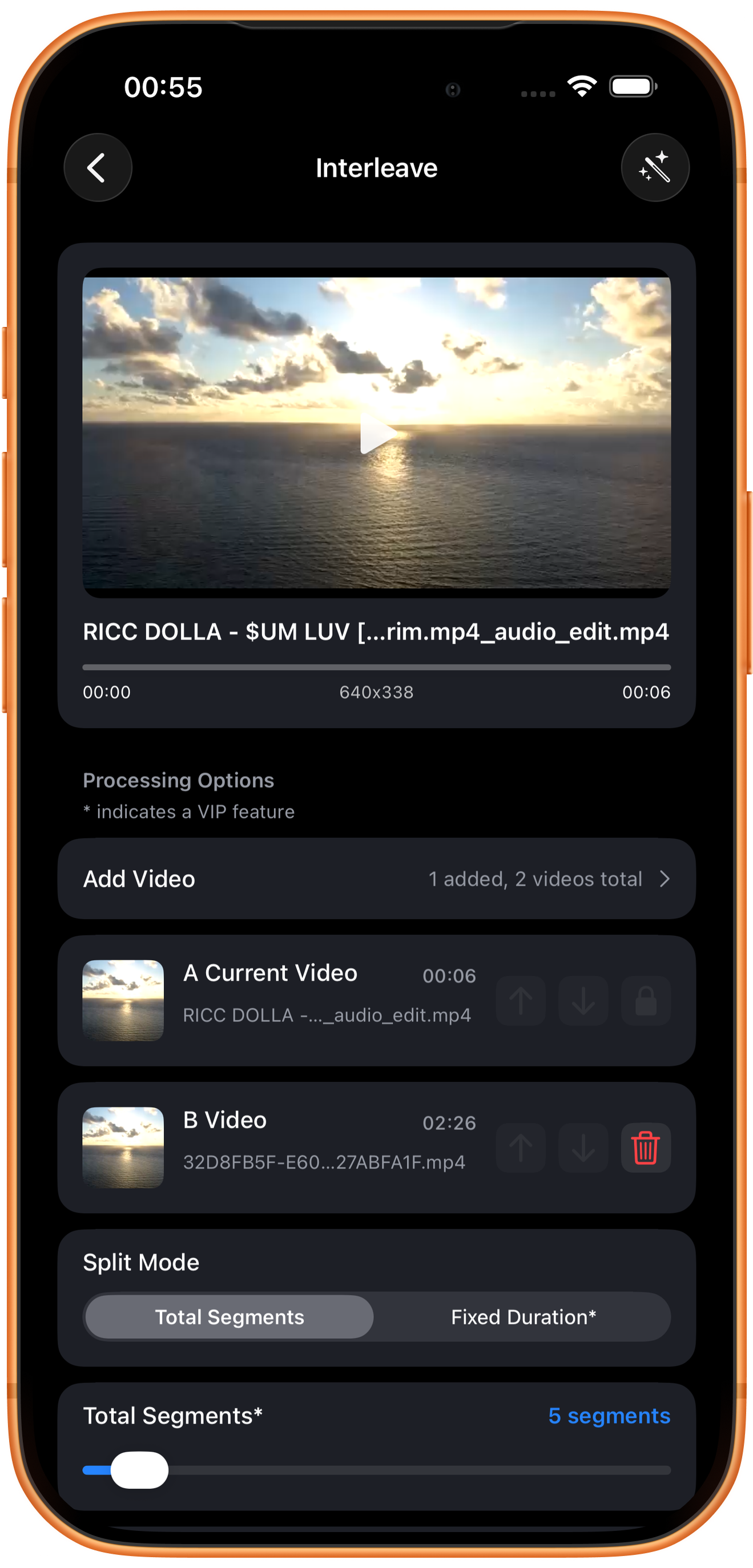
La vidéo principale apparaît sous « A Vidéo actuelle » (A Current Video). Touchez « Ajouter une vidéo » (Add Video) pour importer B depuis les téléchargements, Photos ou Fichiers. Dans Photos, confirmez la sélection avec la coche en haut à droite.
Compter les sources
« 1 ajouté, 2 total de vidéos » (1 added, 2 videos total) signifie une vidéo ajoutée en plus de A. A est la vidéo principale et son cadenas est inactif. Les autres vidéos disposent de commandes de tri ou de retrait, disponibles selon leur position et leur nombre.
Comprendre les durées de l’exemple
A dure environ 6 secondes et B environ 2 min 26 s. Un écart important peut donner des segments très différents. Pour un rythme régulier plus facile à vérifier, commencez par couper les sources à des durées proches.
04
Régler l’alternance
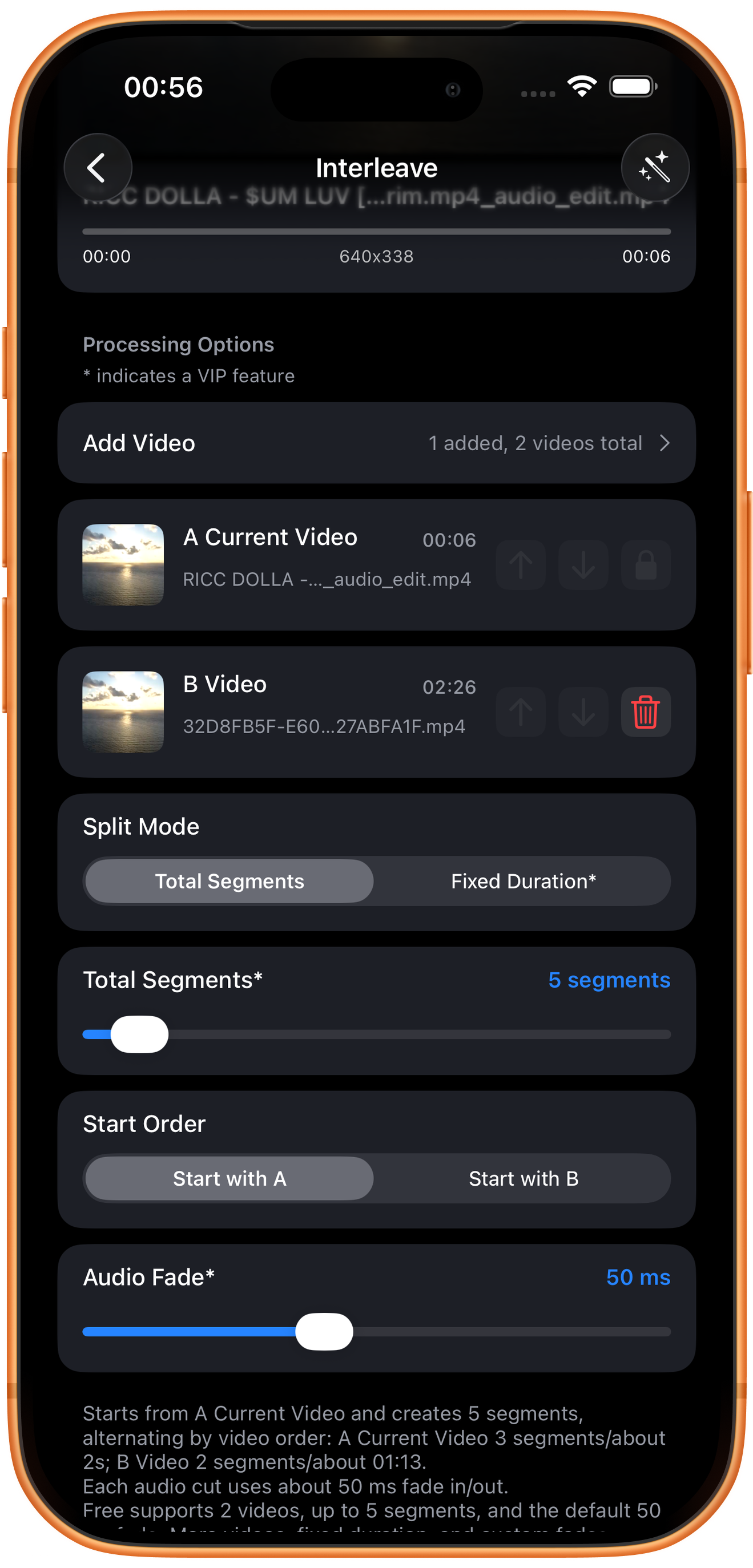
L’exemple utilise « Total des segments » (Total Segments), « 5 segments », « Commencer par A » (Start with A) et le fondu audio par défaut de 50 ms. Le résumé en bas décrit la répartition.
Nombre total ou durée fixe*
Le mode « Total des segments » répartit le nombre total choisi. Ici, A donne 3 segments d’environ 2 secondes et B donne 2 segments d’environ 1 min 13 s, lus en alternance. « Durée fixe » (Fixed Duration) découpe par durée et nécessite VIP.
Choisir la première source
« Commencer par A » ouvre avec la vidéo principale ; « Commencer par B » (Start with B) ouvre avec B. Après modification, relisez le résumé pour vérifier la source utilisée en premier.
Adoucir les coupures audio
Le fondu par défaut d’environ 50 ms adoucit chaque coupure sonore. La version gratuite permet 2 vidéos, jusqu’à 5 segments et le fondu par défaut. Plus de sources, la durée fixe et les fondus personnalisés nécessitent VIP.
05
Vérifier et enregistrer le résultat
Touchez « Démarrer le traitement » (Start Processing) et vérifiez chaque changement de source, la première vidéo, l’ordre des segments et les transitions sonores.
Prévisualiser et enregistrer
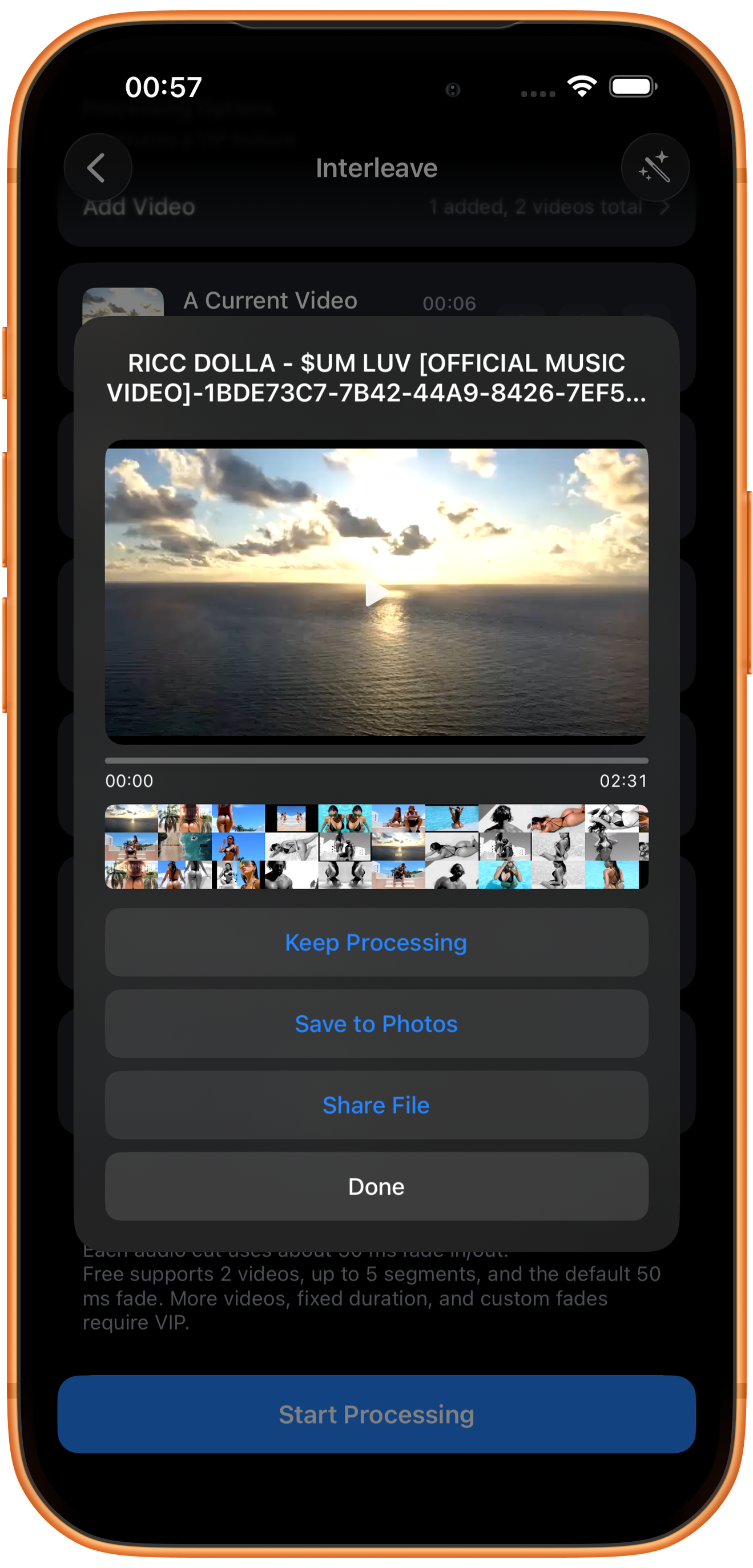
Lisez le résultat et vérifiez l’image, la durée et le son, puis touchez « Enregistrer dans Photos » (Save to Photos). Au premier enregistrement, autorisez l’ajout de photos et de vidéos si le système le demande. Après le message de réussite, vérifiez le fichier dans Photos.
Poursuivre, partager ou fermer
« Poursuivre le traitement » (Keep Processing) ouvre le choix des outils ; « Partager le fichier » (Share File) ouvre le partage ; « Terminé » (Done) ferme le résultat. « Terminé » n’enregistre pas le fichier dans Photos.
En cas de problème
Le rythme des changements est irrégulier
Le mode par nombre total de segments ne garantit pas la même durée pour chaque source. Dans l’exemple, A et B ont des durées différentes ; l’interface indique donc des segments de longueurs différentes.
Questions fréquentes
Quelle différence avec l’assemblage classique ?
« Assembler des vidéos » enchaîne des clips entiers. « Entrelacement » alterne des segments de différentes sources selon une règle de découpage.
Pourquoi le nombre de segments marqué d’un astérisque fonctionne-t-il gratuitement ?
Jusqu’à 5 segments au total sont gratuits. Consultez la valeur choisie et les limites indiquées : l’astérisque sur le réglage ne signifie pas que toutes les valeurs nécessitent VIP.
Essayez sur votre appareil
ClipDock est disponible en téléchargement gratuit, avec achats intégrés. Les outils et les options proposés dépendent de la version actuelle de l’application.
Télécharger sur l’App Store