
01
「クロススプライシング」を開く
下部の「リソースの処理」(Process)から「クロススプライシング」(Interleave)を開きます。

02
動画を選ぶ
「動画を選択」(Select Video)で「システム写真から選ぶ」(Choose from Photos)または「ファイルから選択」(Choose from Files)を選び、動画を読み込みます。ダウンロード一覧が空でも読み込めます。

03
A・Bの動画を用意する
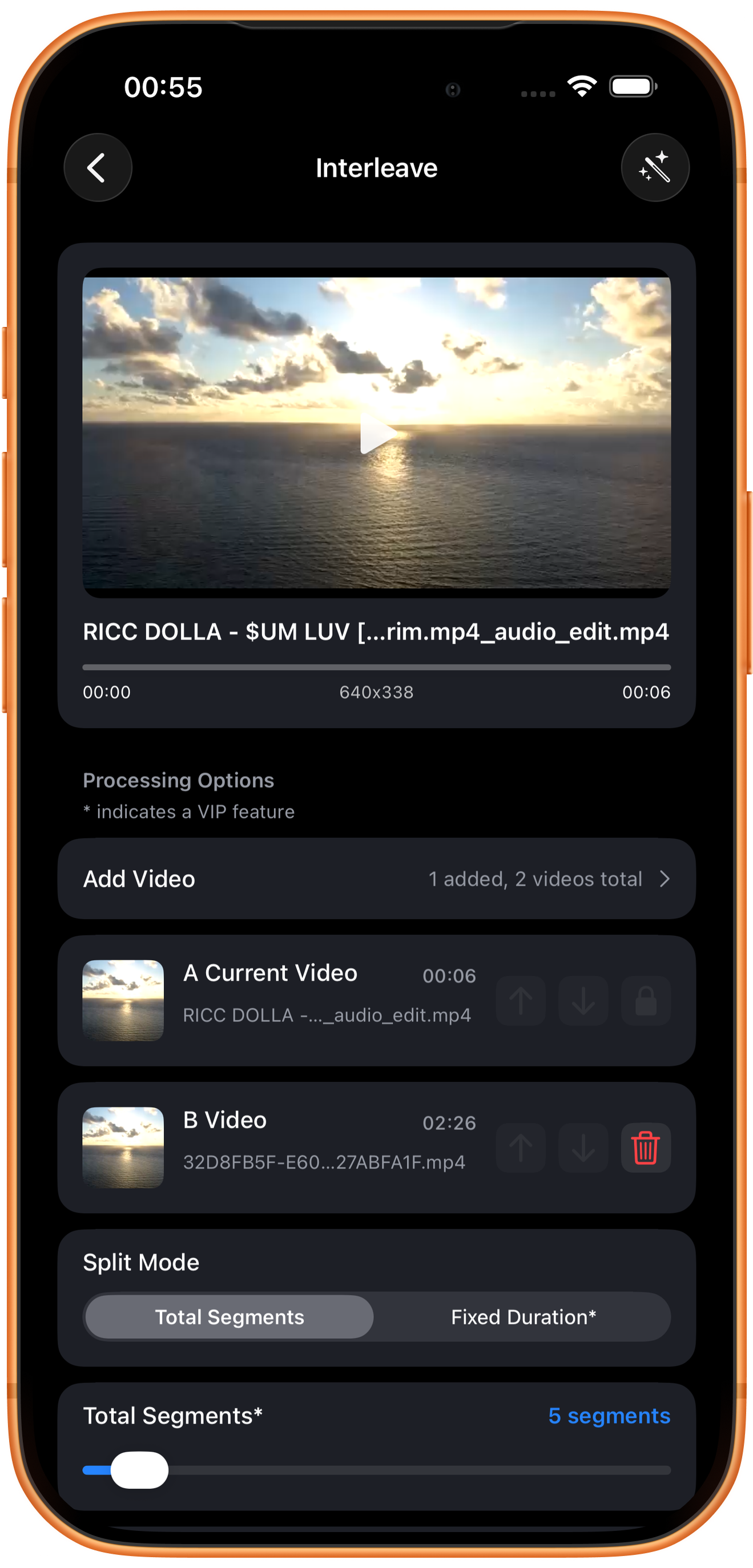
主動画はA(A Current Video)と表示されます。「動画を追加」(Add Video)からダウンロード一覧、写真、ファイルのいずれかでBを追加します。写真では選んで右上のチェックで確定します。
追加数と合計数
画像の「1 added, 2 videos total」は、追加1本、合計2本です。Aは主動画で、鍵の印は操作できません。追加動画の並べ替え・削除ボタンは、位置や件数に応じて使用できます。
この作例の素材
Aは約6秒、Bは約2分26秒です。元の長さが大きく違うと、割り当てられる1区間の長さも大きく変わります。均一なテンポにしたい場合は、先に近い長さに切り出すと確認しやすくなります。
04
区切り方と開始順を設定する
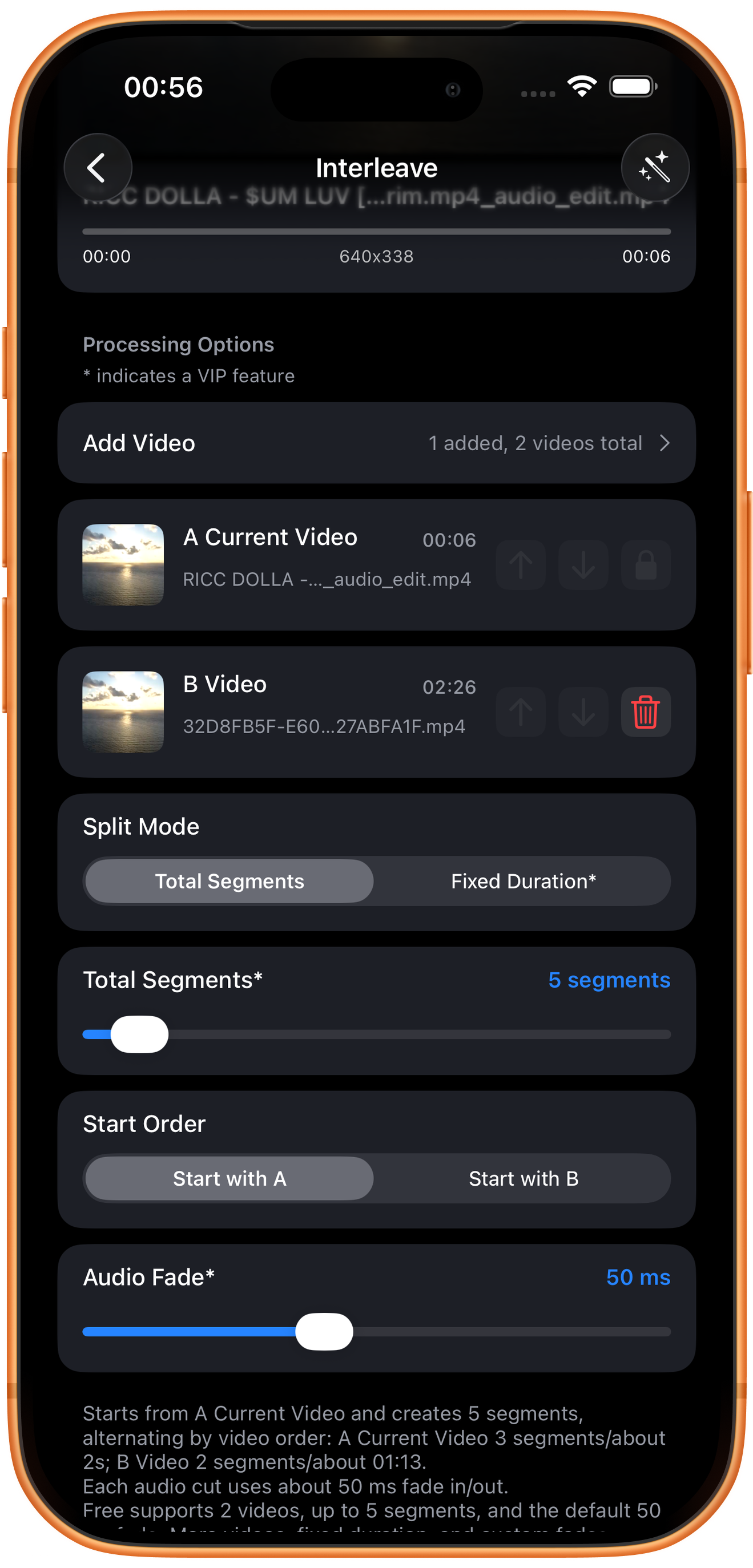
作例では「セグメントの総数」(Total Segments)を5にし、「始まり」(Start with A)と音声フェードの初期値50 msを使います。「始まり」はAから始める選択肢です。下部で具体的な割り当てを確認します。
総セグメント数と固定期間*
総数5の場合、Aは約2秒ずつ3区間、Bは約1分13秒ずつ2区間になり、交互に出力されます。「固定期間」(Fixed Duration)は固定した長さで区切るVIP機能です。
どの動画から始めるか
「始まり」は主動画Aから、「Bスタート」(Start with B)はBから始めます。変更後は下部の割り当て説明を読み直し、冒頭が意図どおりか確認します。
音声のフェード
初期値の約50 msのフェードは音声の切り替えを和らげます。無料版は動画2本、最大5区間、初期値のフェードまでです。素材の追加、固定長、フェードのカスタマイズにはVIPが必要です。
05
結果を確認して保存する
「処理開始」(Start Processing)をタップし、切り替わる箇所を順に再生します。冒頭の素材、区間の順番、音のつながりを確認してください。
プレビューして保存する
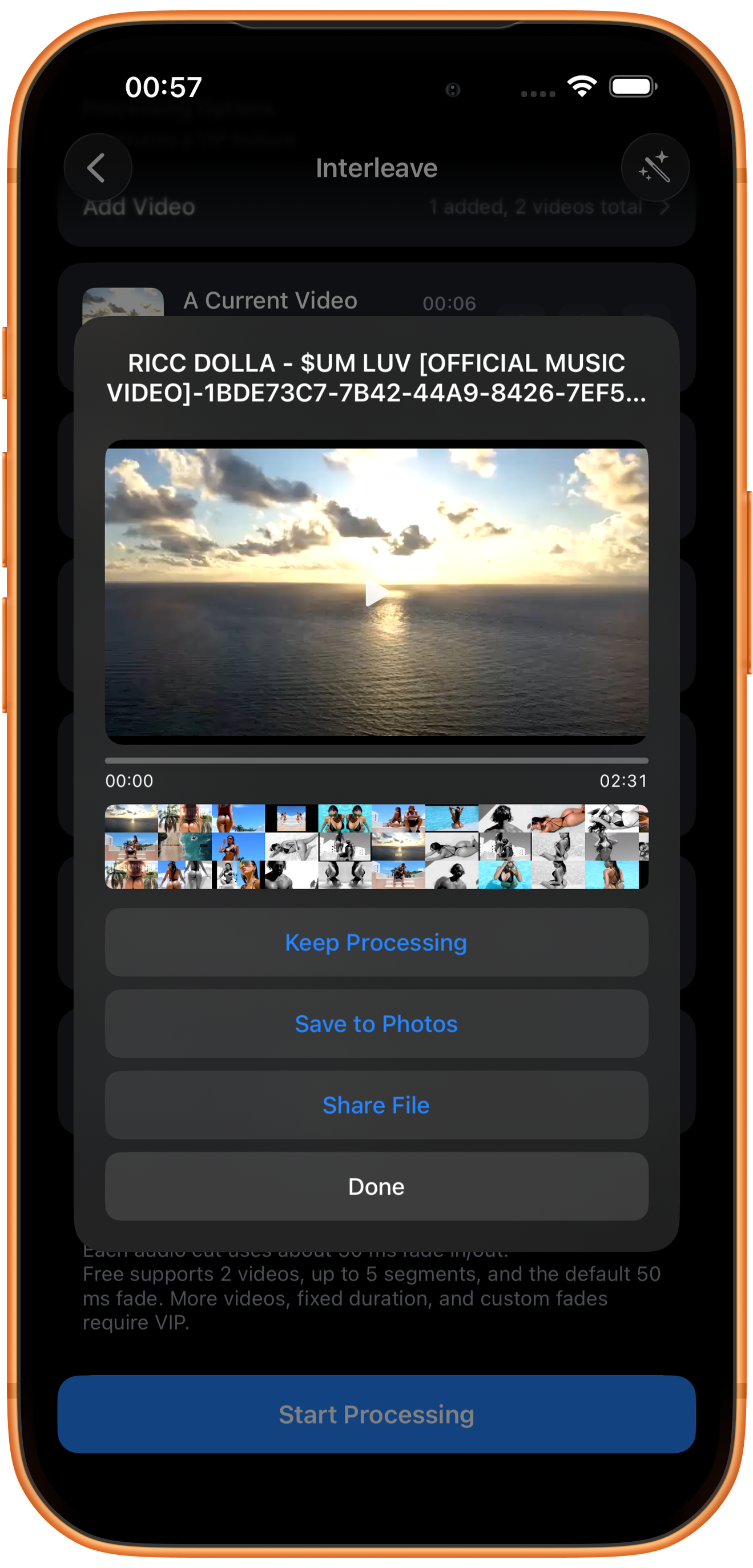
結果画面で再生し、映像、長さ、音声を確認してから「写真に保存」(Save to Photos)をタップします。初回は写真や動画の追加を許可する必要があります。保存成功の表示を確認し、「写真」アプリでも確かめてください。
ほかのボタンの用途
「処理を続行」(Keep Processing)は結果を次のツールへ渡し、「ファイルを共有する」(Share File)は共有画面を開きます。「完了」(Done)は結果画面を閉じるボタンで、写真への保存ではありません。
困ったときは
切り替えの間隔が一定にならない
総セグメント数の設定では、各素材から切り出す区間が同じ長さになるとは限りません。作例のAとBは元の長さが異なり、画面にも異なる区間長が表示されています。
よくある質問
通常の動画結合との違いは?
「動画の結合」は各クリップ全体を順につなぎます。「クロススプライシング」は区切り方の規則に従い、異なる素材の区間を交互に配置します。
総セグメント数に星印があっても初期値が使えるのはなぜですか?
合計5区間までは無料です。選んだ数値と制限の説明をあわせて確認してください。星印は、すべての値がVIP対象という意味ではありません。