
01
오디오 및 동영상 병합 도구 열기
하단의 ‘리소스 처리’(Process)를 누르고 ‘오디오 및 동영상 병합’(Merge Audio and Video)을 여세요.

02
처리할 동영상 선택하기
‘동영상 선택’(Select Video)에서 ‘시스템 사진에서 선택’(Choose from Photos) 또는 ‘파일에서 선택’(Choose from Files)으로 동영상을 가져오세요. 다운로드 목록이 비어 있어도 가져올 수 있습니다.

03
화면으로 사용할 동영상 먼저 선택하기
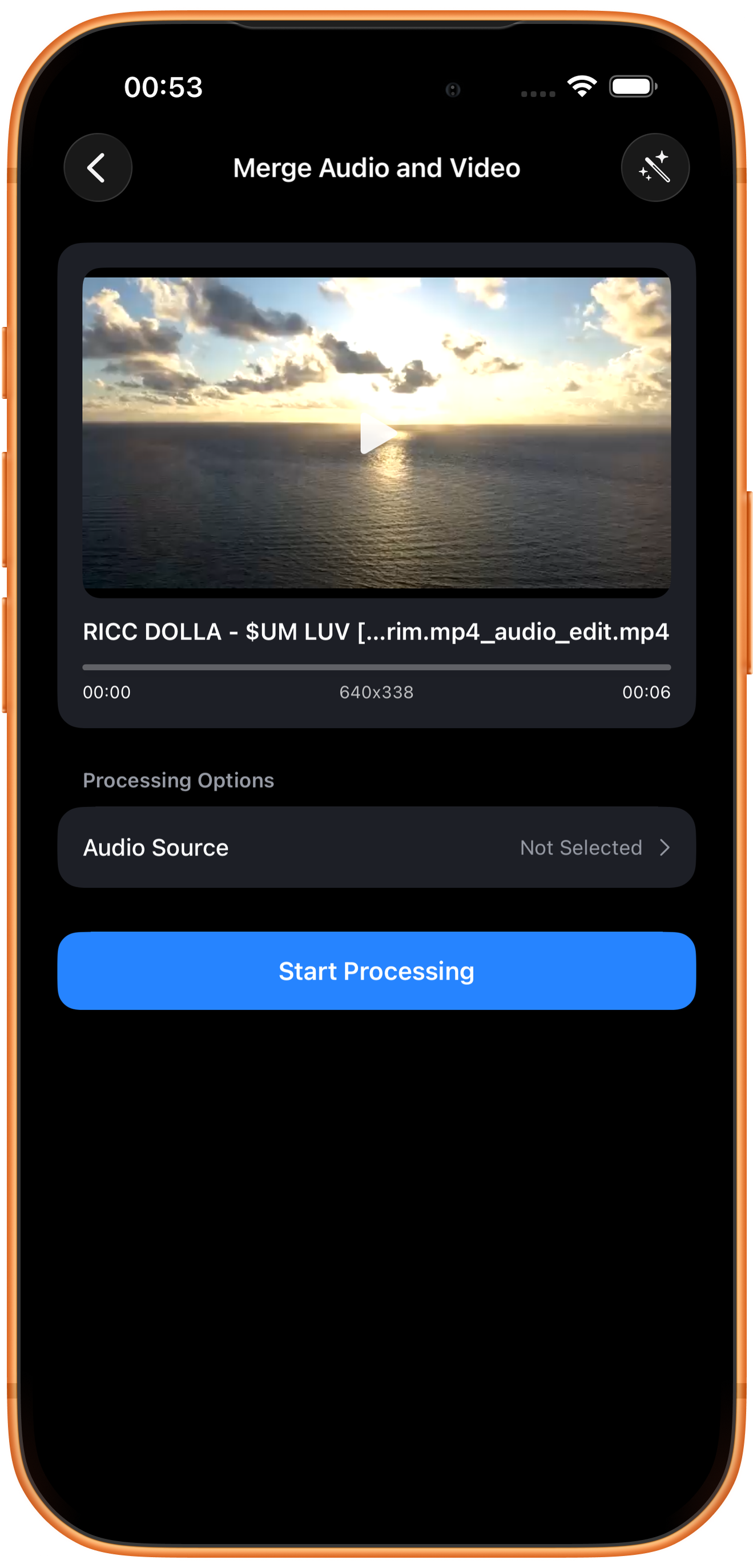
화면을 유지할 동영상을 먼저 가져오세요. 위의 카드에 미리보기, 크기, 길이가 표시됩니다. ‘오디오 소스’(Audio Source)의 초기값 ‘선택되지 않음’(Not Selected)은 소리를 아직 고르지 않았다는 뜻입니다.
화면과 소리의 출처를 따로 확인하기
어느 동영상의 화면을 사용할지 먼저 정하고 소리를 고르세요. 위에 동영상 미리보기가 나타났다고 오디오 소스까지 설정된 것은 아닙니다.
04
오디오 소스 선택하기
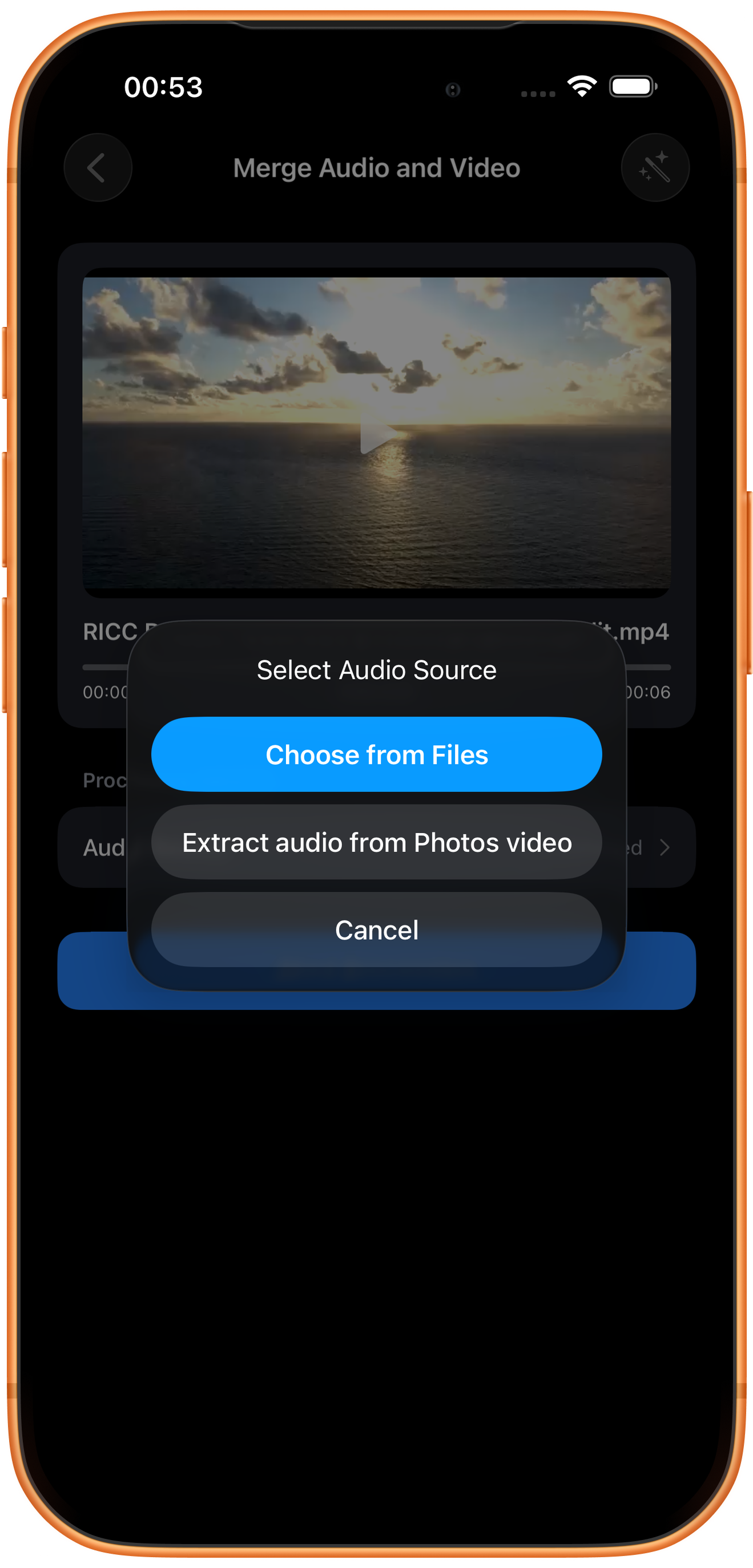
‘오디오 소스’를 누르면 ‘파일에서 선택’과 ‘사진 동영상에서 오디오 트랙 추출’(Extract audio from Photos video)이 표시됩니다.
파일에서 선택하기
파일에 있는 오디오를 선택하는 기능입니다. 사용할 오디오를 준비한 뒤 시스템 파일 선택기에서 위치를 찾아 고르세요.
사진 보관함 동영상에서 소리 가져오기
사진 보관함 동영상의 소리를 가져옵니다. 예시는 이 메뉴에서 다른 동영상을 고릅니다. 미리 별도 오디오 파일로 내보낼 필요는 없습니다.
05
선택한 소스를 확인하고 병합하기
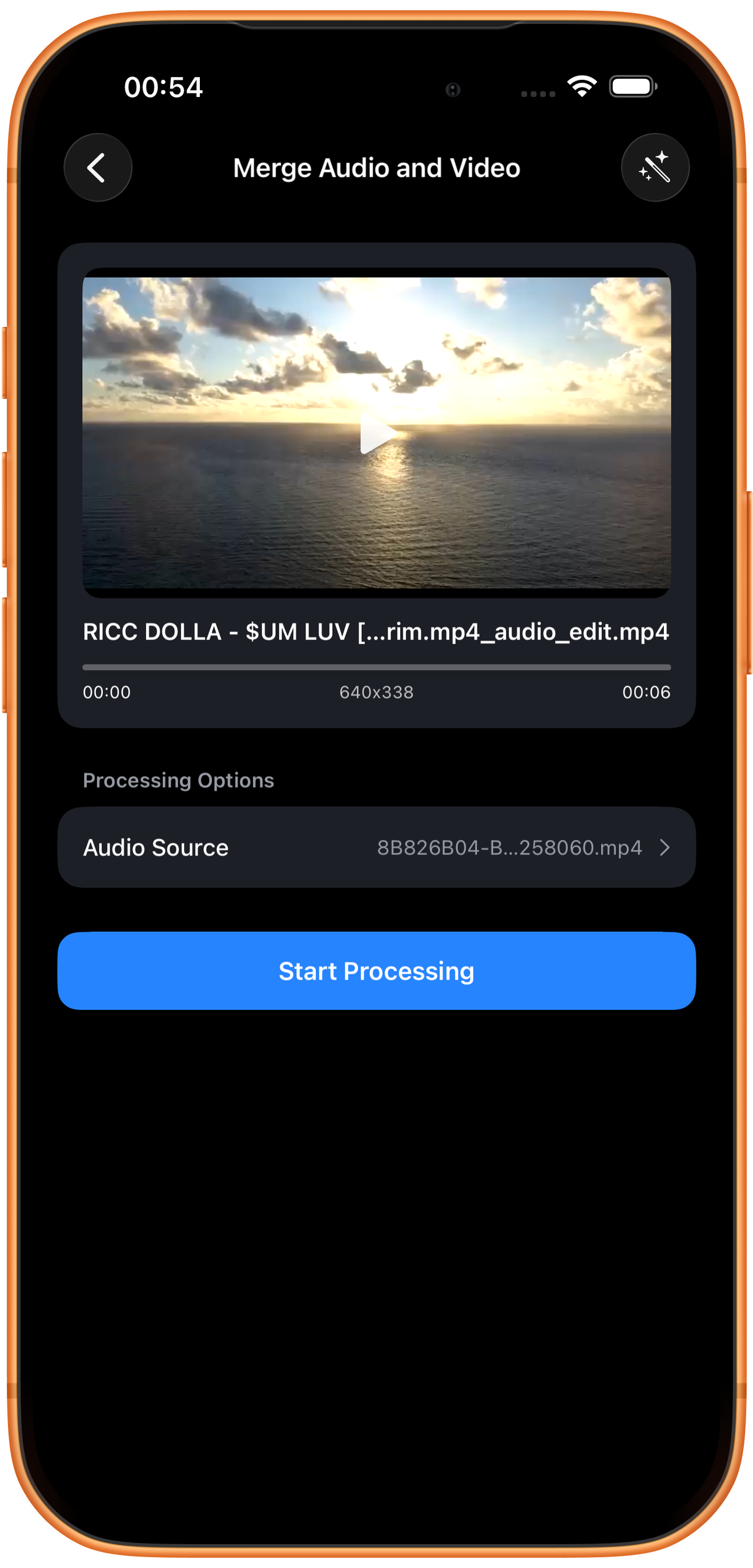
돌아왔을 때 ‘오디오 소스’에 선택한 파일 이름이 표시되면 선택이 완료된 것입니다. 맞는지 확인하고 ‘처리 시작’(Start Processing)을 누르세요.
별도의 믹싱 매개변수는 없어요
‘오디오 소스’는 소리 입력을 고르는 기능입니다. 이 화면에는 별도의 믹싱 비율, 시간 오프셋, 반복, 오디오 자르기 옵션이 없습니다. 필요한 조정은 먼저 해 두고 병합한 뒤 들어 보세요.
06
결과를 확인하고 저장하거나 계속 처리하기
저장 전에 결과를 재생해 오디오 소스, 시작 동기화, 볼륨, 끝부분을 확인하세요. 두 원본의 길이가 다르면 특히 주의해서 확인하세요.
미리 보고 저장하기
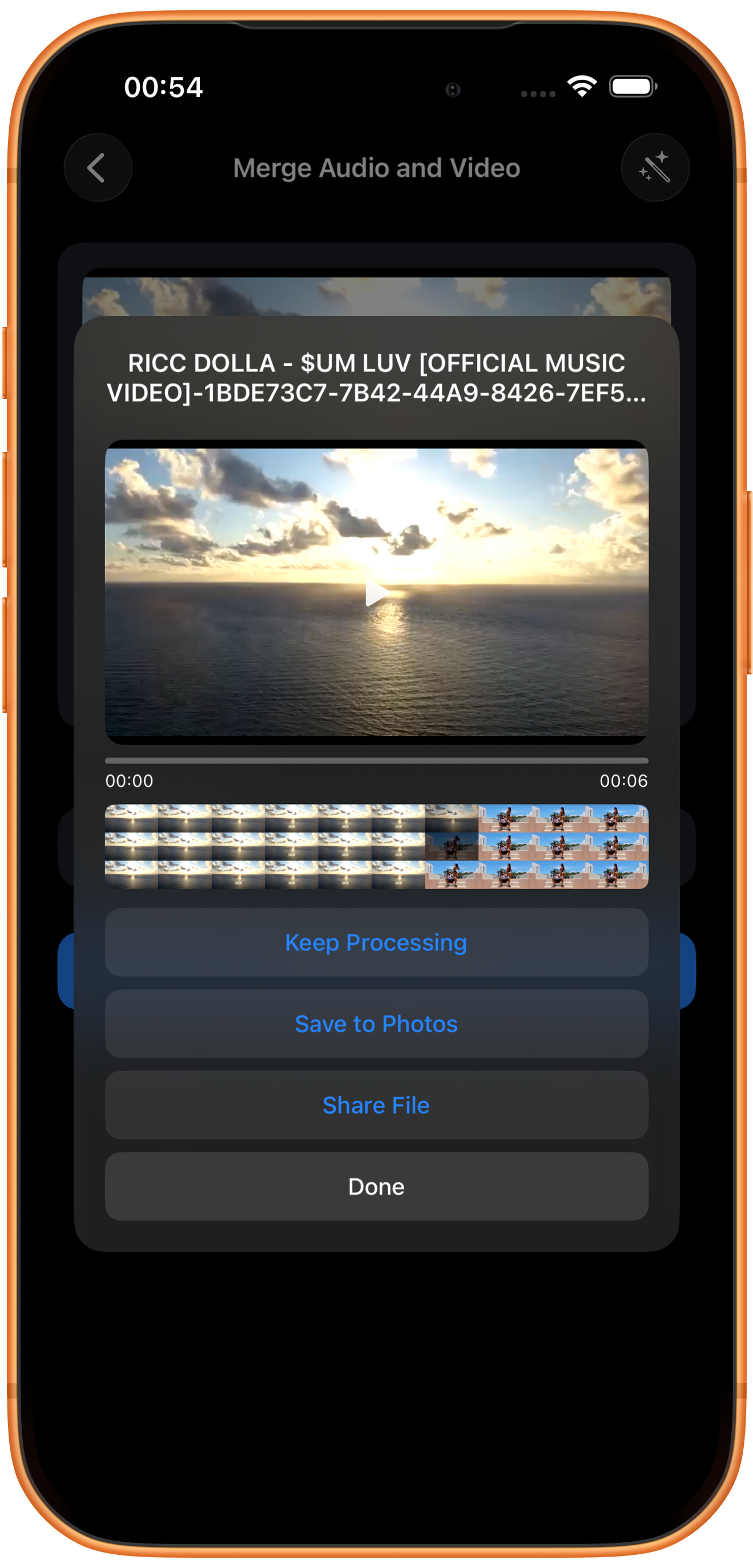
결과 화면에서 재생해 화면, 길이, 소리가 원하는 대로인지 확인한 뒤 ‘사진에 저장’(Save to Photos)을 누르세요. 처음 저장할 때는 사진과 동영상 추가 권한을 허용해야 할 수 있습니다. 저장 성공 안내를 받은 뒤 사진 앱에서도 확인하세요.
다른 버튼의 기능 알아보기
‘계속 처리’(Keep Processing)는 결과를 도구 선택 화면으로 가져갑니다. ‘파일 공유’(Share File)는 공유 메뉴를, ‘완료’(Done)는 결과 화면 닫기를 실행합니다. ‘완료’를 눌러도 사진에 저장되는 것은 아닙니다.
문제 해결
영상과 소리가 안 맞거나 끝부분이 어색해요
입력 미디어의 길이와 시작 지점을 먼저 확인하세요. 이 설정 화면에는 시간 오프셋이나 반복 재생 옵션이 없습니다. 필요하면 원본을 미리 처리한 뒤 다시 합치세요.
자주 묻는 질문
먼저 오디오를 추출해야 하나요?
그럴 필요는 없습니다. ‘사진 동영상에서 오디오 트랙 추출’을 선택하면 다른 사진 보관함 동영상에서 바로 소리를 가져옵니다.
두 오디오 트랙의 비율을 함께 조정할 수 있나요?
이 화면에는 믹싱 비율이나 다중 오디오 트랙 옵션이 없습니다. 믹싱이 필요하면 오디오를 별도로 준비하세요.
내 기기에서 사용해 보세요
ClipDock은 무료로 다운로드할 수 있으며 앱 내 구입을 포함합니다. 기능 위치와 선택 가능한 옵션은 현재 앱 버전을 확인하세요.
App Store에서 다운로드