
01
Abre «Fusionar audio y vídeo»
Toca «Procesamiento» (Process) en la barra inferior y abre «Fusionar audio y vídeo» (Merge Audio and Video).

02
Elige el vídeo que quieras procesar
En «Seleccionar vídeo» (Select Video), toca «Elegir entre Fotos» (Choose from Photos) o «Elija entre archivos» (Choose from Files) para importar. Puedes hacerlo aunque la lista de descargas esté vacía.

03
Selecciona primero el vídeo
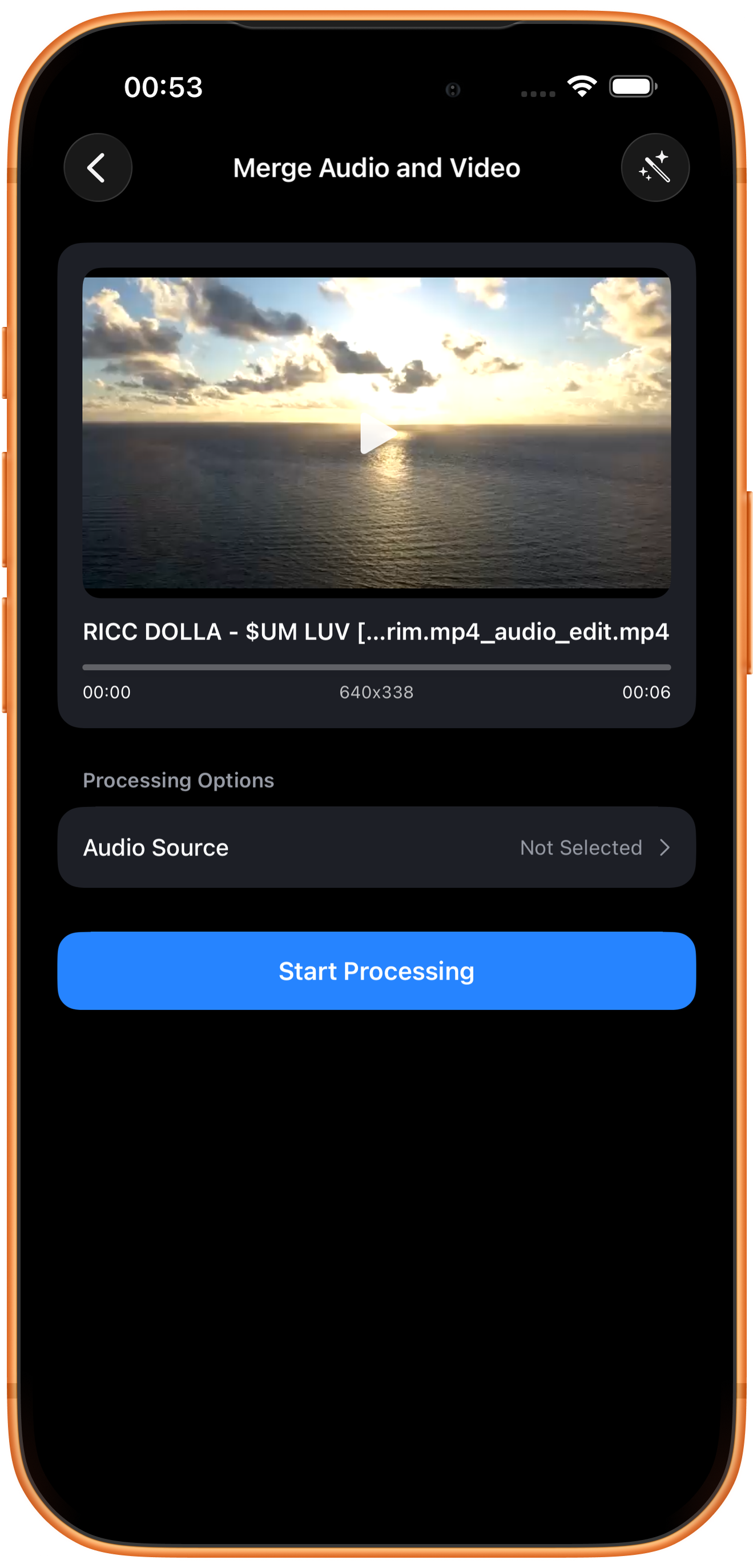
Importa primero el vídeo cuya imagen quieres conservar. La tarjeta superior muestra su vista previa, dimensiones y duración. «Fuente de audio» (Audio Source) aparece inicialmente como «No seleccionado» (Not Selected): aún falta elegir el sonido.
Confirma la imagen y el sonido por separado
Decide qué vídeo aporta la imagen y después elige el sonido. Ver la vista previa del vídeo no significa que la fuente de audio ya esté configurada.
04
Elige la fuente del audio
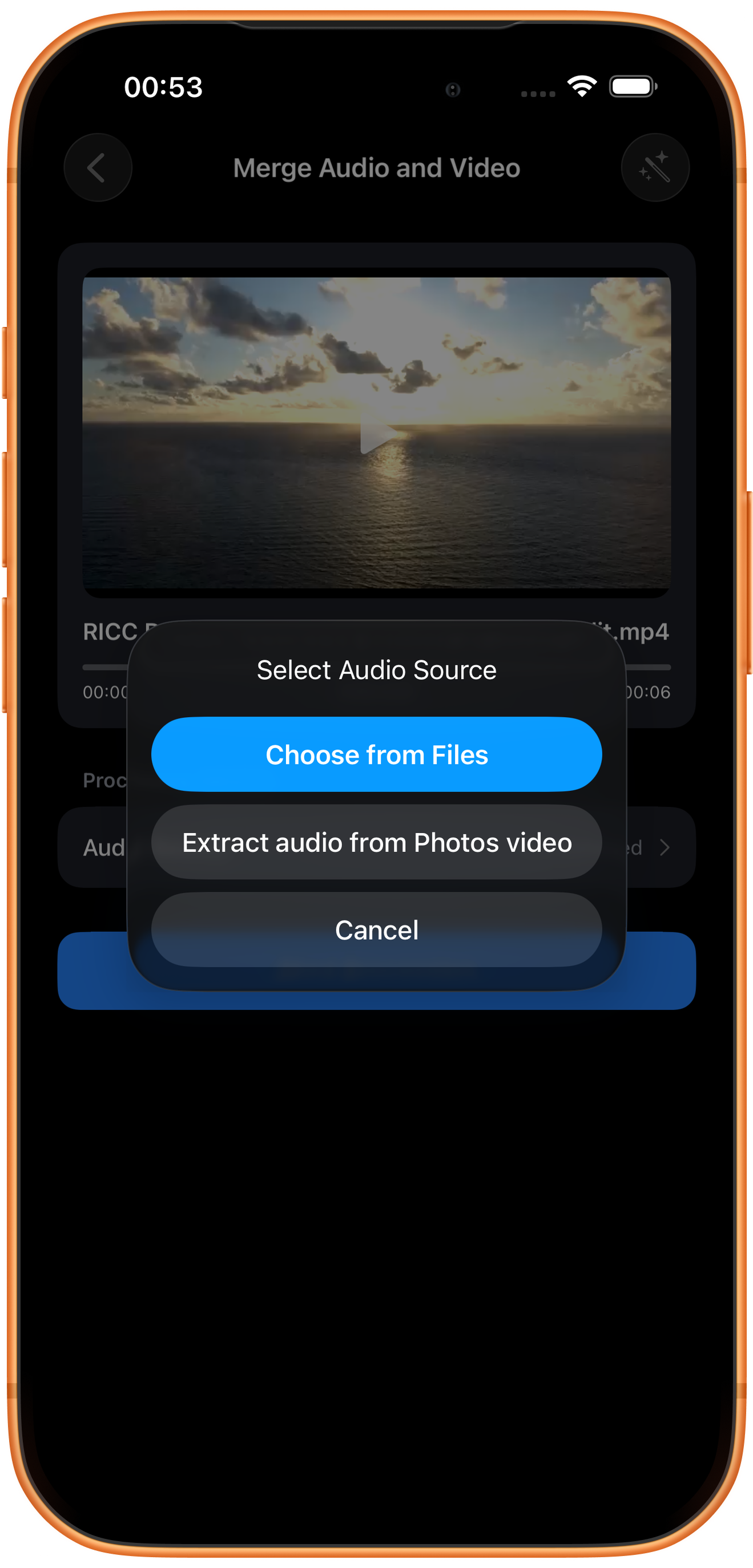
Toca «Fuente de audio». El menú ofrece «Elija entre archivos» y «Extraer audio del vídeo de Fotos» (Extract audio from Photos video).
Elige desde Archivos
Selecciona el archivo de audio que has preparado mediante el selector de archivos del sistema.
Extrae el audio de un vídeo de Fotos
Esta opción obtiene el sonido de un vídeo de la fototeca. El ejemplo la usa para elegir otro vídeo, sin exportar antes un archivo de audio independiente.
05
Revisa las fuentes seleccionadas antes de fusionar
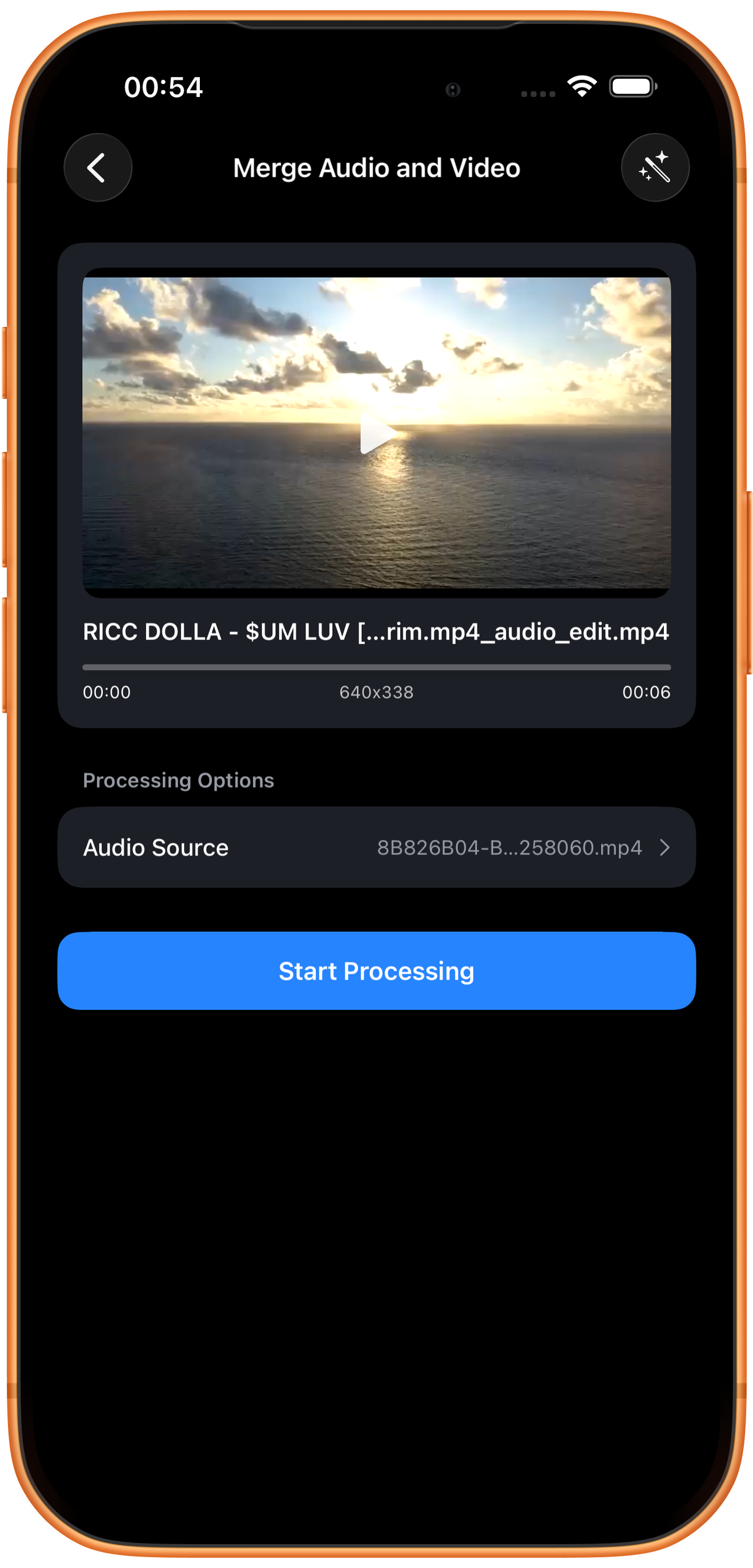
Al volver, «Fuente de audio» muestra el nombre del archivo elegido. Comprueba que sea correcto y toca «Iniciar procesamiento» (Start Processing).
Sin parámetros adicionales de mezcla
«Fuente de audio» selecciona la entrada de sonido. Esta pantalla no ofrece controles independientes de mezcla, desfase, bucle ni recorte de audio. Prepara esos ajustes antes de fusionar y escucha el resultado.
06
Revisa el resultado y guárdalo o sigue procesándolo
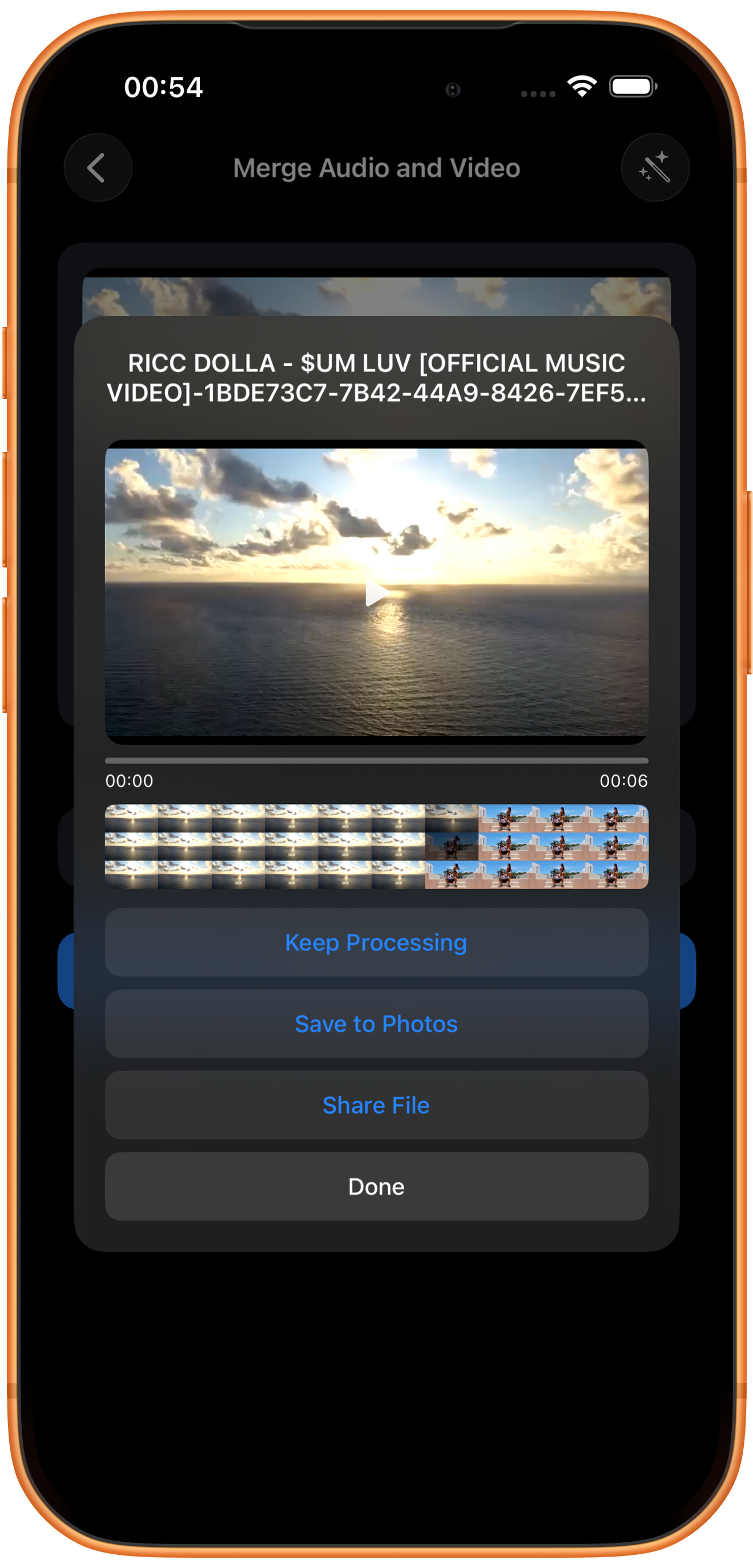
Antes de guardar, reproduce el resultado y comprueba la fuente de audio, la sincronización inicial, el volumen y el final. Presta especial atención si las dos fuentes tienen duraciones diferentes.
Previsualiza y guarda
Reproduce el resultado y comprueba la imagen, la duración y el sonido. Después toca «Guardar en Fotos» (Save to Photos). La primera vez puede pedir permiso para añadir fotos y vídeos. Tras la confirmación, comprueba el archivo en Fotos.
Otros botones del resultado
«Seguir procesando» (Keep Processing) lleva el resultado al selector de herramientas; «Compartir archivo» (Share File) abre las opciones para compartir y «Listo» (Done) cierra el resultado. Tocar «Listo» no guarda en Fotos.
Solución de problemas
El sonido no está sincronizado o el final no encaja
Revisa las duraciones y los puntos de inicio de los archivos. Esta pantalla no tiene controles de desfase temporal ni bucle. Si hace falta, prepara los archivos por separado antes de fusionarlos de nuevo.
Preguntas frecuentes
¿Tengo que extraer el audio primero?
No. «Extraer audio del vídeo de Fotos» obtiene el sonido directamente de otro vídeo de la fototeca.
¿Puedo ajustar la mezcla de dos pistas?
Esta pantalla no tiene controles de mezcla ni de varias pistas. Si necesitas mezclar, prepara primero el audio por separado.
Pruébalo en tu dispositivo
ClipDock es gratis e incluye compras dentro de la app. Los accesos y las opciones disponibles dependen de la versión actual de la app.
Descargar en el App Store