
01
Abra Mesclar áudio e vídeo
Toque em “Processamento” (Process) na barra inferior e abra “Mesclar áudio e vídeo” (Merge Audio and Video).

02
Escolha o vídeo para processar
Em “Selecionar vídeo” (Select Video), toque em “Escolher entre fotos” (Choose from Photos) ou “Escolher entre os arquivos” (Choose from Files) para importar. Você pode importar mesmo que a lista de downloads esteja vazia.

03
Escolha primeiro o vídeo que fornecerá a imagem
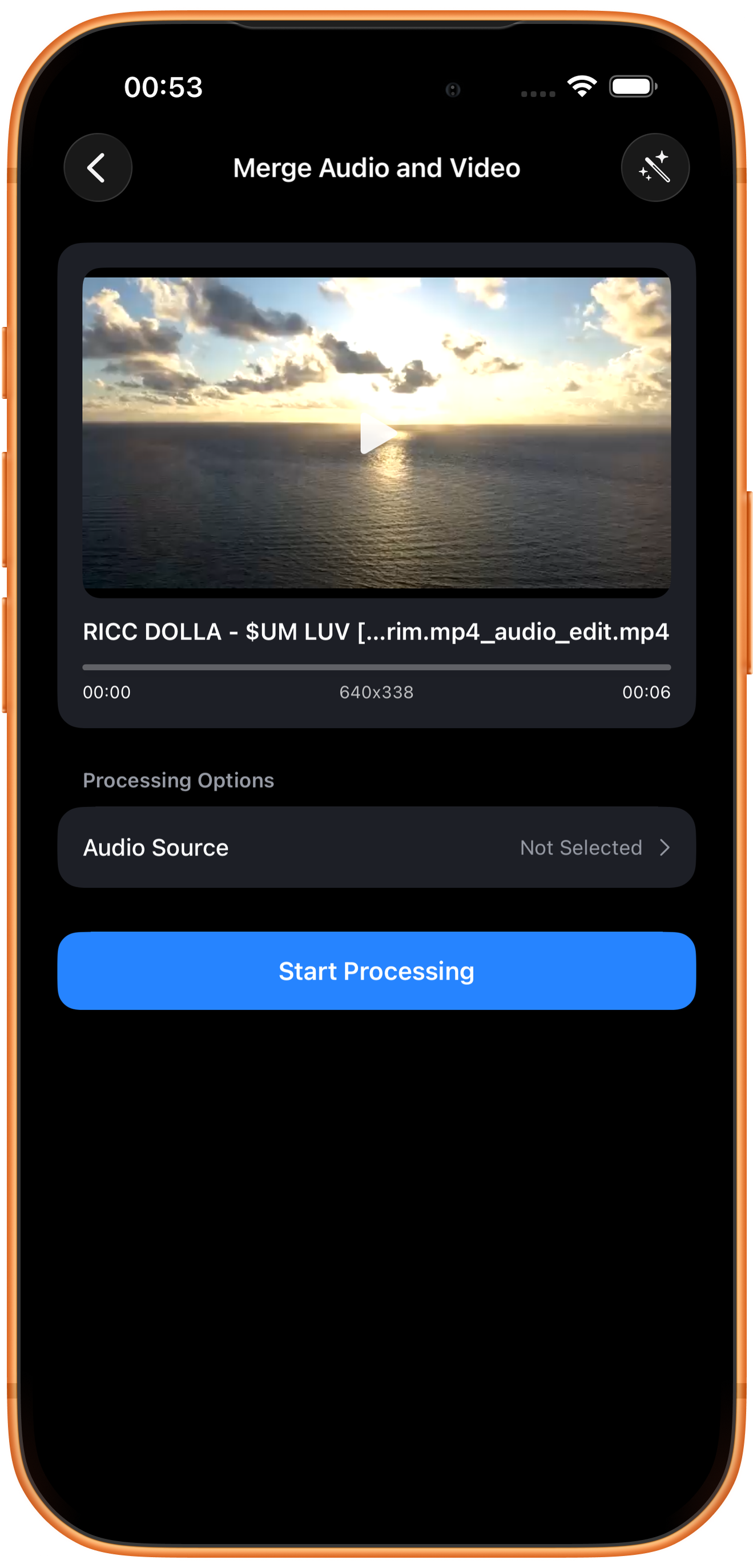
Importe o vídeo cuja imagem você quer manter. O cartão acima mostra a prévia, as dimensões e a duração. “Fonte de áudio” (Audio Source) começa como “Não selecionado” (Not Selected), indicando que falta escolher o som.
Confira separadamente a origem da imagem e do som
Defina qual vídeo fornecerá a imagem e depois escolha o áudio. A prévia do vídeo acima não significa que a fonte de áudio já foi configurada.
04
Escolha a fonte de áudio
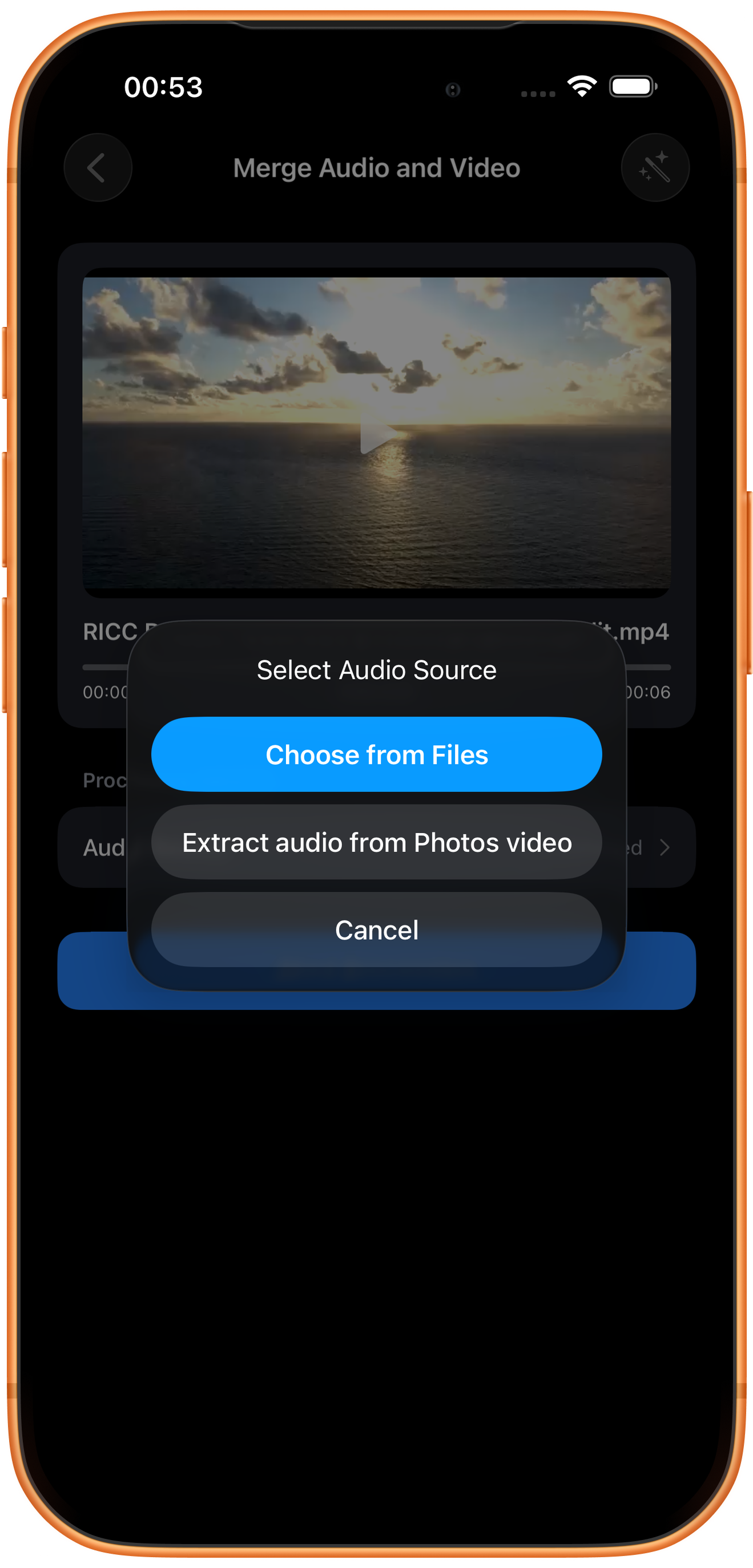
Toque em “Fonte de áudio”. A janela oferece “Escolher entre os arquivos” e “Extrair áudio do vídeo Fotos” (Extract audio from Photos video).
Escolha em Arquivos
Essa opção permite selecionar um arquivo de áudio. Prepare o áudio desejado e encontre-o pelo seletor de arquivos do sistema.
Extraia o áudio de um vídeo em Fotos
Essa opção obtém o som de um vídeo da fototeca. O exemplo abre essa opção e escolhe outro vídeo, sem exportar antes um arquivo de áudio separado.
05
Confira a origem escolhida e mescle
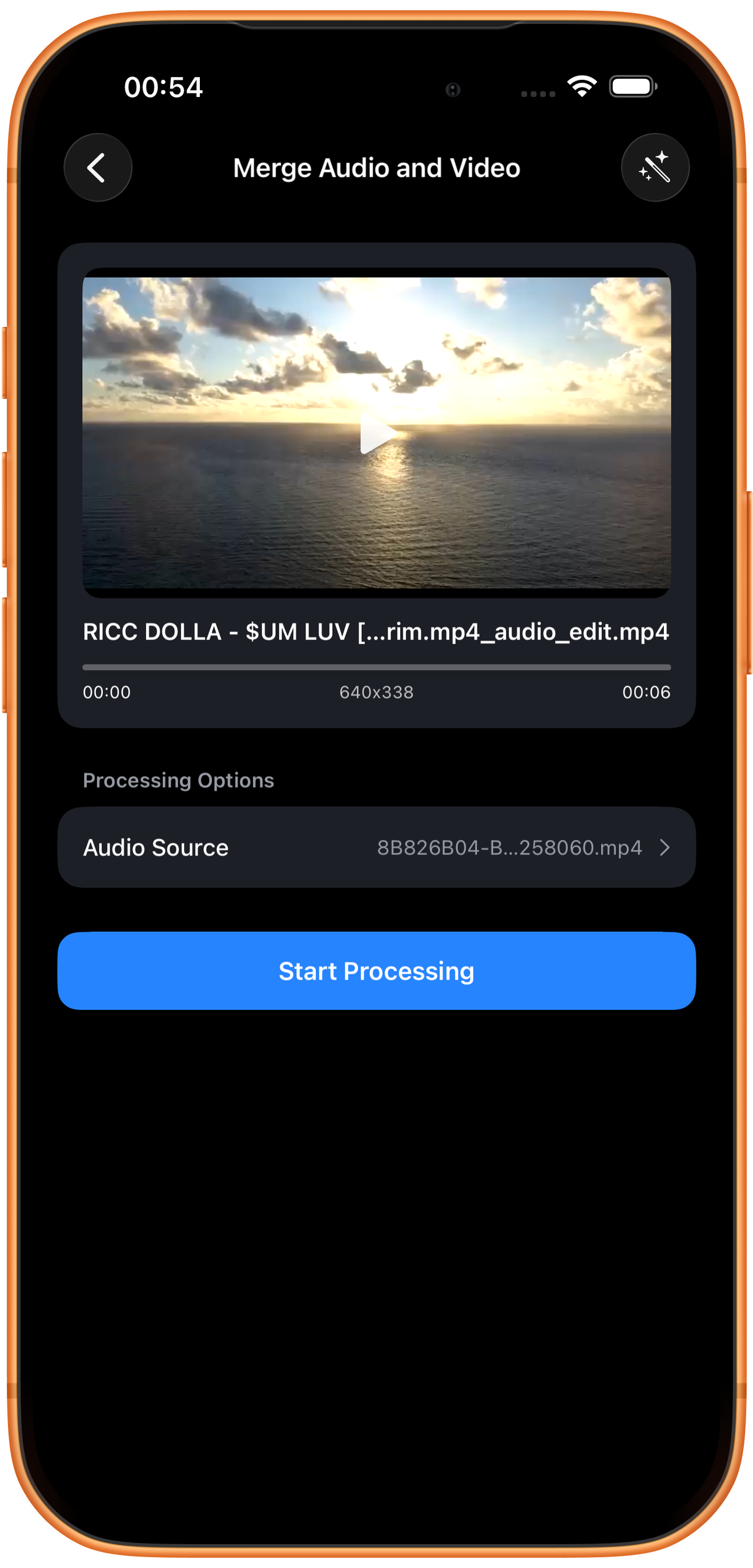
Ao voltar, “Fonte de áudio” mostra o nome do arquivo selecionado, confirmando a escolha. Confira e toque em “Iniciar processamento” (Start Processing).
Esta tela não tem outros parâmetros de mixagem
“Fonte de áudio” escolhe a entrada de som. Não há controles separados de proporção de mixagem, atraso, repetição ou corte de áudio. Faça esses ajustes antes, se necessário, e depois mescle e ouça o resultado.
06
Confira o resultado e salve ou continue editando
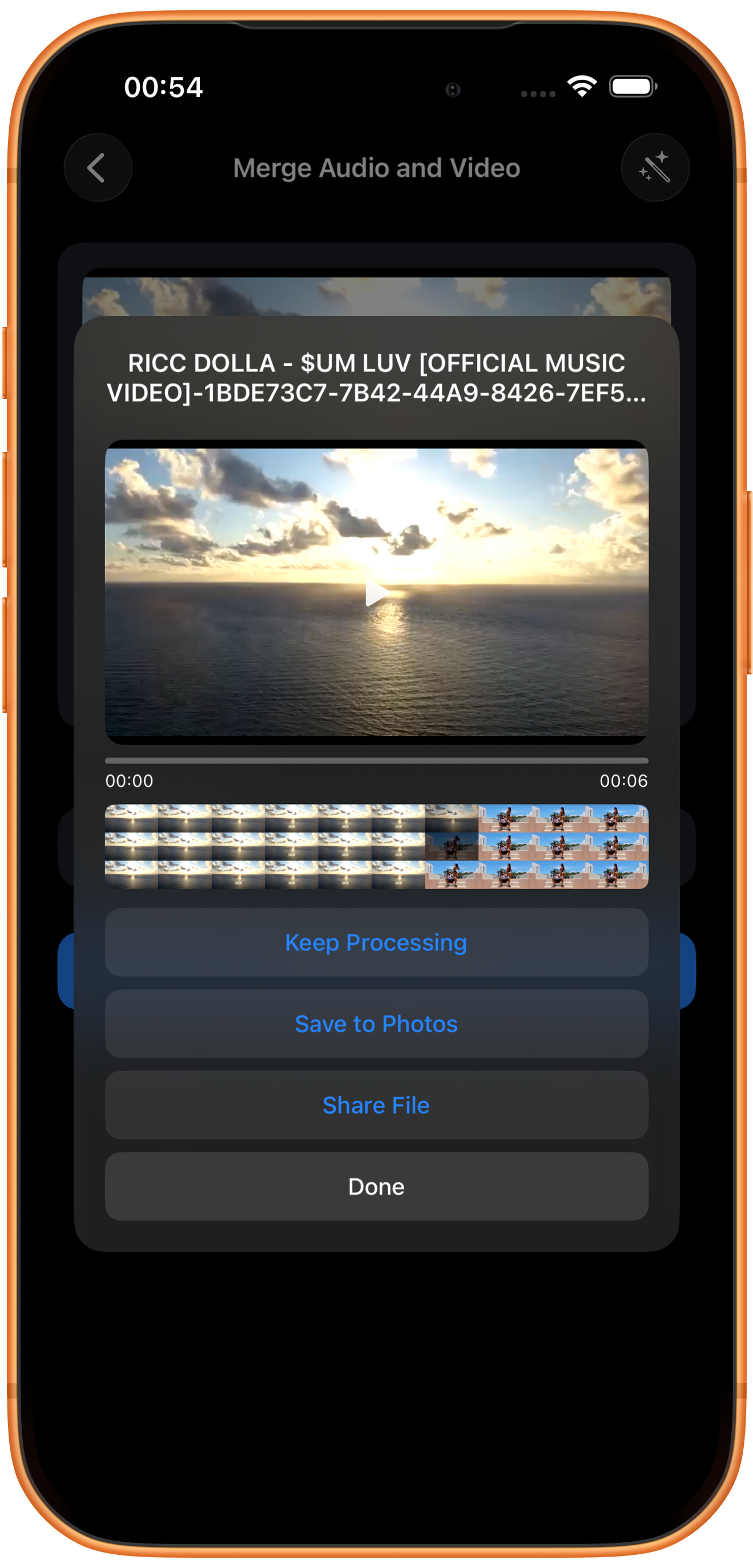
Antes de salvar, reproduza o resultado e confira a origem do áudio, a sincronização inicial, o volume e o final. Preste atenção especial quando os arquivos tiverem durações diferentes.
Confira e salve
Na tela de resultado, reproduza o vídeo e confira imagem, duração e som. Depois, toque em “Salvar em Fotos” (Save to Photos). Na primeira vez, pode ser necessário permitir que o app adicione fotos e vídeos. Após o aviso de sucesso, confira no app Fotos.
Para que servem os outros botões
“Continue processando” (Keep Processing) leva o resultado à seleção de ferramentas; “Compartilhar arquivo” (Share File) abre o compartilhamento; “Concluído” (Done) fecha o resultado. Tocar em “Concluído” não salva em Fotos.
Solução de problemas
O som está fora de sincronia ou o final ficou inadequado
Confira as durações e os pontos de início dos arquivos de entrada. Esta tela não oferece ajuste de atraso nem repetição. Se necessário, prepare os arquivos antes e faça a mesclagem novamente.
Perguntas frequentes
Preciso extrair o áudio antes?
Não. Escolha “Extrair áudio do vídeo Fotos” para obter o som diretamente de outro vídeo da fototeca.
Posso ajustar a proporção de duas faixas de áudio?
Esta tela não tem controles de mixagem ou várias faixas. Se precisar mixar, prepare o áudio separadamente antes.
Experimente no seu dispositivo
O ClipDock é gratuito para baixar e oferece compras no app. As opções disponíveis dependem da versão atual do aplicativo.
Baixar na App Store