
01
開啟「影音合併」工具
點一下底部「資源處理」(Process),再開啟「影音合併」(Merge Audio and Video)。

02
選擇要處理的影片
在「選擇影片」(Select Video)中,點一下「從系統相簿選擇」(Choose from Photos)或「從檔案選擇」(Choose from Files)匯入影片。下載清單為空也可以匯入。

03
先選擇畫面素材
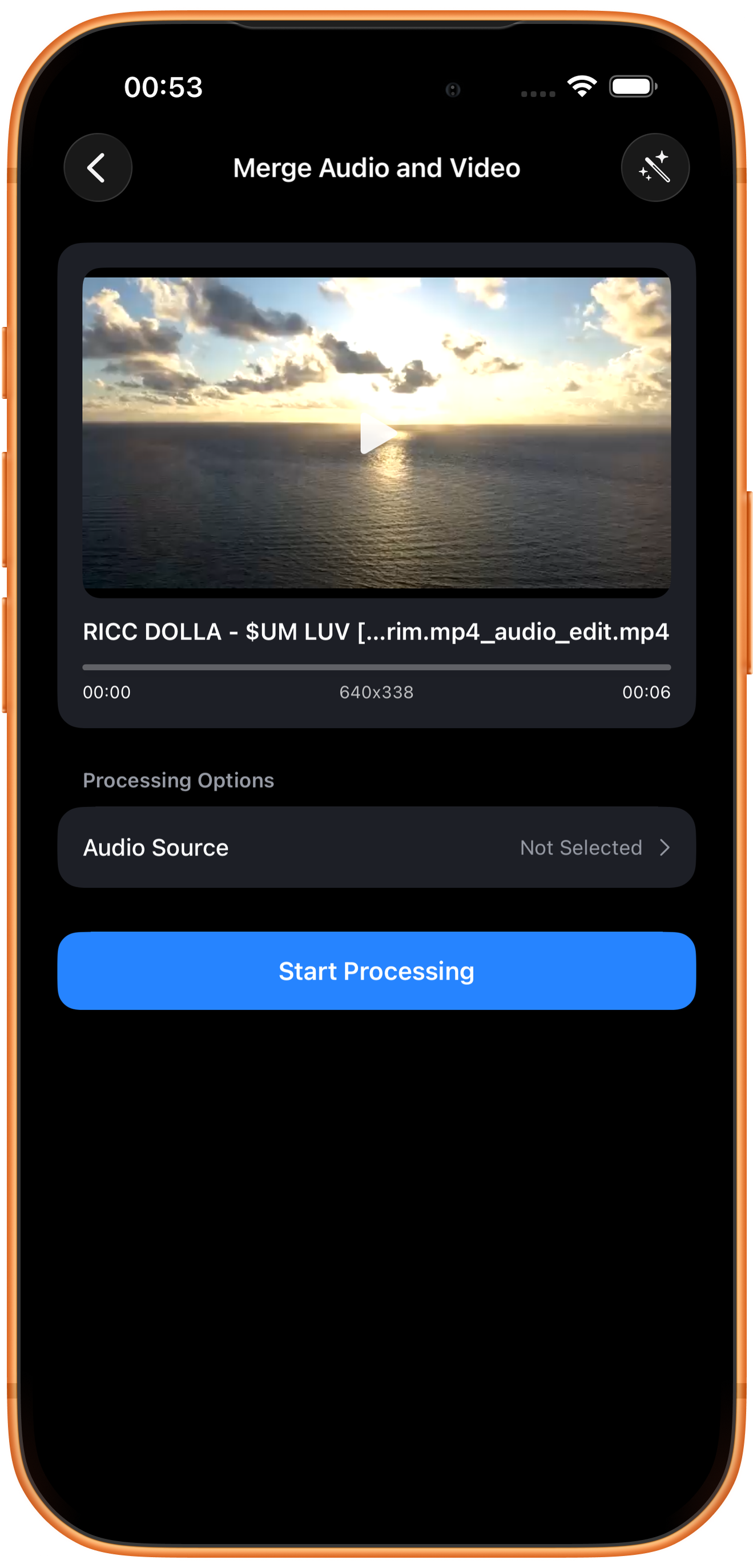
先匯入要保留畫面的影片。上方卡片顯示該影片的預覽、尺寸和長度;「音訊來源」(Audio Source)初始顯示「未選擇」(Not Selected),表示還沒選聲音來源。
畫面來源與聲音來源分開確認
先確定哪個影片提供畫面,再選擇聲音。不要把上方已出現影片預覽誤認為音訊來源已經設定完成。
04
選擇聲音來源
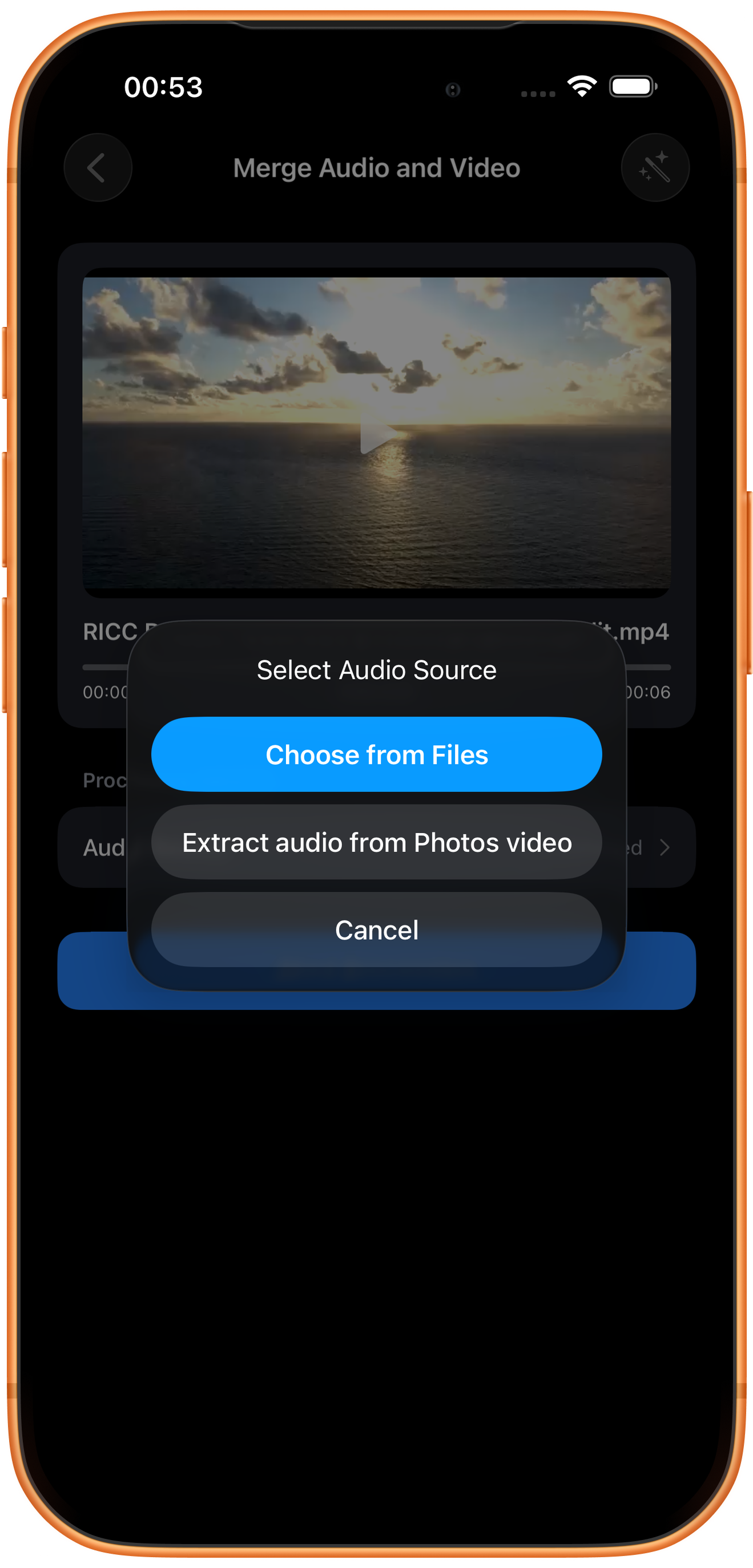
點一下「音訊來源」,彈出視窗提供「從檔案選擇」與「從相簿影片擷取音軌」(Extract audio from Photos video)。
從檔案選擇
用於選擇檔案中的音訊素材。準備好要使用的音訊後,按系統檔案選擇器的路徑選取。
從相簿影片提取音軌
用於從相簿影片取得聲音。本例選擇此入口,再選取另一段影片;不需要先手動匯出一個獨立音訊檔案。
05
核對已選來源再合併
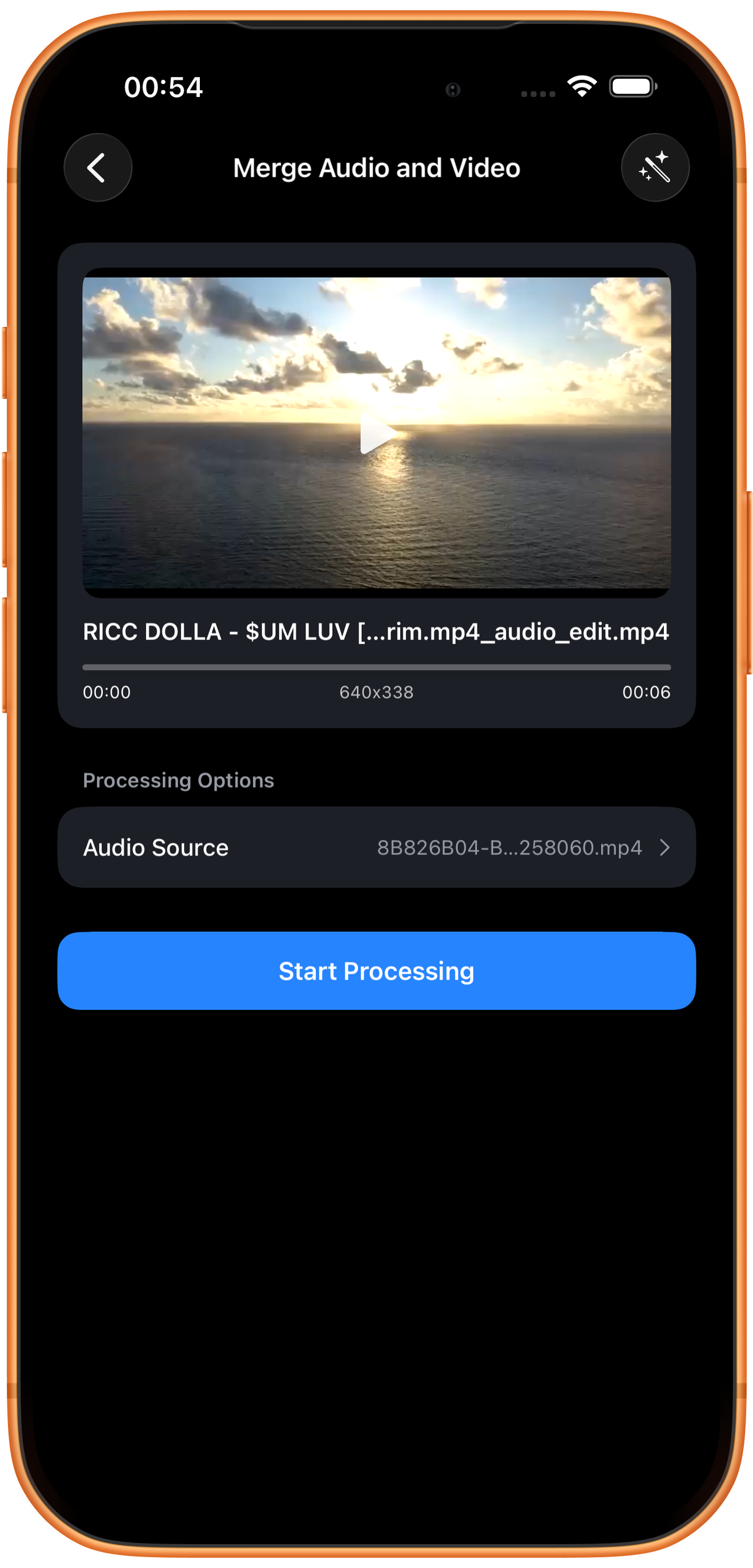
返回後,「音訊來源」顯示所選來源的檔名,表示已完成選擇。確認無誤後點一下「開始處理」(Start Processing)。
本頁沒有額外混音參數
「音訊來源」用於選擇聲音輸入。此頁面沒有獨立的混音比例、時間偏移、迴圈或音訊裁切控制項。需要這些調整時,先處理素材,再合併並試聽。
06
檢查結果,再儲存或繼續處理
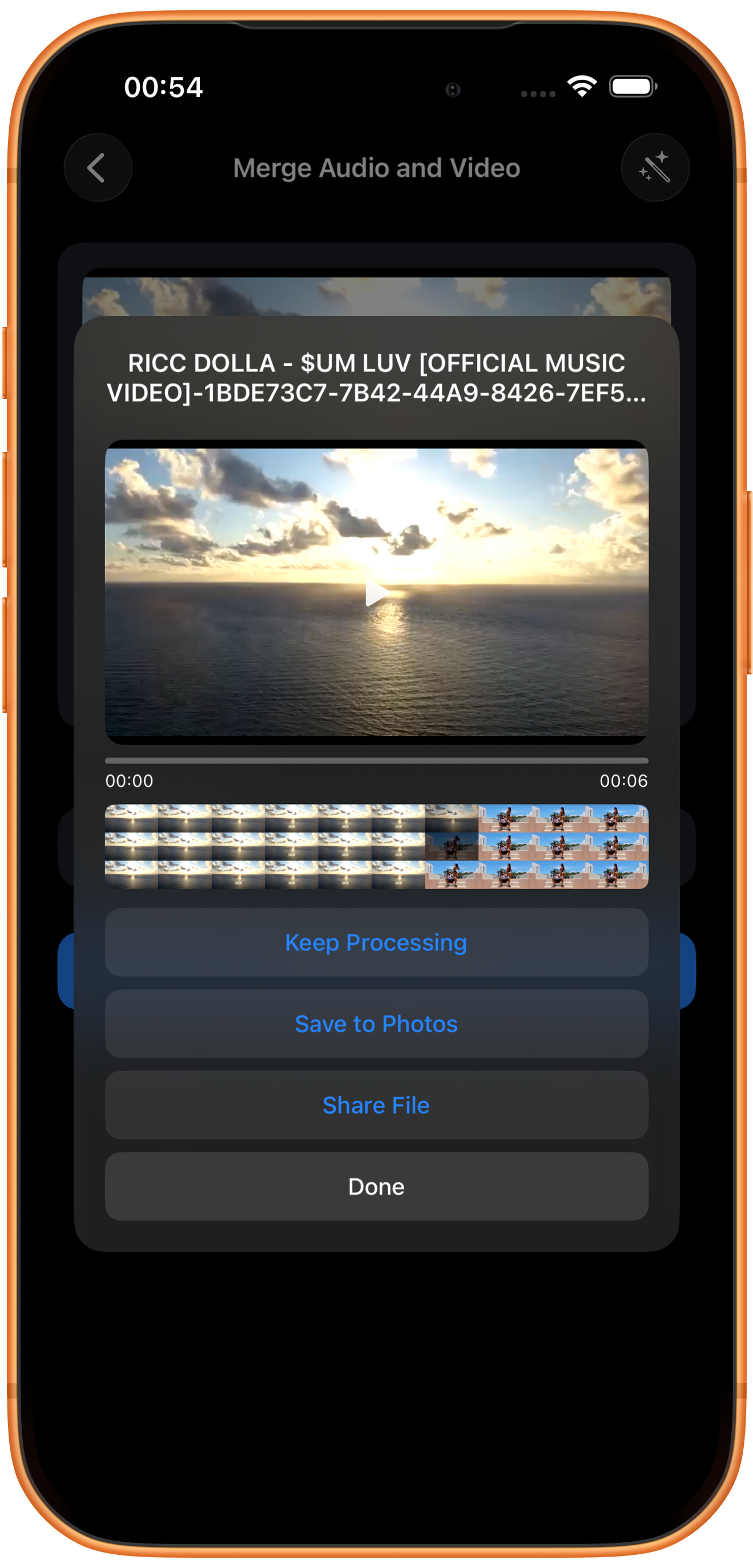
儲存前播放合併結果,檢查音訊來源、開頭同步、音量和結尾,尤其留意兩份素材長度不同的情況。
預覽與儲存
在結果頁點一下播放,檢查畫面、長度及聲音是否符合預期,再點一下「儲存到相簿」(Save to Photos)。首次儲存可能需要允許 App 新增照片和影片;收到儲存成功提示後,再到「照片」App 核對。
其他按鈕的用途
「繼續處理」(Keep Processing)將結果帶入工具選擇;「分享文件」(Share File)開啟分享入口;「完成」(Done)關閉結果頁。「完成」不等於儲存到相簿。
遇到問題時
聲畫不同步或結尾不合適
先檢查輸入素材長度及起始位置。這個設定頁沒有時間偏移和迴圈控制項,必要時先處理素材,再重新合併。
常見問題
必須先提取音訊嗎?
不必。選擇「從相簿影片擷取音軌」,即可直接從另一段相簿影片取得聲音。
是否能同時調節兩條音軌的比例?
此頁面沒有混音比例或多音軌控制項。需要混音時,請先單獨準備音訊。