
01
„Audio und Video zusammenführen“ öffnen
Tippe unten auf „Verarbeitung“ (Process) und öffne „Audio und Video zusammenführen“ (Merge Audio and Video).

02
Quellvideo auswählen
Tippe unter „Video auswählen“ (Select Video) auf „Aus Fotos auswählen“ (Choose from Photos) oder „Aus Dateien auswählen“ (Choose from Files), um ein Video zu importieren. Das funktioniert auch bei leerer Download-Liste.

03
Zuerst die Bildquelle wählen
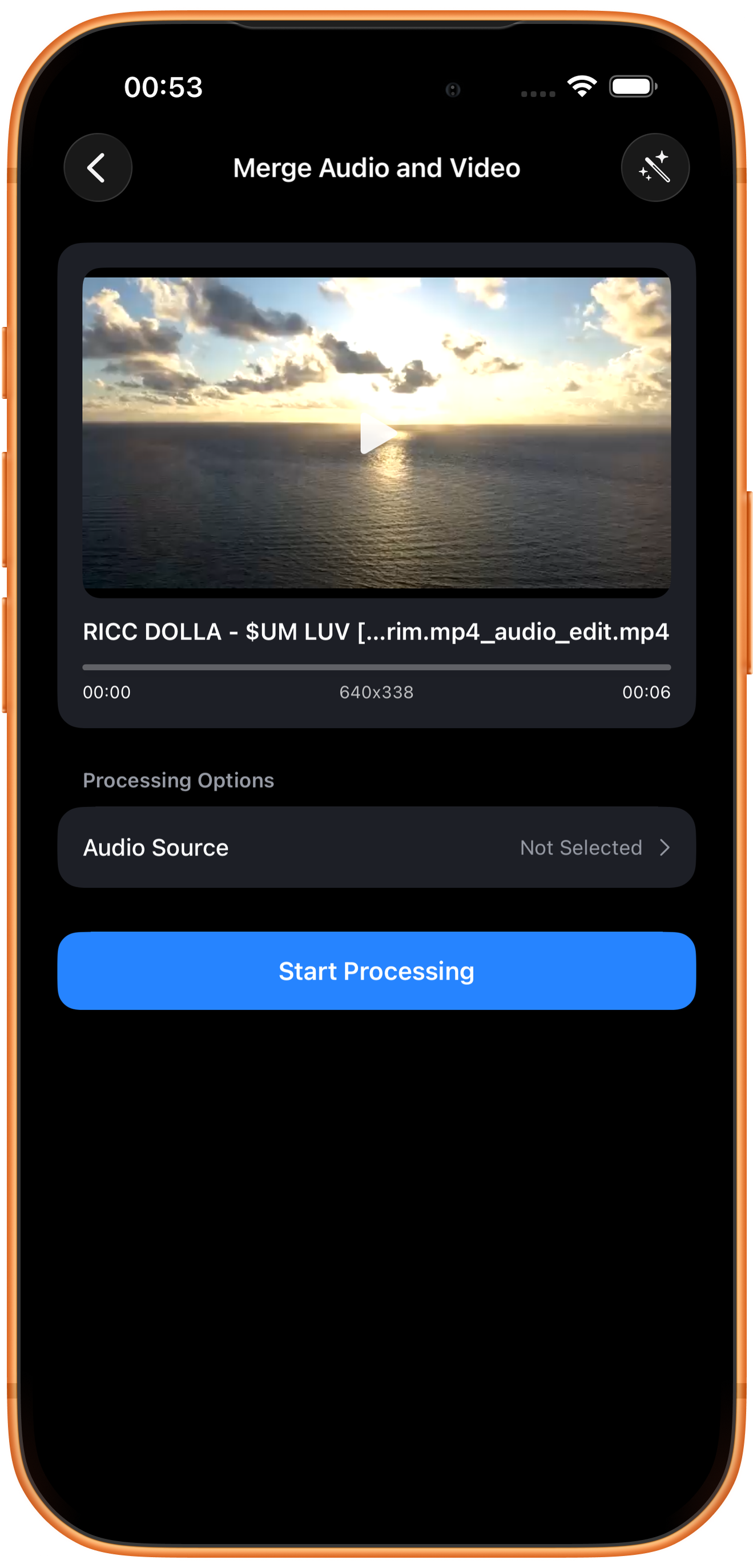
Importiere zuerst das Video, dessen Bild du behalten möchtest. Oben siehst du Vorschau, Abmessungen und Dauer. „Audioquelle“ (Audio Source) zeigt anfangs „Nicht ausgewählt“ (Not Selected), weil noch keine Tonquelle gewählt wurde.
Bild- und Tonquelle getrennt prüfen
Lege zuerst fest, welches Video das Bild liefert, und wähle dann den Ton. Eine sichtbare Videovorschau bedeutet nicht, dass die Audioquelle bereits festgelegt ist.
04
Audioquelle wählen
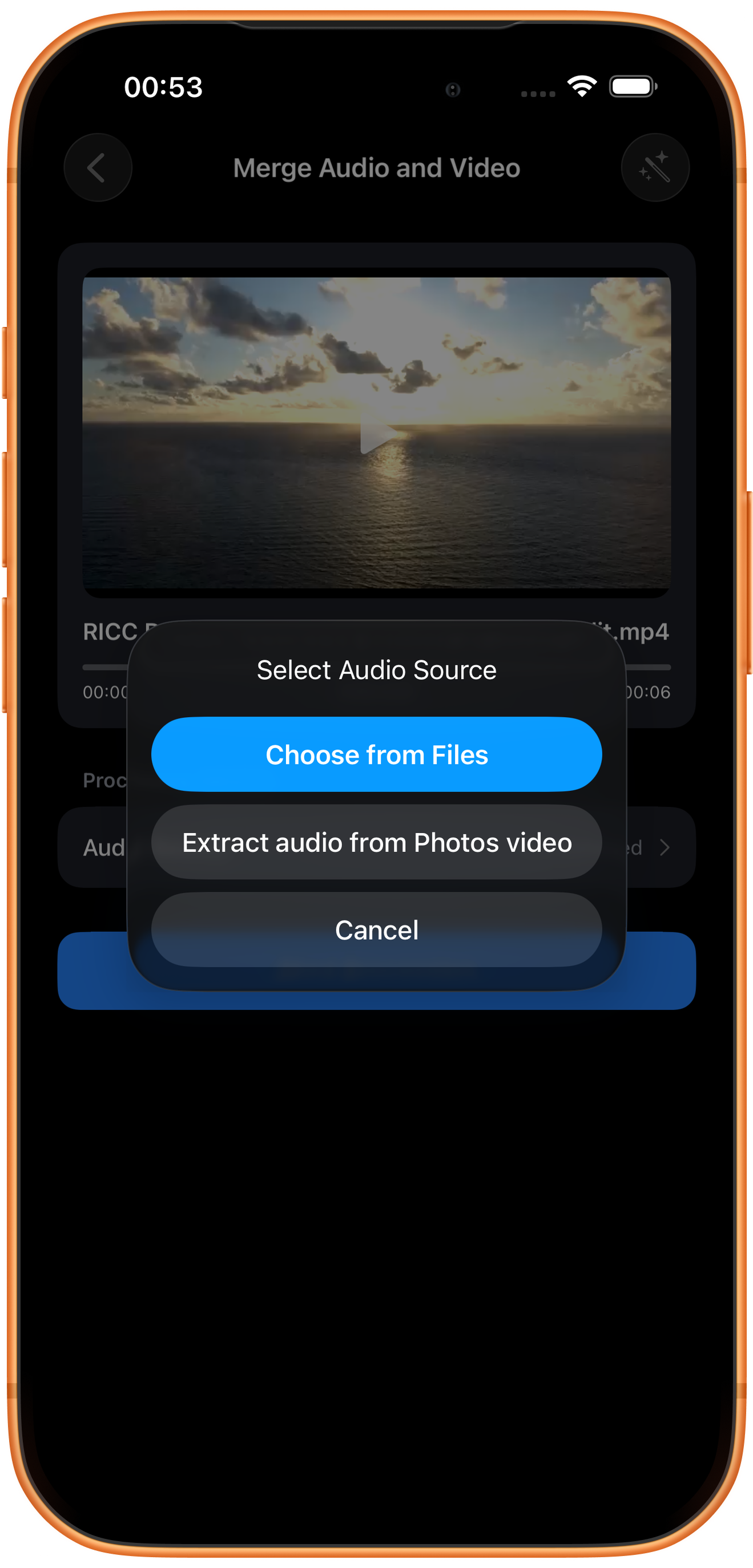
Tippe auf „Audioquelle“. Der Dialog bietet „Aus Dateien auswählen“ und „Audio extrahieren aus Fotovideo“ (Extract audio from Photos video).
Aus Dateien auswählen
Damit wählst du eine Audiodatei im Systemdialog. Bereite die gewünschte Datei vor und öffne ihren Speicherort.
Ton aus einem Video in Fotos verwenden
Diese Option übernimmt den Ton aus einem Video der Fotomediathek. Im Beispiel wird sie gewählt und ein anderes Video ausgewählt. Eine separate Audiodatei muss vorher nicht manuell exportiert werden.
05
Quelle prüfen und zusammenführen
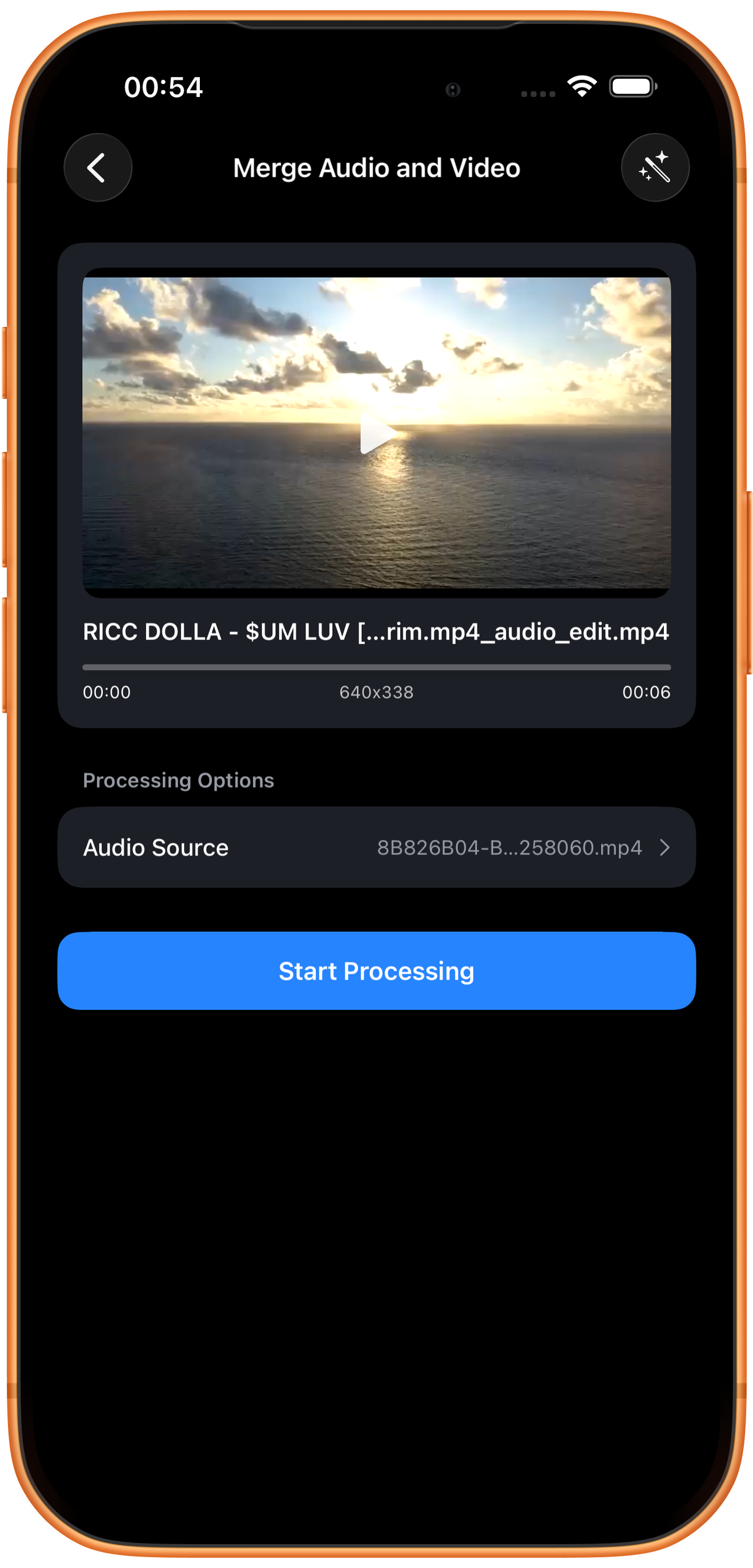
Nach der Rückkehr zeigt „Audioquelle“ den Dateinamen der gewählten Quelle. Prüfe ihn und tippe auf „Start Verarbeitung“ (Start Processing).
Keine zusätzlichen Mischeinstellungen auf dieser Seite
„Audioquelle“ legt den Toneingang fest. Es gibt hier keine separaten Regler für Mischverhältnis, Zeitversatz, Wiederholung oder Audiozuschnitt. Bereite die Medien bei Bedarf zuerst vor, führe sie zusammen und höre das Ergebnis an.
06
Ergebnis prüfen, speichern oder weiterbearbeiten
Spiele das Ergebnis vor dem Speichern ab. Prüfe Audioquelle, Synchronität am Anfang, Lautstärke und Ende, besonders bei unterschiedlich langen Quellen.
Ansehen und speichern
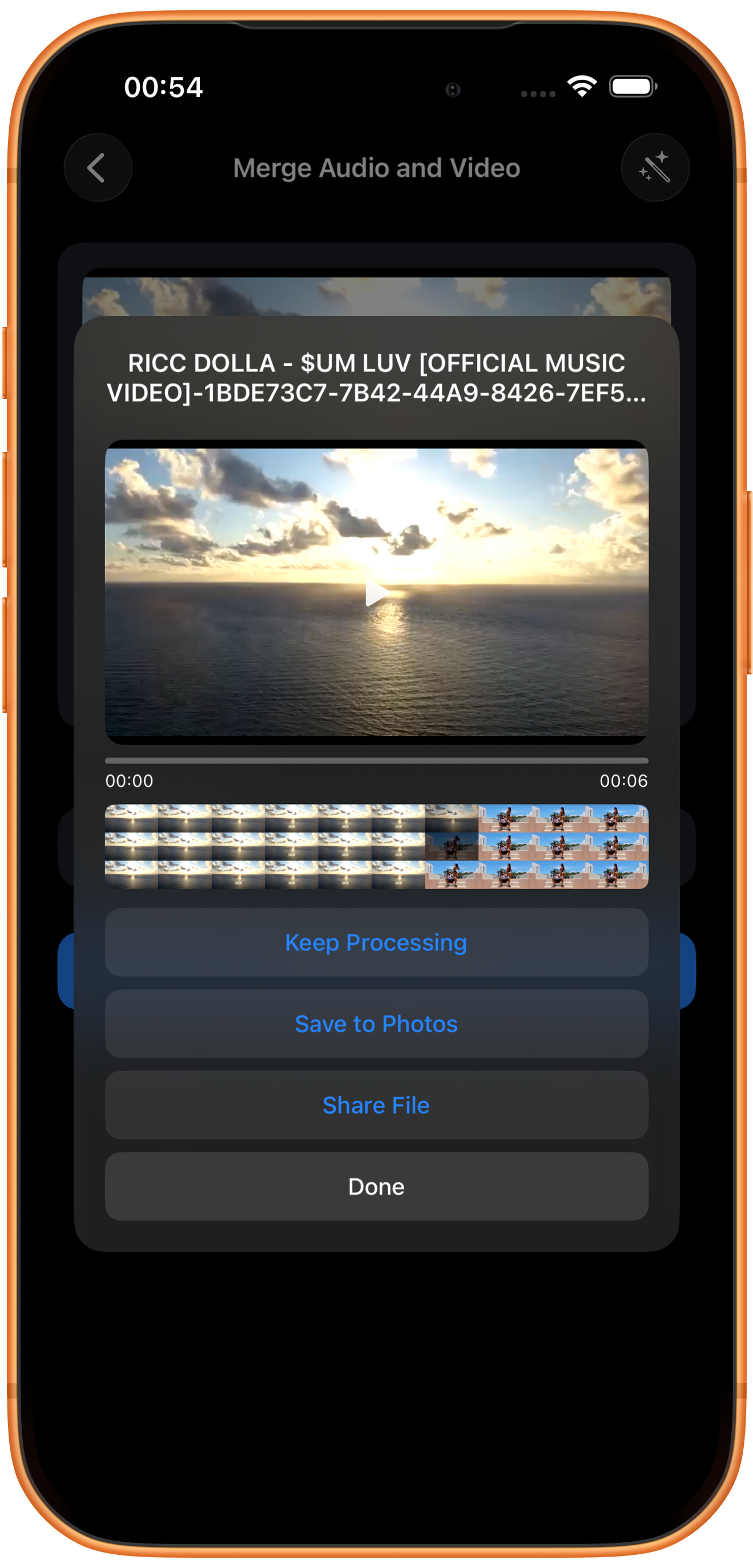
Spiele das Ergebnis ab und prüfe Bild, Dauer und Ton. Tippe dann auf „In Fotos speichern“ (Save to Photos). Beim ersten Mal musst du der App möglicherweise erlauben, Fotos und Videos hinzuzufügen. Prüfe nach der Erfolgsmeldung die Datei in Fotos.
Die übrigen Tasten
„Verarbeitung fortsetzen“ (Keep Processing) öffnet die Werkzeugauswahl mit dem Ergebnis, „Datei teilen“ (Share File) öffnet die Freigabe und „Fertig“ (Done) schließt die Ergebnisseite. „Fertig“ speichert nicht in Fotos.
Probleme lösen
Bild und Ton sind versetzt oder das Ende passt nicht
Prüfe Länge und Startposition der Quellen. Diese Einstellungsseite bietet weder Zeitversatz noch Wiederholung. Bereite die Medien bei Bedarf zuerst vor und führe sie dann erneut zusammen.
Häufige Fragen
Muss ich die Audiodatei vorher extrahieren?
Nein. Über „Audio extrahieren aus Fotovideo“ kannst du direkt den Ton eines anderen Videos aus Fotos verwenden.
Kann ich das Verhältnis zweier Tonspuren einstellen?
Diese Seite bietet keine Mischverhältnisse oder Mehrspursteuerung. Bereite den Ton für einen Mix vorher separat vor.
Probiere es auf deinem Gerät aus
ClipDock ist kostenlos erhältlich und bietet In-App-Käufe. Menüs und verfügbare Optionen richten sich nach der aktuellen App-Version.
Im App Store laden