
01
오디오 처리 도구 열기
하단의 ‘리소스 처리’(Process)를 누르고 ‘오디오 처리’(Audio Editing)를 여세요.

02
처리할 동영상 선택하기
‘동영상 선택’(Select Video)에서 ‘시스템 사진에서 선택’(Choose from Photos) 또는 ‘파일에서 선택’(Choose from Files)으로 동영상을 가져오세요. 다운로드 목록이 비어 있어도 가져올 수 있습니다.

03
오디오 처리 모드 선택하기
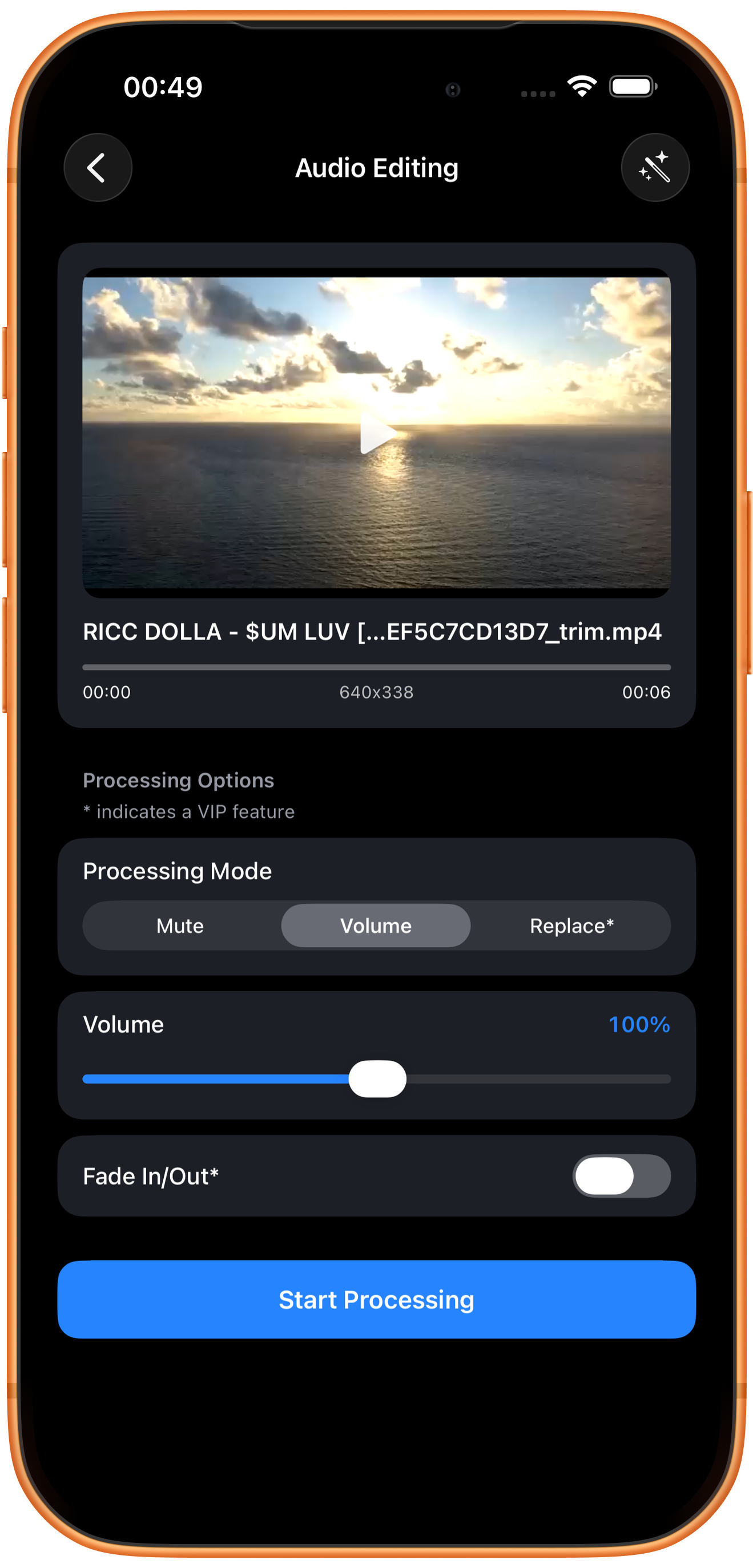
‘가공방법’(Processing Mode)에서 ‘음소거’(Mute), ‘볼륨’(Volume), ‘교체하다*’(Replace*)를 선택하세요. ‘볼륨’을 고르면 볼륨 슬라이더와 페이드 인·아웃 옵션이 펼쳐집니다.
음소거로 오디오 제거하기
화면만 필요하면 ‘음소거’를 선택하세요. 내보낸 뒤 재생하여 오디오가 제거되었는지 확인하세요. 플레이어만 일시적으로 음소거된 상태와 구분해야 합니다.
볼륨으로 소리 크기 조정하기
볼륨 슬라이더를 움직이며 옆의 퍼센트를 확인하세요. 100%는 원래 볼륨 비율입니다. 볼륨을 높이면 잡음도 커질 수 있으므로 저장 전에 결과를 들어 보세요.
오디오 교체*와 페이드 인·아웃*
‘교체하다’는 오디오 소스를 바꾸고 ‘페이드 인 및 페이드 아웃’(Fade In/Out)은 소리를 서서히 키우거나 줄입니다. 둘 다 VIP가 필요합니다. 동영상과 오디오를 따로 선택해 합치려면 ‘오디오 및 동영상 병합’(Merge Audio and Video)을 사용하세요.
04
결과를 확인하고 저장하거나 계속 처리하기
내보낸 동영상을 원본과 비교해 들어 보세요. 볼륨을 바꾸려면 슬라이더 옆의 퍼센트가 실제로 바뀌었는지 확인하고 내보내세요. 100%는 원래 볼륨 비율을 유지합니다.
미리 보고 저장하기
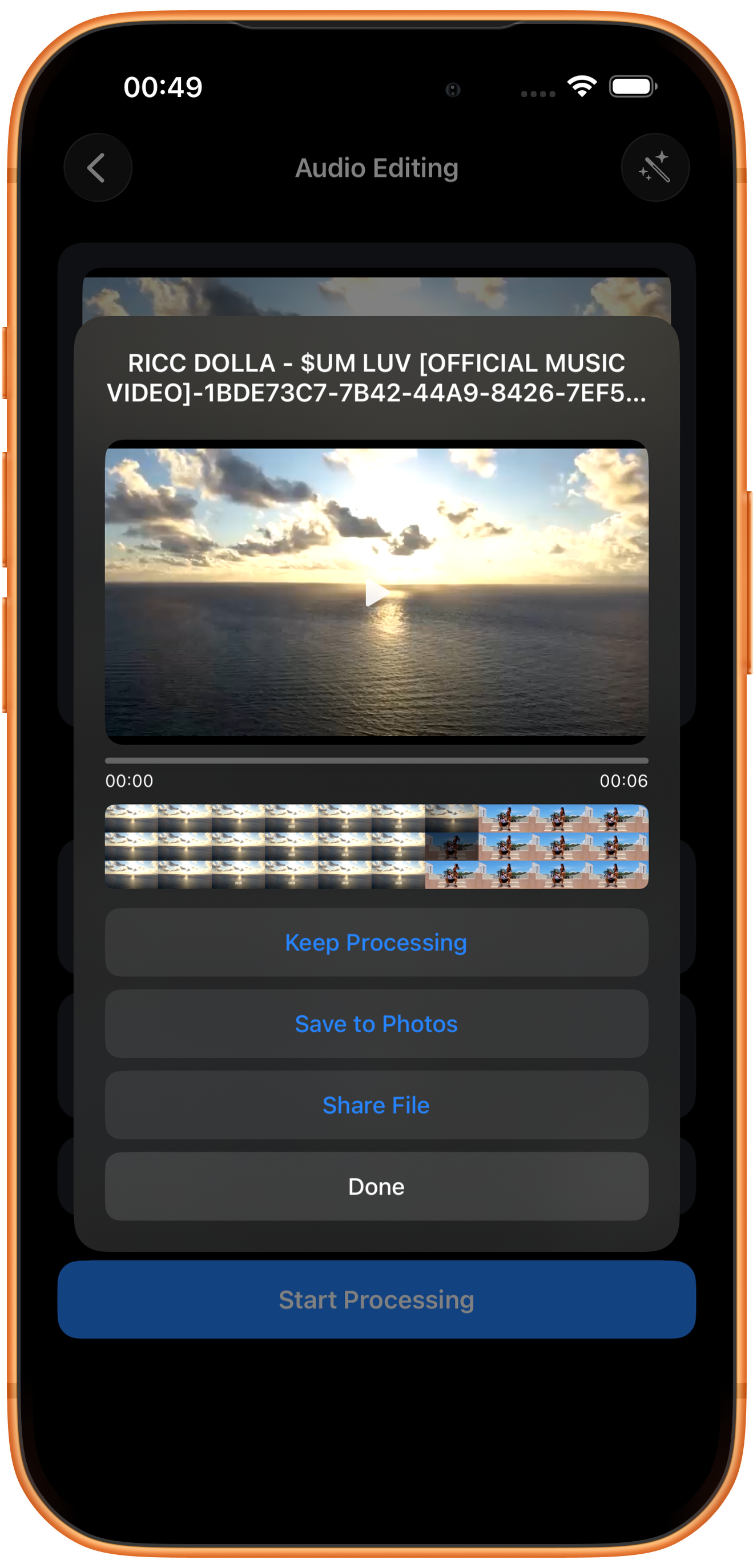
결과 화면에서 재생해 화면, 길이, 소리가 원하는 대로인지 확인한 뒤 ‘사진에 저장’(Save to Photos)을 누르세요. 처음 저장할 때는 사진과 동영상 추가 권한을 허용해야 할 수 있습니다. 저장 성공 안내를 받은 뒤 사진 앱에서도 확인하세요.
다른 버튼의 기능 알아보기
‘계속 처리’(Keep Processing)는 결과를 도구 선택 화면으로 가져갑니다. ‘파일 공유’(Share File)는 공유 메뉴를, ‘완료’(Done)는 결과 화면 닫기를 실행합니다. ‘완료’를 눌러도 사진에 저장되는 것은 아닙니다.
문제 해결
소리가 찌그러지거나 너무 시끄러워요
원본 오디오 품질을 확인하고 적당히 조정하세요. 볼륨을 높이면 잡음도 함께 커질 수 있으므로 원본을 보관해 비교하는 것이 좋습니다.
자주 묻는 질문
오디오 파일이 출력되나요?
이 도구는 동영상 속 소리를 처리하며 결과도 동영상입니다. 별도 오디오 파일이 필요하면 ‘오디오 추출’을 사용하세요.
볼륨 비율은 어떻게 확인하나요?
슬라이더 옆의 실제 퍼센트와 내보내기 기록 요약을 확인한 뒤 재생해서 들어 보세요.
내 기기에서 사용해 보세요
ClipDock은 무료로 다운로드할 수 있으며 앱 내 구입을 포함합니다. 기능 위치와 선택 가능한 옵션은 현재 앱 버전을 확인하세요.
App Store에서 다운로드