
01
Ouvrir l’outil « Fusionner l’audio et la vidéo »
Touchez « Traitement » (Process) en bas, puis « Fusionner l’audio et la vidéo » (Merge Audio and Video).

02
Choisir la vidéo
Dans « Sélectionner la vidéo » (Select Video), utilisez « Choisir parmi les photos » (Choose from Photos) ou « Choisissez parmi les fichiers » (Choose from Files). Vous pouvez importer une vidéo même si la liste des téléchargements est vide.

03
Vérifier la source de l’image
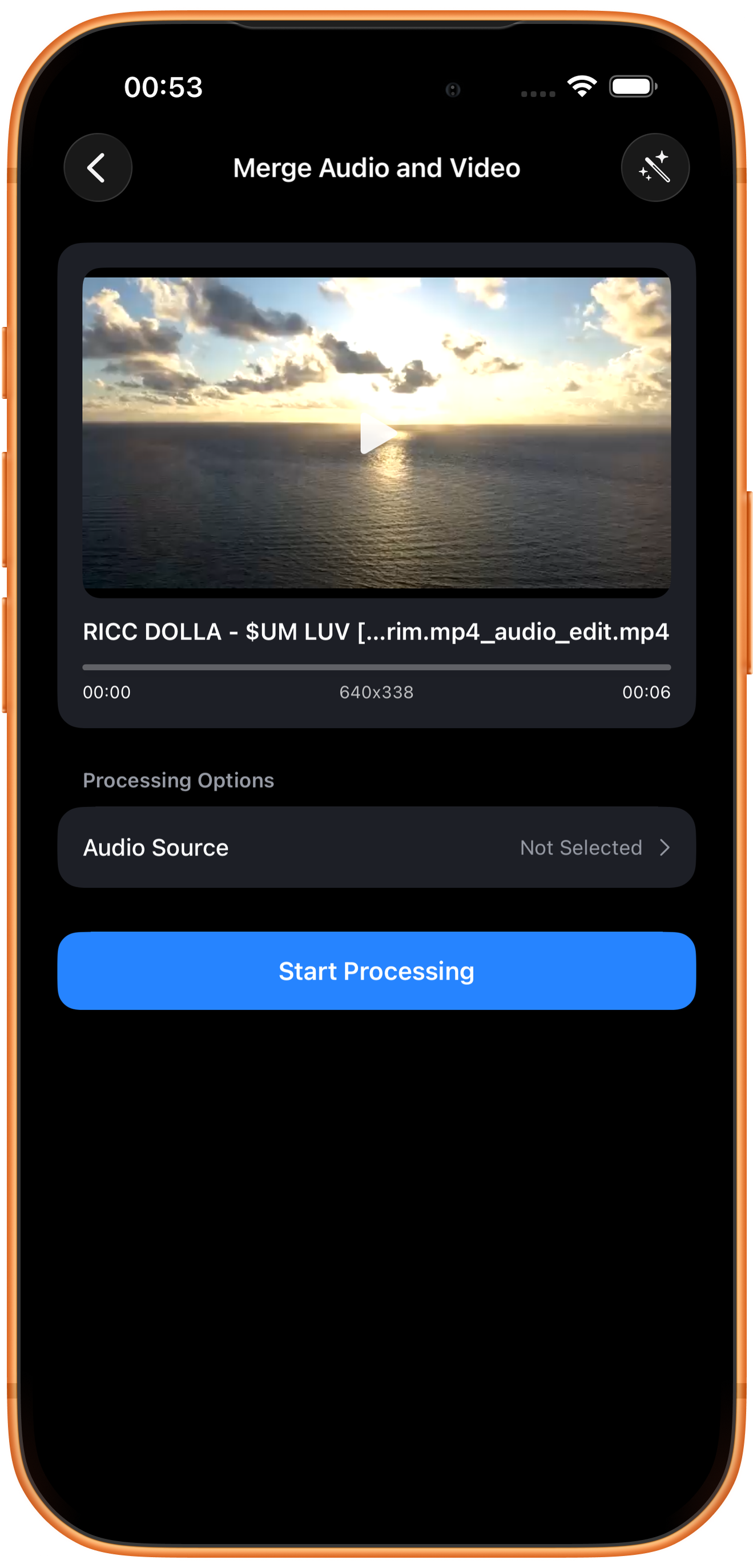
Importez d’abord la vidéo dont vous souhaitez garder l’image. La carte supérieure affiche son aperçu, ses dimensions et sa durée. « Source audio » (Audio Source) indique au départ « Non sélectionné » (Not Selected).
Distinguer image et son
Déterminez quelle vidéo fournit l’image, puis choisissez le son. L’aperçu de la vidéo en haut ne signifie pas que la source audio est déjà définie.
04
Choisir la source sonore
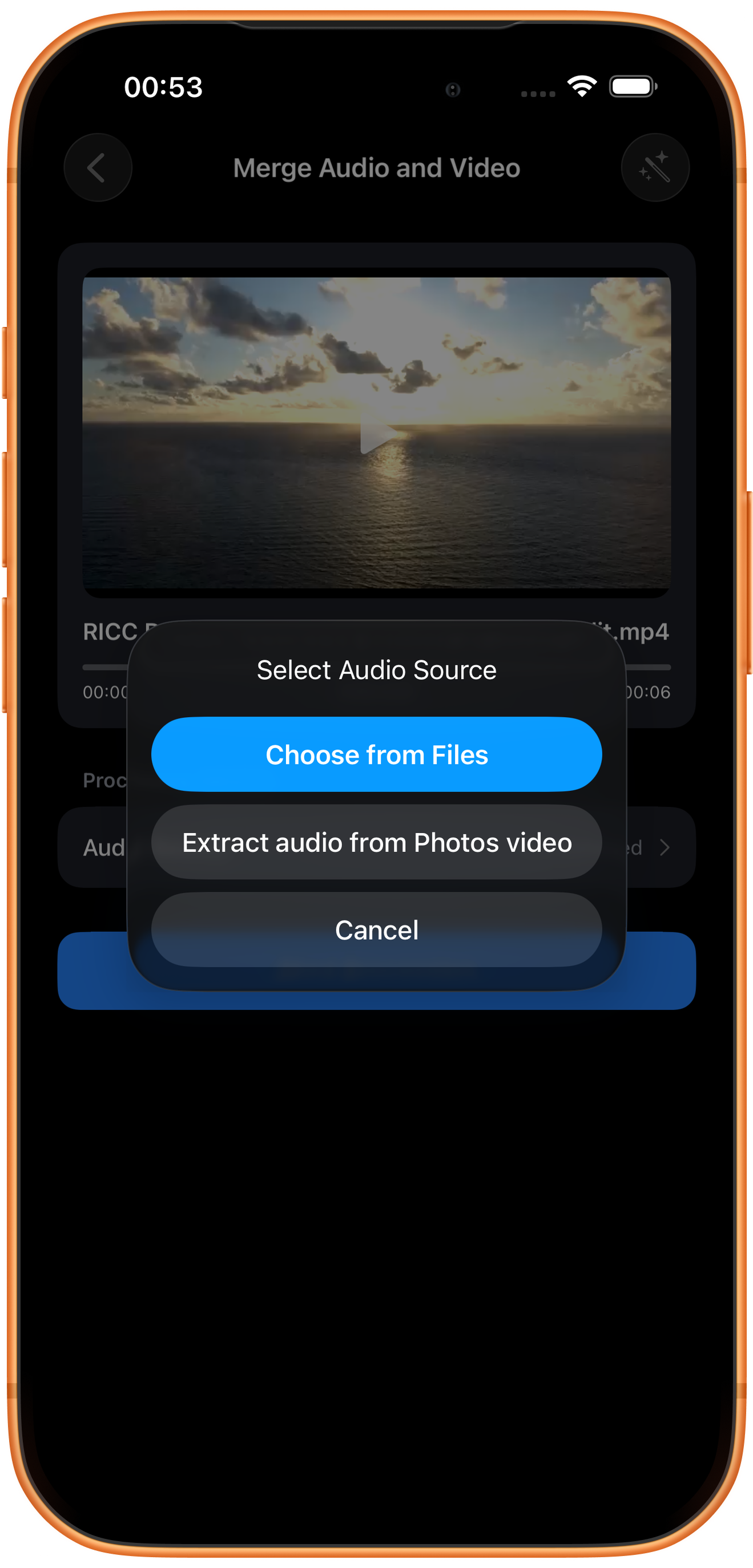
Touchez « Source audio ». Le menu propose « Choisissez parmi les fichiers » (Choose from Files) et « Extraire l’audio de la vidéo Photos » (Extract audio from Photos video).
Utiliser un fichier audio
L’option de fichiers permet de choisir votre audio dans le sélecteur système. Préparez le fichier souhaité, puis retrouvez-le à son emplacement.
Utiliser le son d’une vidéo de Photos
Cette option récupère le son d’une vidéo de Photos. L’exemple choisit une autre vidéo par ce chemin, sans exporter d’abord un fichier audio séparé.
05
Confirmer la source et fusionner
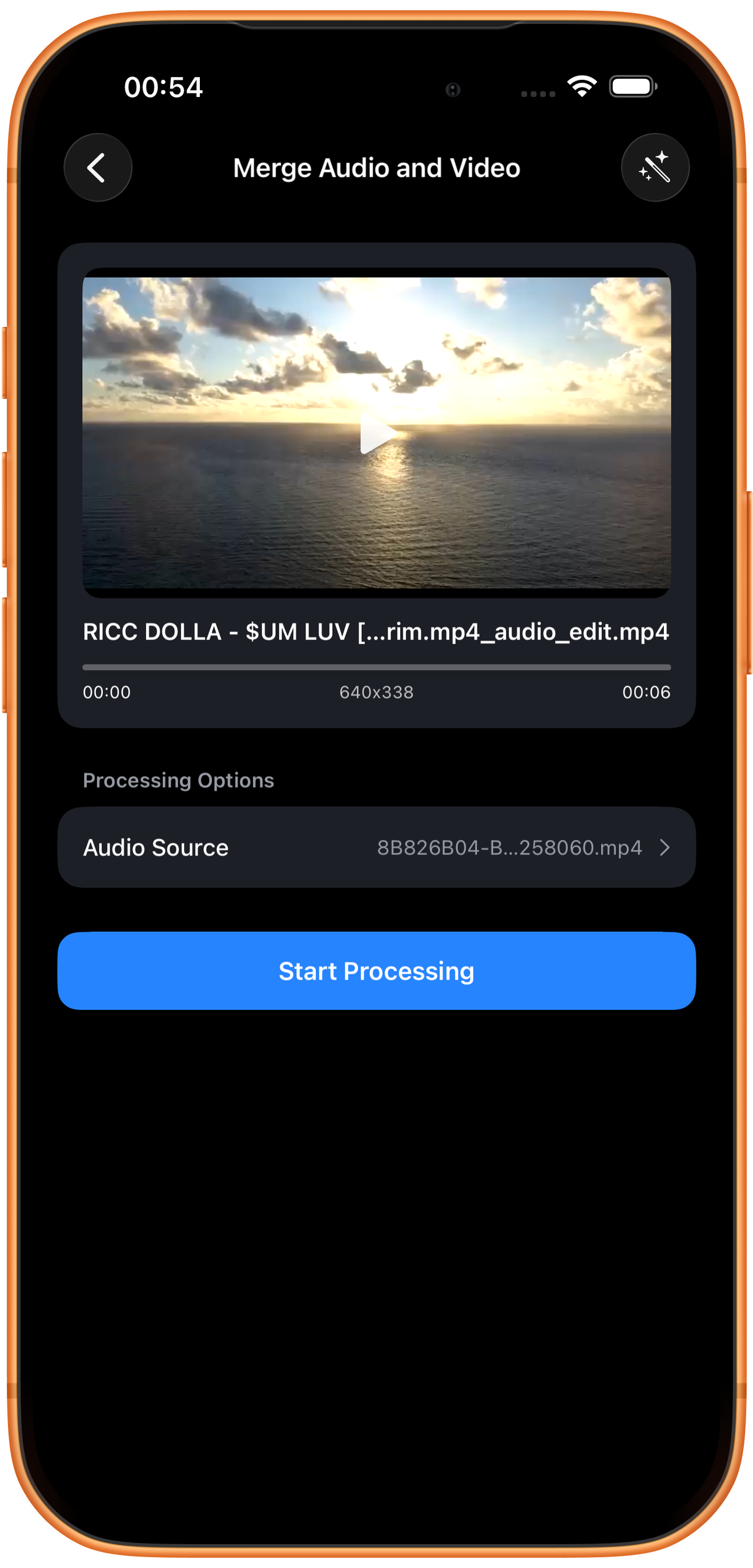
À votre retour, « Source audio » affiche le nom du fichier choisi. Vérifiez-le et touchez « Démarrer le traitement » (Start Processing).
Pas de réglages de mixage supplémentaires
« Source audio » choisit seulement l’entrée sonore. Cette page ne propose pas de mixage, de décalage temporel, de boucle ni de découpage audio indépendant. Préparez les sources avant la fusion si nécessaire, puis écoutez le résultat.
06
Vérifier et enregistrer le résultat
Avant d’enregistrer, écoutez le résultat et vérifiez la source audio, la synchronisation au début, le volume et la fin, surtout lorsque les deux sources ont des durées différentes.
Prévisualiser et enregistrer
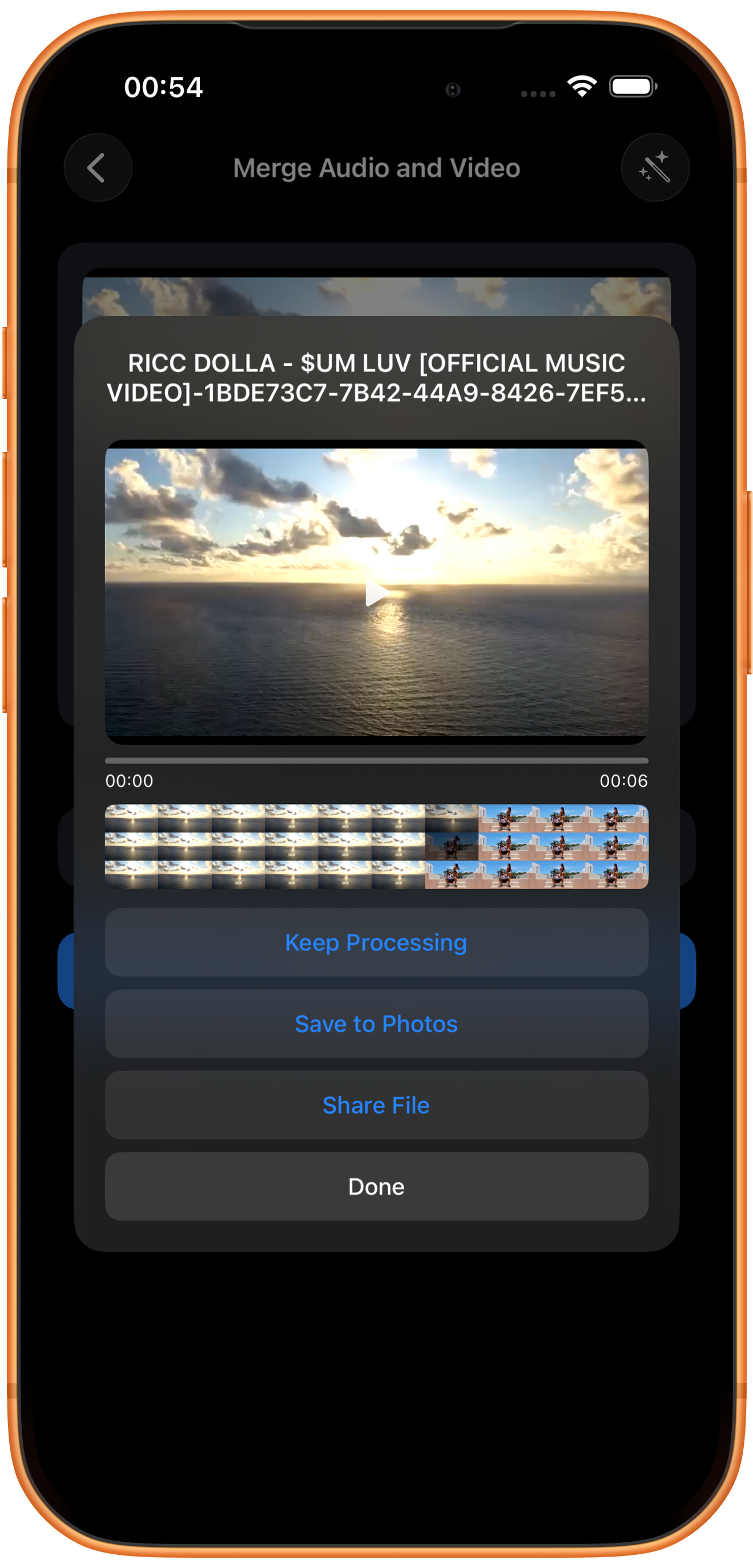
Lisez le résultat et vérifiez l’image, la durée et le son, puis touchez « Enregistrer dans Photos » (Save to Photos). Au premier enregistrement, autorisez l’ajout de photos et de vidéos si le système le demande. Après le message de réussite, vérifiez le fichier dans Photos.
Poursuivre, partager ou fermer
« Poursuivre le traitement » (Keep Processing) ouvre le choix des outils ; « Partager le fichier » (Share File) ouvre le partage ; « Terminé » (Done) ferme le résultat. « Terminé » n’enregistre pas le fichier dans Photos.
En cas de problème
Le son est décalé ou la fin ne convient pas
Vérifiez les durées et les points de départ des sources. Cette page ne propose ni décalage temporel ni boucle. Préparez les fichiers séparément si nécessaire avant de les fusionner.
Questions fréquentes
Faut-il extraire l’audio au préalable ?
Non. « Extraire l’audio de la vidéo Photos » permet d’utiliser directement le son d’une autre vidéo de Photos.
Puis-je régler le mélange de deux pistes ?
Cette page n’a pas de contrôle de mixage ou de pistes multiples. Préparez séparément l’audio si vous avez besoin d’un mixage.
Essayez sur votre appareil
ClipDock est disponible en téléchargement gratuit, avec achats intégrés. Les outils et les options proposés dépendent de la version actuelle de l’application.
Télécharger sur l’App Store