
01
「オーディオと動画のマージ」を開く
下部の「リソースの処理」(Process)から「オーディオと動画のマージ」(Merge Audio and Video)を開きます。

02
動画を選ぶ
「動画を選択」(Select Video)で「システム写真から選ぶ」(Choose from Photos)または「ファイルから選択」(Choose from Files)を選び、動画を読み込みます。ダウンロード一覧が空でも読み込めます。

03
映像に使う素材を確認する
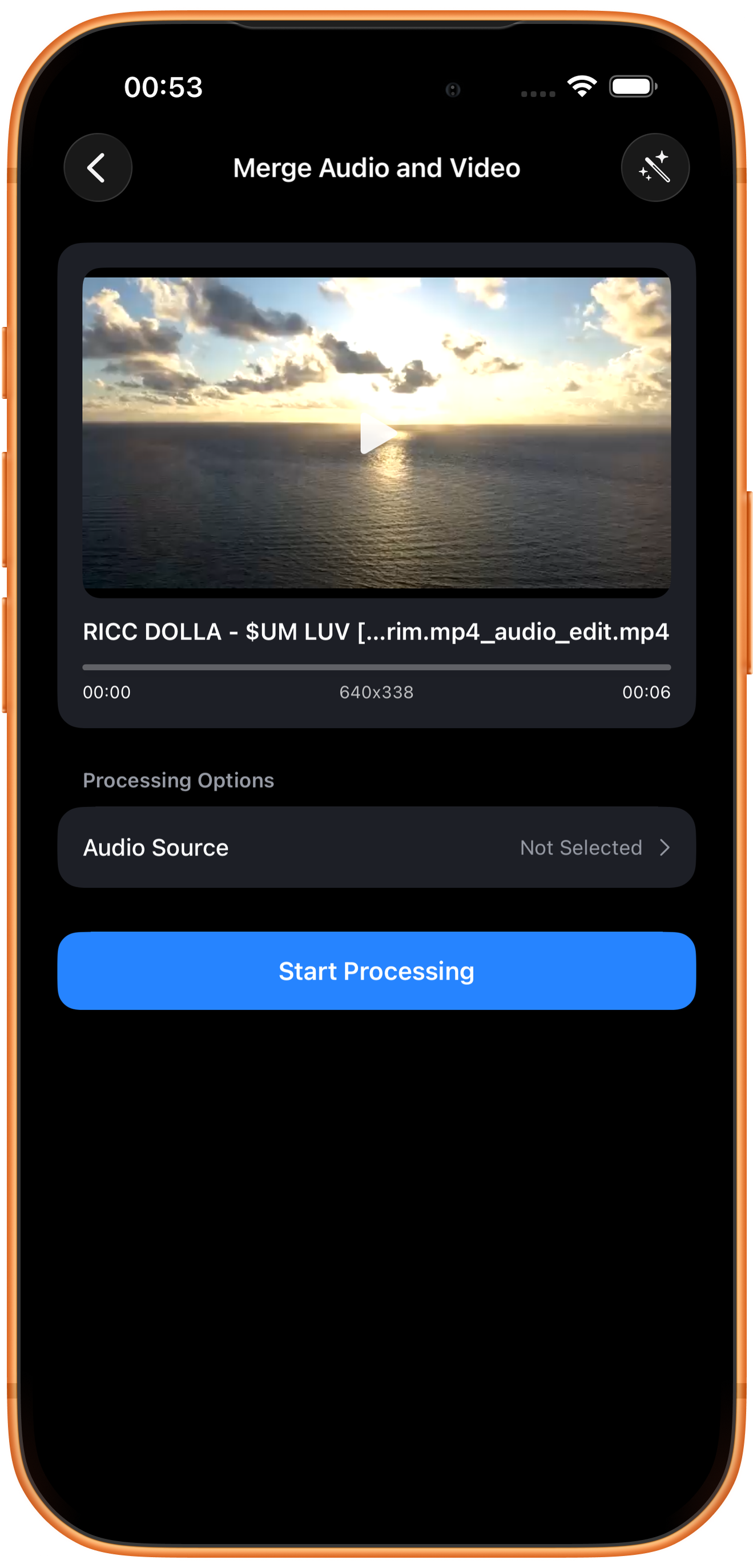
映像として残す動画を読み込みます。上のカードにプレビュー、寸法、長さが表示されます。「音源」(Audio Source)が「未選択」(Not Selected)なら、音声はまだ選んでいません。
映像と音源は別々に確認する
どの動画を映像に使うか決めてから音源を選びます。上に動画が表示されていても、音源の設定完了を意味するわけではありません。
04
音源を選ぶ
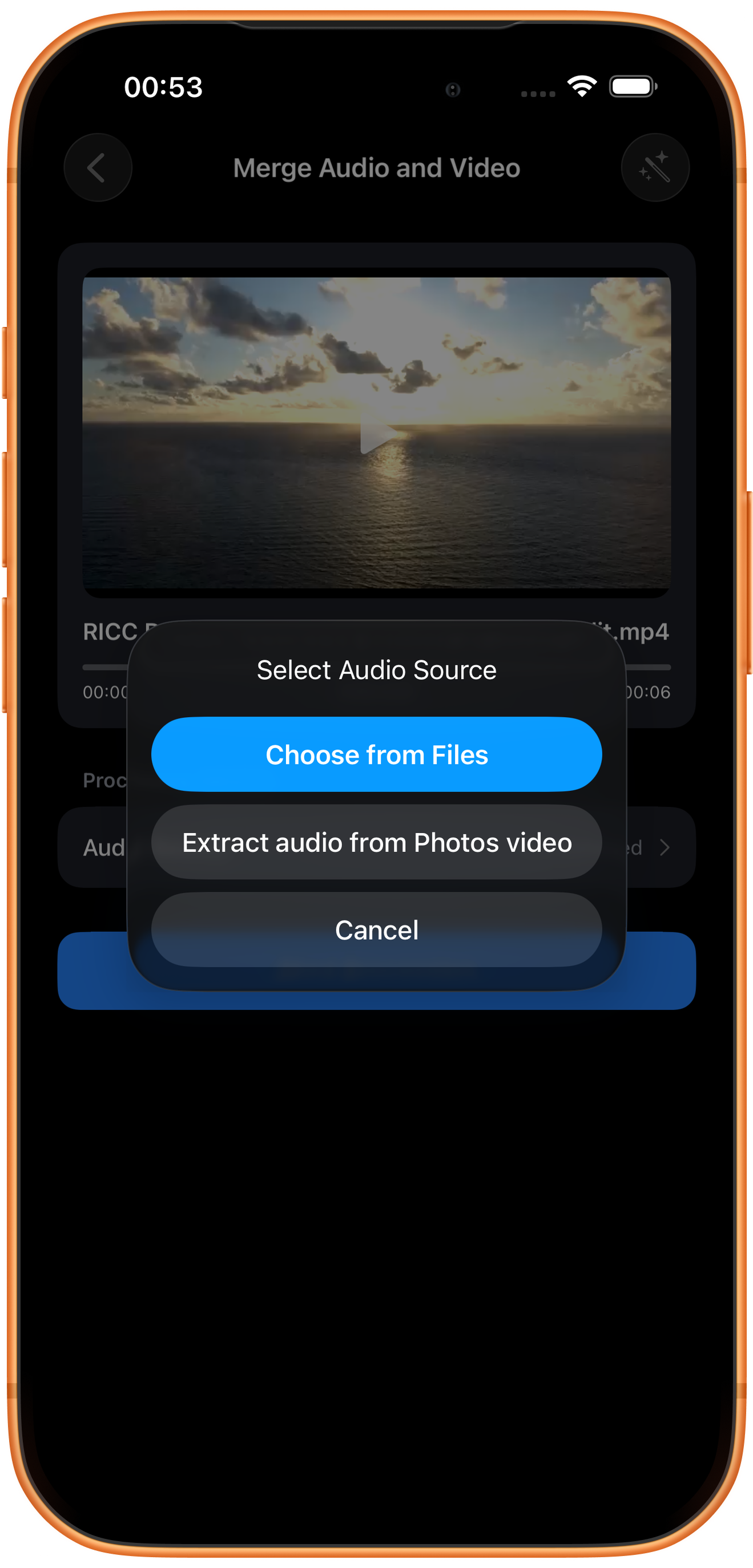
「音源」をタップすると、「ファイルから選択」と「写真動画からオーディオトラックを抽出する」(Extract audio from Photos video)が表示されます。
ファイルから選ぶ
音声ファイルを読み込む入口です。使いたい音声を用意し、システムのファイル選択画面で指定します。
写真内の別の動画から音を取得する
作例は写真の別の動画を選んで音声を取得しています。先に独立した音声ファイルを書き出す必要はありません。
05
音源を確認して結合する
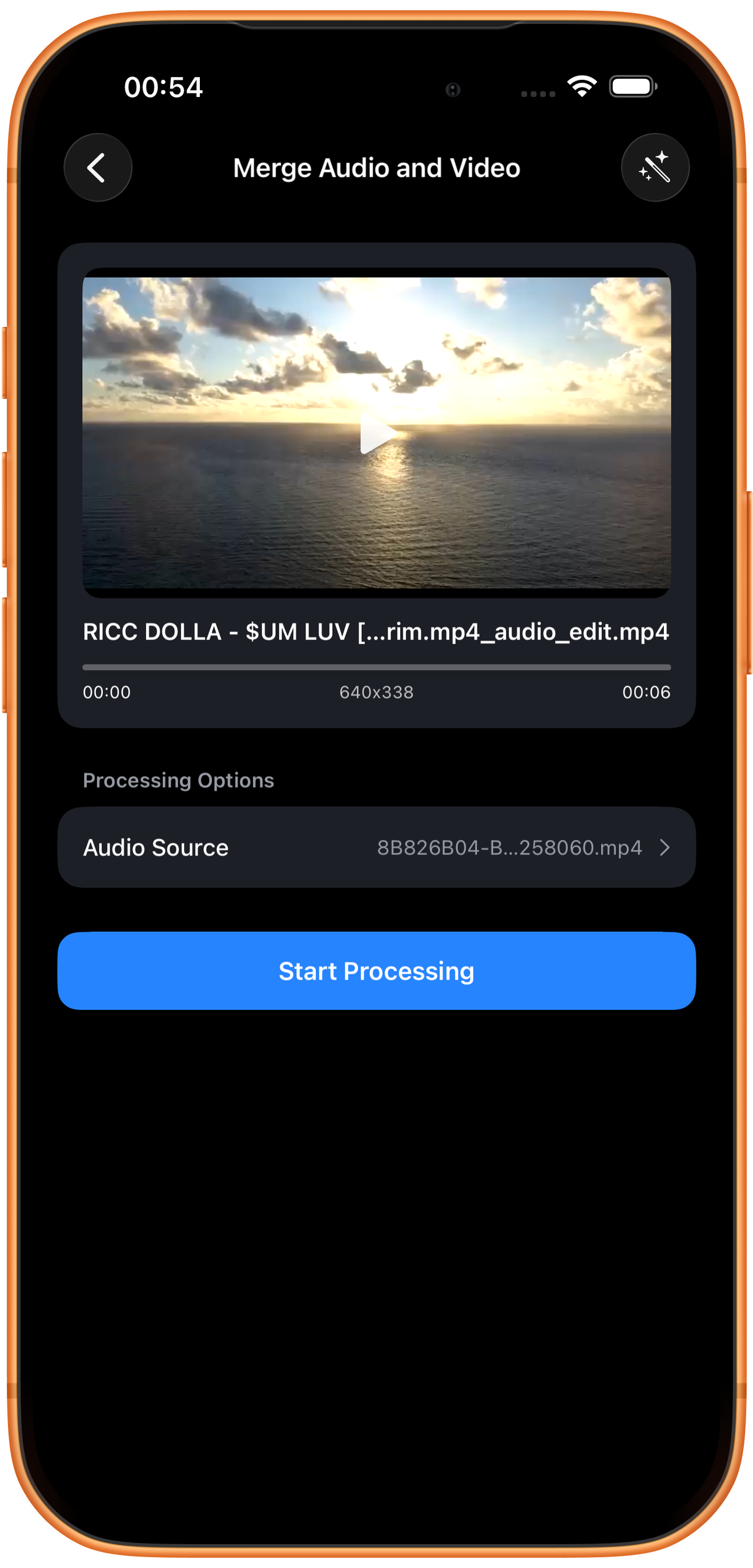
戻ると「音源」に選んだ素材のファイル名が表示されます。正しいことを確認し、「処理開始」(Start Processing)をタップします。
追加のミックス設定はない
ここでは音声入力を選びます。独立したミックス比率、時間オフセット、ループ、音声の切り出し設定はありません。必要なら素材を先に加工して、結合後に試聴してください。
06
結果を確認して保存する
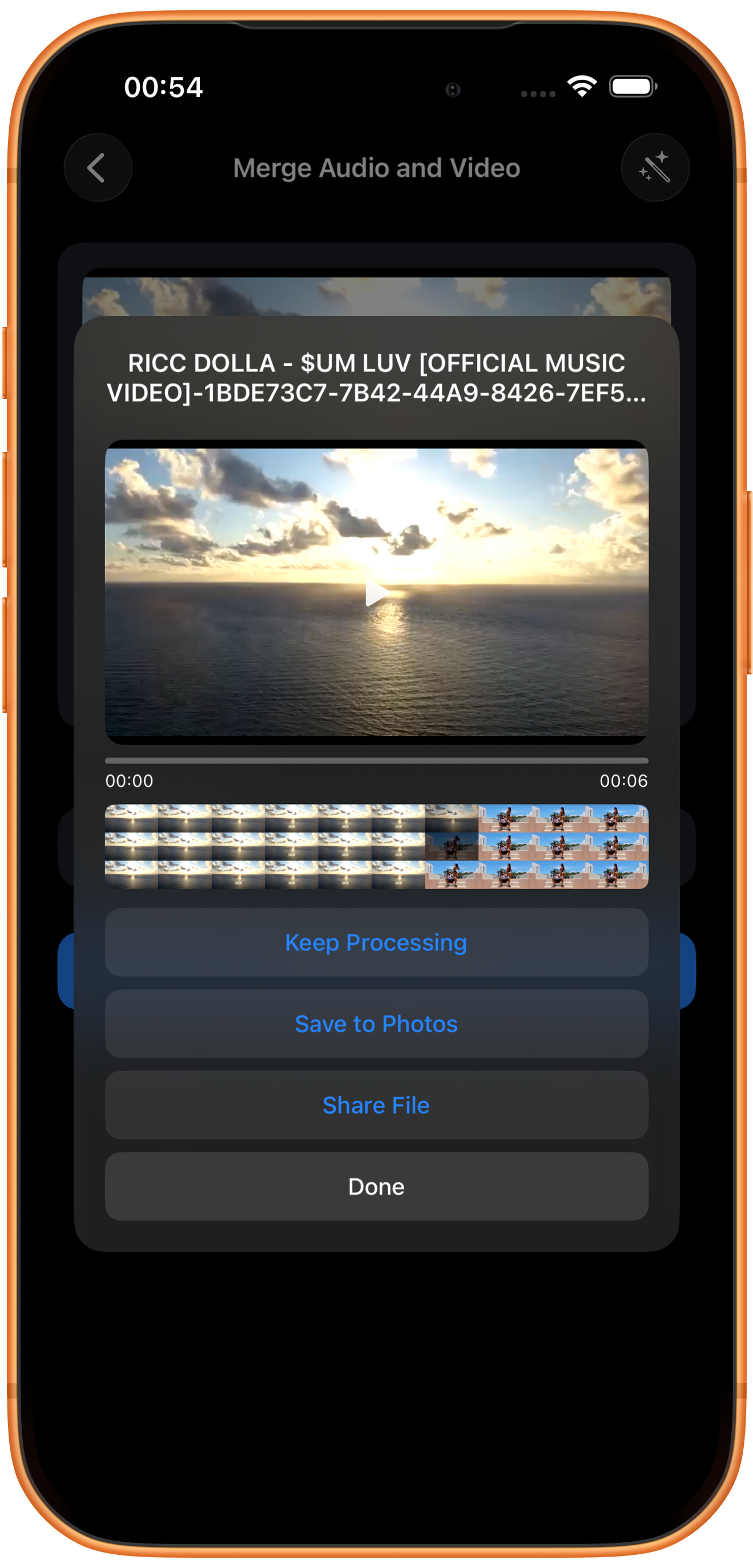
保存前に結果を再生し、選んだ音源、冒頭の同期、音量、末尾を確認します。特に2つの素材の長さが異なる場合は注意してください。
プレビューして保存する
結果画面で再生し、映像、長さ、音声を確認してから「写真に保存」(Save to Photos)をタップします。初回は写真や動画の追加を許可する必要があります。保存成功の表示を確認し、「写真」アプリでも確かめてください。
ほかのボタンの用途
「処理を続行」(Keep Processing)は結果を次のツールへ渡し、「ファイルを共有する」(Share File)は共有画面を開きます。「完了」(Done)は結果画面を閉じるボタンで、写真への保存ではありません。
困ったときは
音ずれや不自然な末尾がある
入力素材の長さと開始位置を確認します。この画面には時間オフセットやループの設定がないため、必要なら素材を先に加工してから結合し直してください。
よくある質問
先に音声を抽出する必要がありますか?
ありません。「写真動画からオーディオトラックを抽出する」で、別の写真内の動画から直接音を取得できます。
2つの音声の比率を調整できますか?
この画面にはミックス比率や複数音声トラックの設定はありません。必要なら先に音声を準備してください。